DVDFab 13免费版是一款特别强大灵活的光盘刻录、复制和创建软件,能够翻录各种各样的光盘文件,很多的用户都在使用,功能非常全面,它还能将文件传输到各种便携式设备,刻录功能很强。软件的兼容性非常好,可以支持所有流行的视频和音频格式,高清视频以及几乎所有的多媒体设备,是用来复制DVD最简单方法,如果你手里有一张很昂贵的DVD,为了防止他丢失或者损坏,你可以使用该软件直接将它复制或者刻录在你的空白DVD上,步骤也很简单,轻松就能完成,内置6种复制模式可供选择,带有水印的光盘也能直接复制哦,特别方便。软件还有DVD视频转换功能,可以让用户随时随地欣赏DVD视频和电影内容,能够支持大多数主流播放设备和视频格式转换,而且转换之前能够自定义输出视频的参数,来满足不同的需求,功能非常强大,有需要的朋友快来下载吧!
软件功能
1、DVD 复制
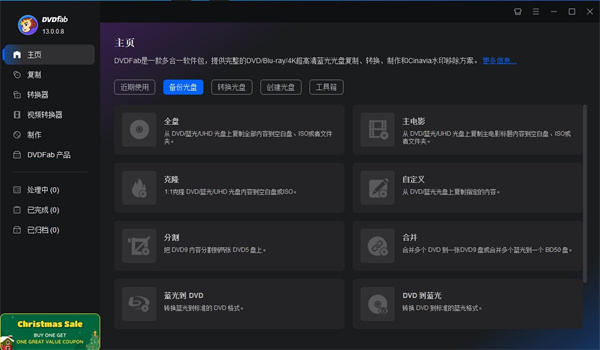
最主要功能就是进行DVD的复制,目前有八种复制模式,可以支持全盘复制、压缩复制、选择章节复制、无菜单DVD视频复制。通过先进的编码技术、显卡加速、CPU硬件加速技术大大提高了DVD光盘的备份速度。主要应用与家庭DVD光盘,自制DV的刻录和复制。
2、蓝光拷贝
DVDFab可以进行蓝光拷贝的工作,可以无损压缩,并对蓝光光盘进行拷贝。用户可以对输出盘类型进行定义。
3、DVDFab用户可以轻松
完成从蓝光BD50到BD25的复制工作。蓝光拷贝过程中采用了团队自主研发的闪电解码技术,拷贝速度业界领先。蓝光拷贝功能不仅适用于普通的2D蓝光光盘也适用于3D蓝光盘。并且支持将3D蓝光BD50到BD25的复制。用户可以在普通的蓝光播放机上配合3D电视机进行3D蓝光播放。
4、DVD视频转换
强大的DVD视频转换功能可以让用户随时随地欣赏DVD视频和电影内容,目前软件可以支持大多数主流播放设备和视频格式转换。自定义功能可以让用户轻松定义输出视频的参数,来满足不同的需求。
5、蓝光视频转换
蓝光视频转换功能给用户提供了高清视频解决方案。将蓝光光盘中的视频内容转换成常见视频格式,可以在电脑、PSP、PS3、iPad、iPhone等播放设备上进行播放。
6、2D 到 3D视频转换
业界第一款全功能的视频转换软件。可以将普通的DVD、蓝光及其他格式的视频转换成3D视频。输出视频可以在3D。
7、电视机等3D
播放设备上进行播放。支持现在最新的裸眼3D移动播放设备给用户提供了最佳的裸眼3D视频方案和绝佳的用户体验。
软件特色
1、免费升级
2、简单易用
3、技术领先
4、备份多个光盘
5、无损复制dvd电影
6、全面的技术支持和服务
7、移除所有的dvd保护方式
8、恢复损坏的盘片中的数据
9、可复制ntsc或pal制式dvd
10、可刻录到dvdr/rw和dvd+r/rw
11、重写和核心引擎以支持几乎所有的dvd
12、可只复制电影部分,不包括不需要的音频和字幕
DVDFab 13免费版安装步骤
1、下载解压得到64位软件中文源程序和dvdfab13_x64_13022破解文件夹;
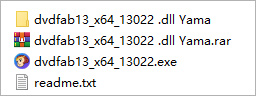
2、双击dvdfab13_x64_13022.exe运行安装依提示安装软件;

3、成功安装后,暂时不要运行启动,直接点右上角x关闭;
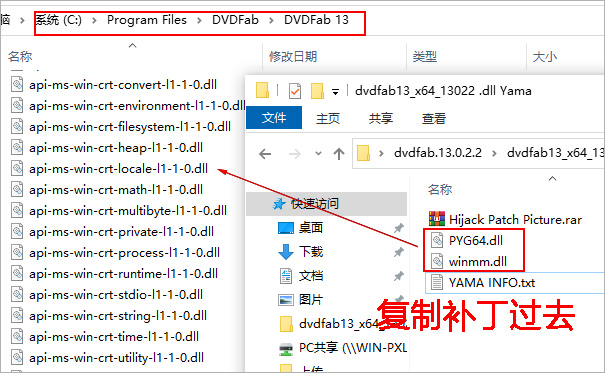
4、将补丁文件“PYG64.dll”+“winmm.dll”复制到软件安装目录下即可激活软件;
默认安装目录【C:Program FilesDVDFabDVDFab 13】
5、需要说明一下:对我电脑有效的补丁,在另一台电脑上却无法有效,这时需要用激活文件去激活;
6、将激活文件“dvdfab64 hijack patch64.exe”复制到软件安装目录下运行;
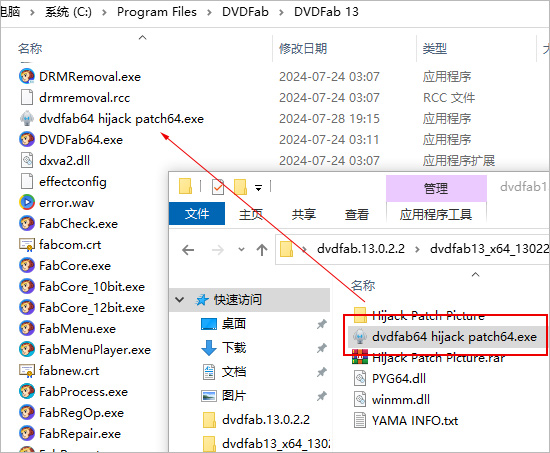
7、按下图操作去激活:
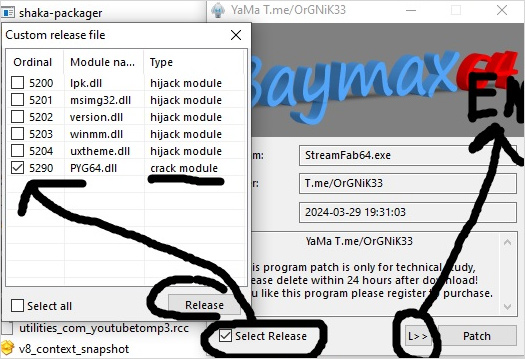
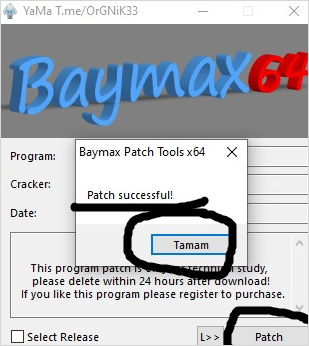
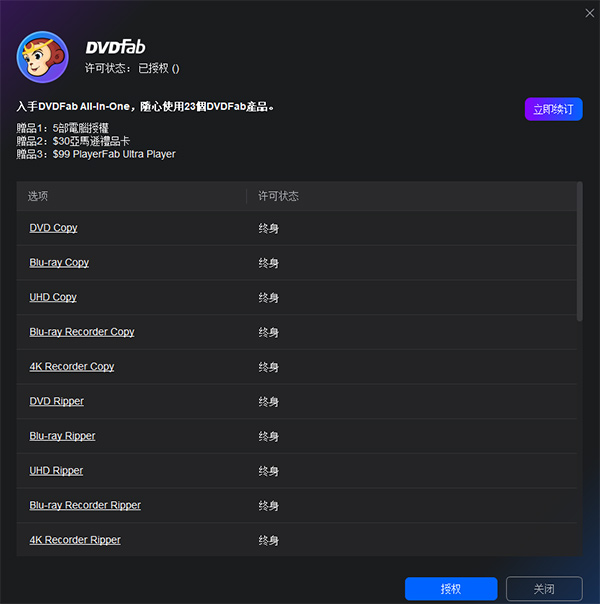
8、打开软件,已经成功激活,以上就是软件的详细安装教程。
常见问题
一、如何使用DVDFab DVD Copy复制DVD?
你有一张昂贵的DVD,想要将它备份在你的硬盘或空白DVD光盘上以防它丢失或损坏,你应该怎么做?是的,你需要一个DVD备份工具。这是一个专业的DVD复制工具,有6种复制模式可供选择。现在让我们来看看复制过程。
1、选择复制模式
运行软件,选择“复制”模块,然后单击主界面左上角的“复制模式”选项卡以选择复制模式。您有6种模式可供选择。这里我以主电影模式为例。
2、加载源
插入DVD光盘,程序将自动加载,或者您可以单击“添加”按钮手动加载源。
3、自定义DVD
加载源后,默认情况下将选择最长的标题,即主电影。然后您可以根据需要更改章节,音轨,字幕和高级设置。在“高级设置”面板上,您可以将输出决定为DVD 5或DVD 9
4、选择输出目录
导航到主界面的底部以选择保存输出DVD的目录:选择光驱,因为下拉列表框中的目录是将输出保存到空白光盘; 通过单击“文件夹”图标来选择目录是将输出保存为DVD文件夹; 通过单击“图像”图标来选择目录是将输出保存为ISO映像文件。
5、开始复制过程
单击“开始”按钮开始复制过程。
注意:
您无法执行任何操作来在克隆/刻录模式下自定义输出DVD; 在全光盘模式下,您无法选择标题,章节,音轨和字幕,但您可以进行高级设置。
如果选择将输出保存到空白光盘,则会在复制过程中提示您将兼容的介质插入光驱。只需插入空白光盘即可继续复制过程。
二、如何使用DVDFab DVD Copy解密DVD?
如果您想解密合法购买的DVD并将其复制用于个人用途,您可以选择。它是一个功能强大的DVD复制工具,可以绕过任何已知的DVD保护,并制作可以使用任何DVD播放器或播放设备播放的DVD副本。以下提示将向您展示如何 使用软件解密和复制DVD。
1、选择复制模式
运行程序,选择“复制”模块,然后单击主界面左上角的“复制模式”选项卡以选择复制模式。您有6种模式(请参阅最后的注释)以供选择。这里我以主电影模式为例。
2、加载源
将DVD插入光驱。然后软件将开始自动分析和解密DVD。DVD将在几秒钟内完全解密。
3、自定义DVD
加载源后,默认情况下将选择最长的标题,即主电影。现在,您可以根据需要选择章节,音轨,字幕和高级设置。在“高级设置”面板上,您可以将输出决定为DVD 5或DVD 9。
4、选择目录
导航到主界面的底部以选择保存输出DVD的目录:选择光驱,因为下拉列表框中的目录是将输出保存到空白光盘; 通过单击“文件夹”图标选择目录是将输出保存为硬盘驱动器上的DVD文件夹; 通过单击“图像”图标选择目录是将输出保存为硬盘驱动器上的ISO映像文件。
5、开始复制过程
单击“开始”按钮开始复制过程。
如果选择将输出保存到空白光盘,则会提升您在复制过程中将兼容的介质插入光驱。只需插入空白光盘即可继续克隆过程。
注意:
6种模式:
全光盘:复制光盘/ ISO /文件夹源的所有内容。
主电影:仅复制光盘/ ISO /文件夹来源的主要电影标题。
自定义:从光盘/ ISO /文件夹源复制所需的任何内容。
拆分:将一张DVD 9分成两张DVD 5。
合并:将多张DVD合并为一张DVD。
克隆/刻录:以1:1的比例克隆DVD,没有丢失。