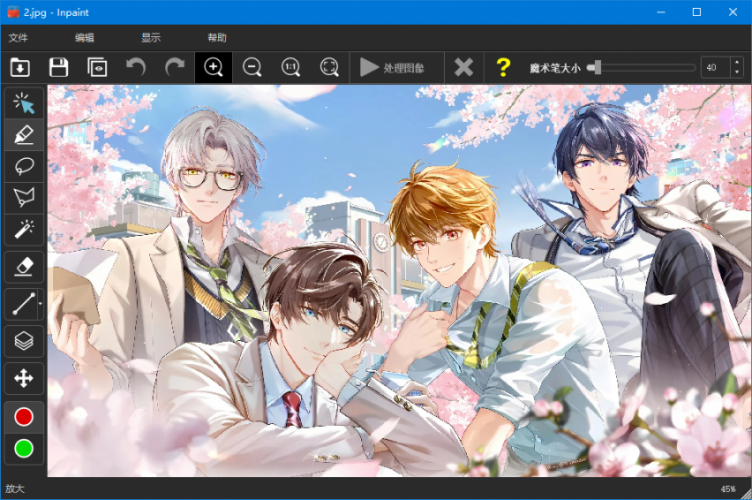
inpaint中文特别版是一款非常不错的图像处理软件,它的主要功能就是去除图片水印的,有着很简洁的用户界面,去除功能强大,使用也简单,用户只需要上传想要去除水印的照片,然后点击魔术笔点击处理图片,最后涂抹想要去除的水印就可以了,三个步骤就能完成,每个人都能上手去除水印哦,甚至不需要你有任何的专业知识。软件能够轻松帮助用户去除照片中不想要的元素,还能根据原片的内容进行补绘,轻松从周围图像数据中提取的智能生成纹理来神奇地填充所选区域,这样就能毫不费力地删除任何不需要的元素,并图片上面不会有任何残留,不会影响构图,根本看不出来处理过,可以很好的帮助用户达到想要的效果。软件可以帮助你从照片中删除任何不需要的内容,不管是游客、元素还是其他对象,只要你想要处理,都能快速移除,除了水印去除功能外,软件还有一些基础的照片修复功能,比如说修复一些老照片、修饰一些人物皮肤皱纹、去除皮肤缺陷等,总体来说是非常实用的,有需要的朋友快来下载吧!
软件特色
1、删除水印
2、修复旧照片
3、删除日期戳
4、数字面部修饰
5、易于使用和启动
6、完全非技术性的
7、删除多余的对象
8、擦除电线和电源线
9、填充全景的黑色区域
10、消除皱纹和皮肤瑕疵
11、从旅行照片中删除游客
12、从图像中删除文本或徽标
13、从照片中删除移动的对象
14、从照片中删除不需要的人
Inpaint怎么去水印
1、上传我们想要去除水印的照片;
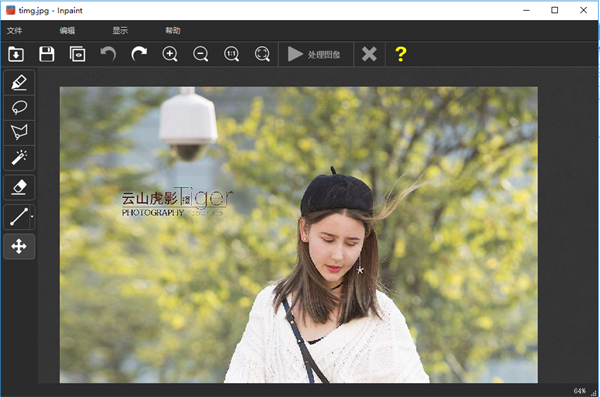
2、点击魔术笔;
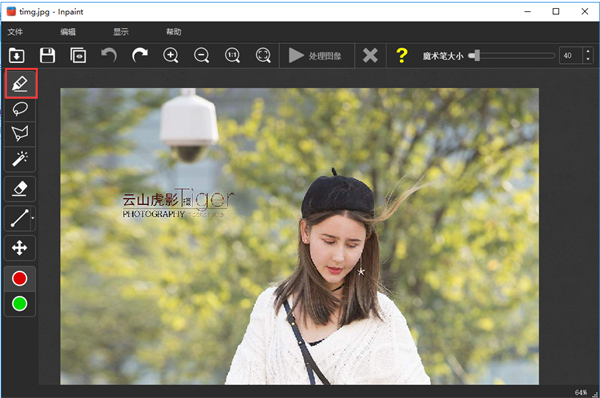
3、点击处理图片;
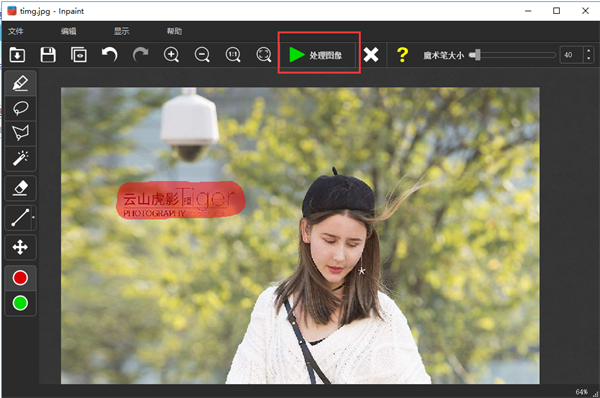
4、涂抹想要去除的水印就可以了。
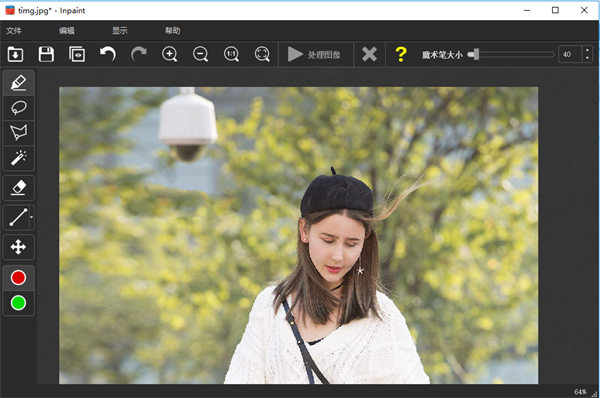
功能介绍
一、从您的照片中删除游客或其他不需要的人
令人讨厌的游客来回徘徊,破坏最好的镜头感到沮丧?使用Inpaint将它们从照片中取出!只需几个简单的手势,您就可以获得清晰,壮观的图像,就像您希望的那样。Magic Wand工具允许您在几秒钟内选择不需要的物体或照片上的人物,因此您只需要让软件完成剩下的工作。
二、删除所有不需要的元素
除了我们真正想要在我们的照片上看到的信息之外,还有许多对于构图而言并不那么重要,如果不是更糟的话。这些是相机日期戳,各种网站放置的水印,以及我们不希望出现在图片上的其他对象。毕竟,如果你要在墙上挂一张照片,你会希望它看起来引人注目,而不是因为它上面有各种视觉残骸。使用简单有效的工具,您可以毫不费力地删除任何不需要的元素。
三、从照片中删除对象
魔鬼总是在细节上。照片上的微小物体可能会破坏整个构图,甚至会使其产生与您最初希望相反的效果。从照片中删除对象几乎就像拍摄本身一样简单。只需三个简单的步骤,您就可以使电线,游客,建筑物,背景残骸和其他元素消失,就好像它们从未在那里一样。
四、修复旧照片
旧并不总是意味着坏。我们拥有的一些旧照片对我们来说仍然很重要,因为它们仍然带有价值并带来积极情绪。唉,划痕,斑点和眼泪是旧电影摄影的必然遗产,特别是如果我们谈论老年人的照片。令人高兴的是,使用软件可以轻松修改扫描过的旧照片的数字副本。这个有用但有能力的帮手会让所有那些令人沮丧的缺陷消失,只需付出最小的努力。只需在图片上选择有问题的区域并修复它们!
五、改善皮肤
没有人是理想的。然而,我们仍然希望有时看起来更好 - 修饰一些皱纹,去除皮肤缺陷。事实上,婚礼照片会在新娘的脸上留下红晕或疙瘩吗?舞会专辑或交友网站怎么样?Inpaint可让您快速改善照片上的皮肤并隐藏您不想显示的所有内容。只需将Marker工具或Magic Want工具应用于每个问题区域,即可立即看到差异!
快捷键说明
1、擦除(快捷方式:F5)
运行照片恢复过程。
2、清除选择
取消选择所有内容。
3、红色(快捷方式:R)
蒙版模式。
4、绿色(捷径:G)
捐赠者模式。捐赠区域允许您控制用于填充选择区域的像素。
如何改变捐赠区域
5、标记(快捷方式:M)
只需在其上绘画即可选择不需要的对象。
可以通过键盘更改标记大小,按减小和以增加标记大小。按住SHIFT键绘制直线。
6、魔术棒(快捷键:W)
魔术棒工具根据颜色值和公差设置自动选择区域,Magic Wand工具有一个Tolerance滑块,用于确定单击初始点时将选择的颜色范围。公差越高,所得选择越大。
7、Lasso(捷径:L)
套索工具易于使用和理解,您只需在想要选择的对象或区域周围拖动徒手选择,类似于用铅笔在纸上勾勒出某些东西的方式。
8、多边形套索(快捷方式:P)
首先单击要选择的对象或区域边缘的某个位置,然后释放鼠标按钮。再次单击以添加第二个点,然后释放鼠标按钮。继续在对象或区域周围移动,单击以在线需要更改方向的任何位置添加新点。在您绕过对象或区域后,通过再次单击初始点完成选择。
9、橡皮擦(快捷方式:E)
删除不需要的选择。
更新日志
v11.0版本
智能选择工具功能的增强。
物体移除算法的重大升级。
对MultiView-Inpaint功能的实质性改进