Aiarty Image Matting官方版是一款非常优秀的智能AI抠图软件,该软件提供了手动调整工具,用户可以根据需要对抠图结果进行调整,满足不同用户的需求。此外,能够批量导入和导出图像,用户可以一次性处理多张图片,大大的提高了效率还可以节省不必要的麻烦。并且,支持JPEG、PNG、TIFF、HEIC、BMP、WebP等等多种常见图像格式,无需为不兼容而忧愁。同时,Aiarty Image Matting电脑版还设有多种背景效果,可将背景替换为透明、纯色等,也能够自定义背景哦,想要什么样的一键设置即可,十分方便。不仅如此,还能够选择合适的模糊效果,一键点击导出即可。除此之外,还增加了高精度功能,可以更好的处理图像问题。感兴趣的朋友还在等什么,快来下载体验!
软件功能
智能抠图:利用深度学习技术,自动识别并分离图像中的主体,确保边缘细节清晰自然,大大节省手动抠图的时间。
背景移除:一键移除图像背景,生成透明背景的PNG文件,方便用户进行后续编辑或合成。
背景替换:提供多种预设背景供用户选择,也可以自定义上传背景图片,轻松实现背景替换效果。
精细调整:支持手动调整抠图结果,用户可以通过画笔工具对边缘进行微调,确保抠图的精确度。
高效精准:基于深度学习算法,Aiarty Image Matting 能够快速准确地分离图像主体,处理复杂背景和细小物体时表现出色,极大提高了工作效率。
简单易用:软件界面简洁直观,操作简便,即使是初学者也能轻松掌握,无需专业图像编辑技能。
软件亮点
高质量输出:生成的图像边缘平滑自然,保持高分辨率和清晰度,适用于各种应用场景,如社交媒体、广告设计和印刷品制作。
灵活调整:提供手动调整工具,用户可以根据需要对抠图结果进行微调,确保最终效果符合预期。
跨平台支持:支持Windows和Mac操作系统,确保用户在不同平台上都能享受一致的使用体验。
Aiarty Image Matting免费版使用模糊背景
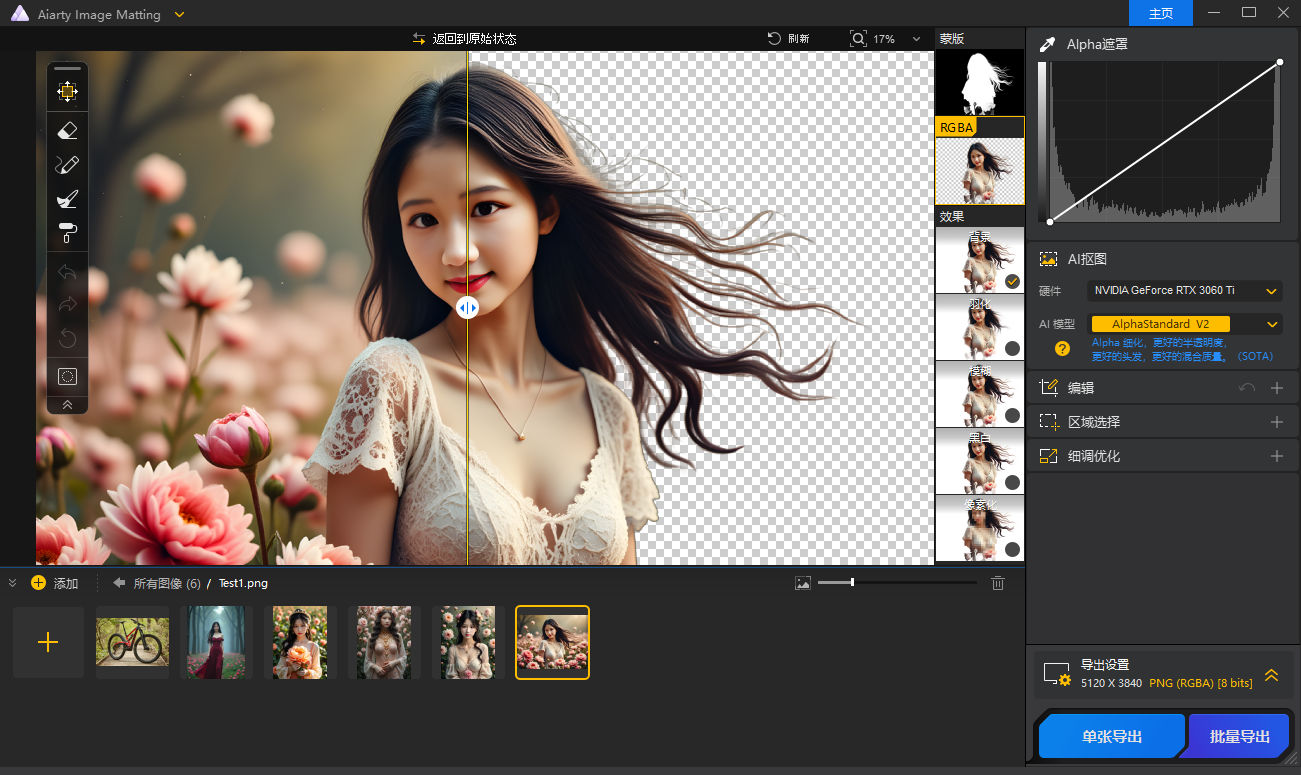
步骤 1. 导入图片
添加图片,启动AI检测与推理。
步骤 2. 去除背景
选择AI模型,点击“开始”。
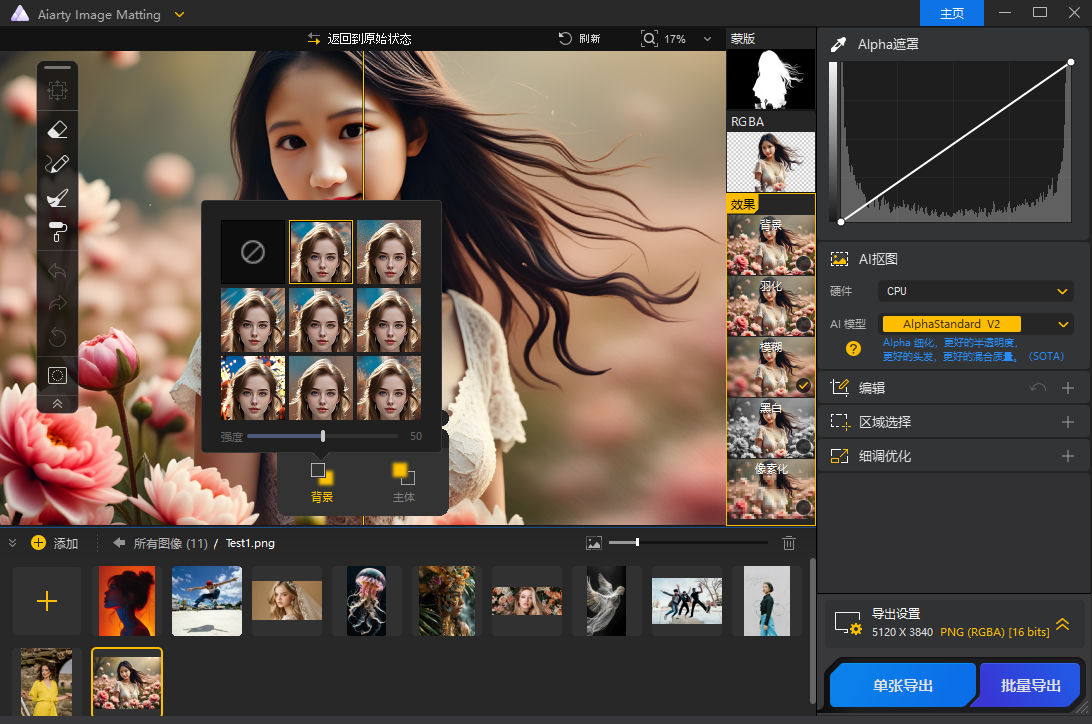
步骤 3. 模糊背景
PS:
1. 实现背景虚化效果需要昂贵的相机吗?
不需要,您无需昂贵的设备也能实现虚化效果。图像增强器可以为任何图片虚化背景,无需任何先前经验。您甚至可以一次上传并批量编辑多张图片。
2. 能创建散景虚化效果吗?
虚化效果通常被称为“散景”(bokeh),这是一个日语词,意指“模糊”,但一般指的是圆形、焦外的光斑。除了在主体周围创建散景效果外,还提供多种虚化效果,包括高斯模糊、动态模糊等。
使用方法
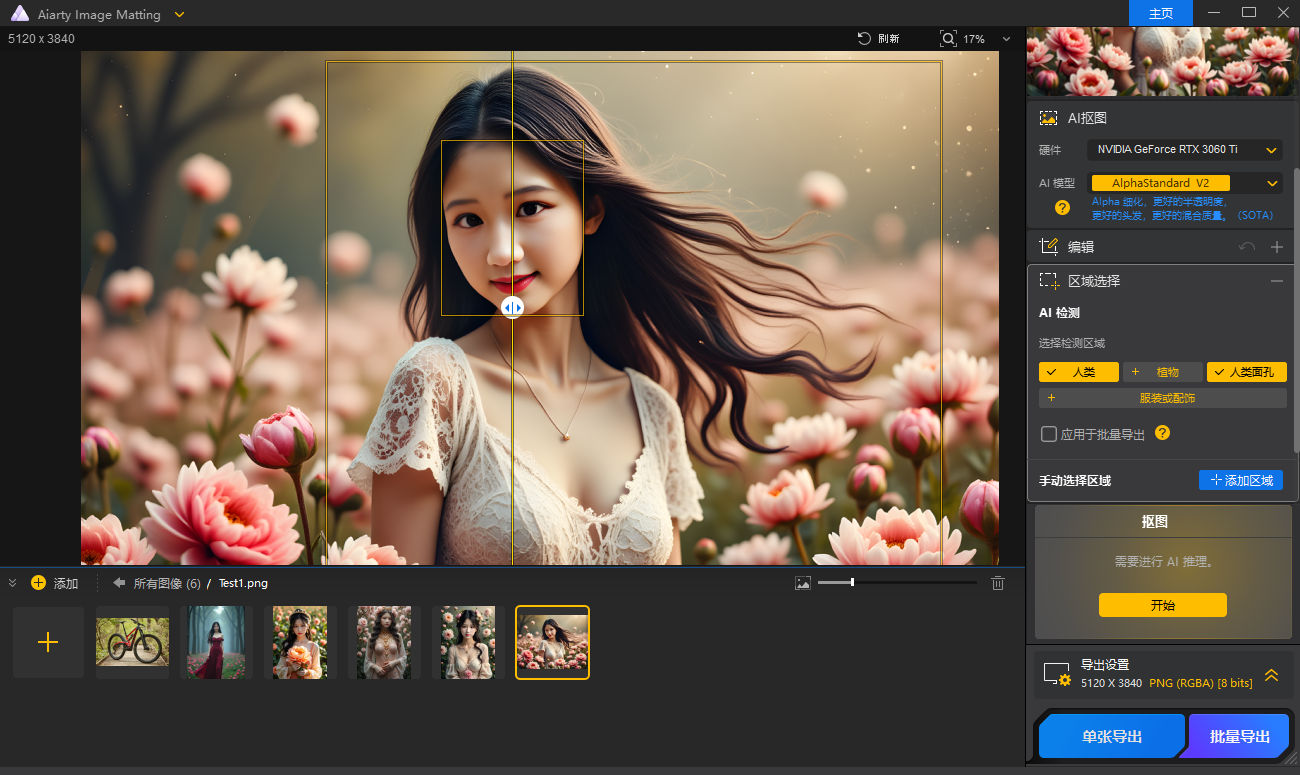
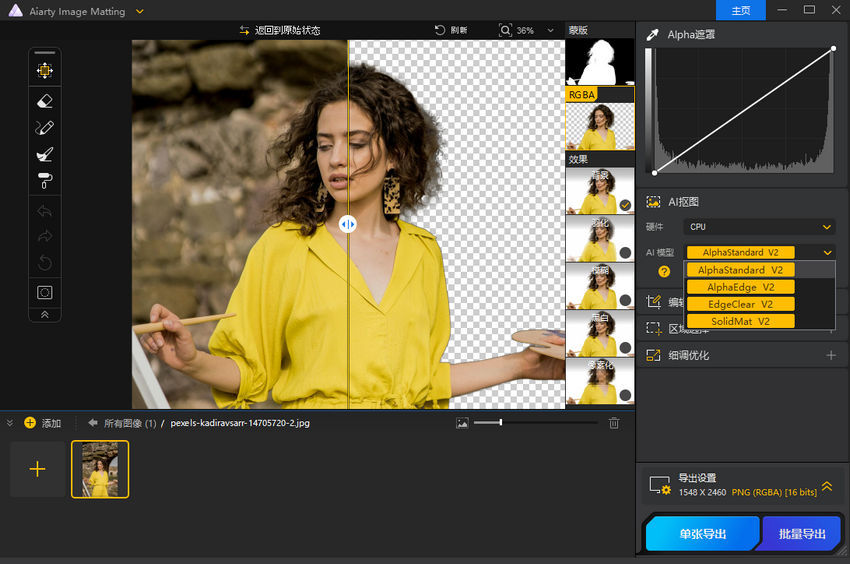
启动该软件后,我发现它提供了四种 AI 模型,分别针对不同类型的图像进行了优化。测试过程中,我尝试了多种图片类型,包括产品照片、发型凌乱的肖像,以及婚纱、水母等带有透明度的图像。在大多数情况下,AI 能够精准提取主体,边缘清晰自然,尤其在透明区域的处理上,比我使用过的大多数工具表现更优。
以下是界面截图——简洁直观,操作一目了然。
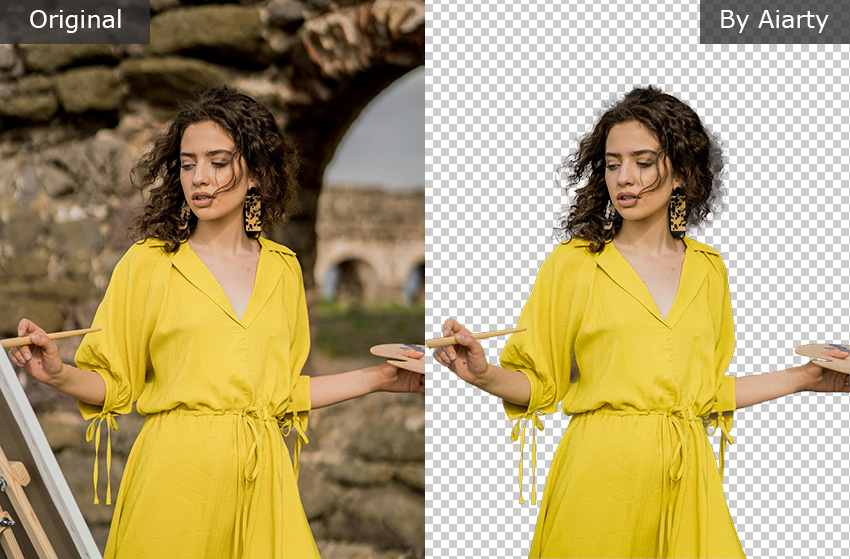
这是使用AI背景移除功能自动处理的肖像的对比图。如您所见,主体保持完整,背景被干净地移除,甚至细小的发丝也被保留。
对于边缘复杂或包含透明元素的图像,提供的手动编辑工具非常有用。它允许我微调AI未能100%准确处理的区域,从而确保更精细的效果。
以这个例子为例:一个女孩戴着透明面纱,背景是鲜花。主体和背景的复杂性对抠图软件构成了重大挑战。在使用AI自动背景移除后,仍然残留了一些背景,而主体的某些区域被错误地移除。
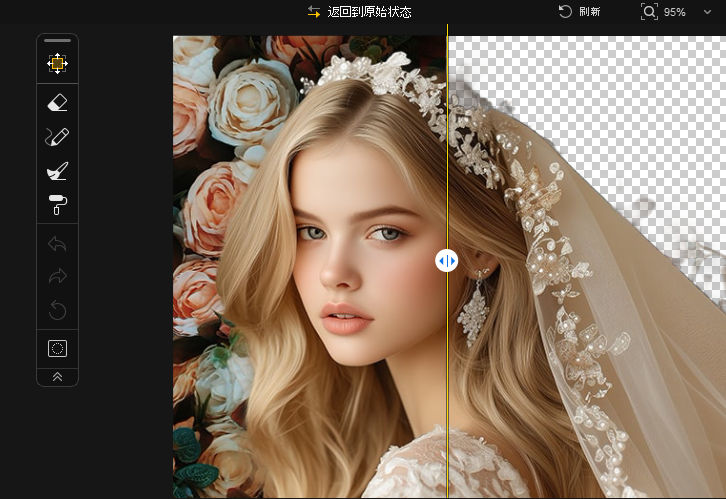
幸运的是,提供了手动调整工具来优化结果。擦除工具帮助我有效地移除AI留下的任何背景碎片。画笔工具恢复了被错误擦除的主体部分。
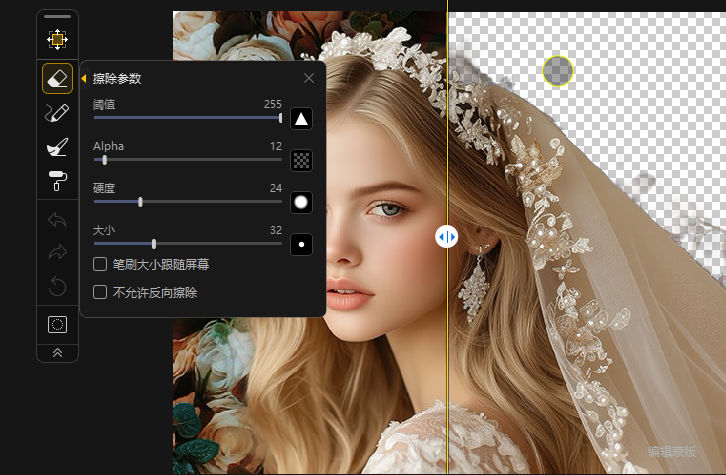
减淡工具对于半透明物体特别有用。例如,在女孩戴着透明面纱的照片中,面纱后面的背景没有完全移除。
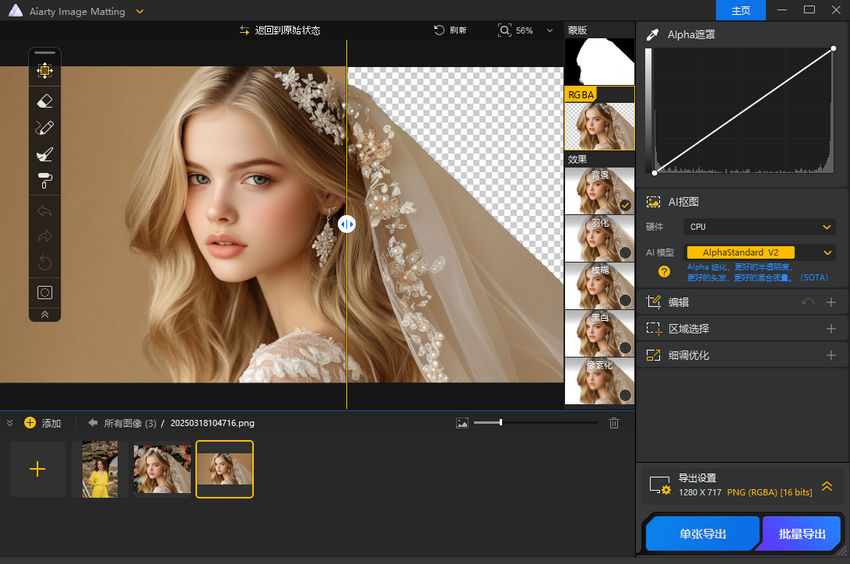
通过选择减淡工具并将数值设置为66,我在面纱上涂抹,逐渐增加其透明度。
这是最终结果。