
HitPaw Toolkit中文版是一款非常专业的视频编辑软件,该软件设有剪辑、旋转、字幕添加、调速等等强大功能,可以轻松编辑各种视频问题。此外,还有批量处理,大大的提高了效率还可以节省不必要的麻烦。并且,也能够一键添加背景音乐,这样让你的视频变得与众不同。有了这款软件,处理视频不再忧愁了。同时,里面的亮度、对比度、饱和度等等都是可以进行调整的,想怎么设置就怎么设置,满足你的所有需求。值得一提的是,今天我给大家带来的是“HitPaw Toolkit免费版”,该版本里面的功能都是可以免费进行使用的。不仅如此,视频的水印也是可以进行一键去除的,十分方便哦。对这款软件感兴趣的朋友还在等什么,心动不如行动,快来下载体验吧!
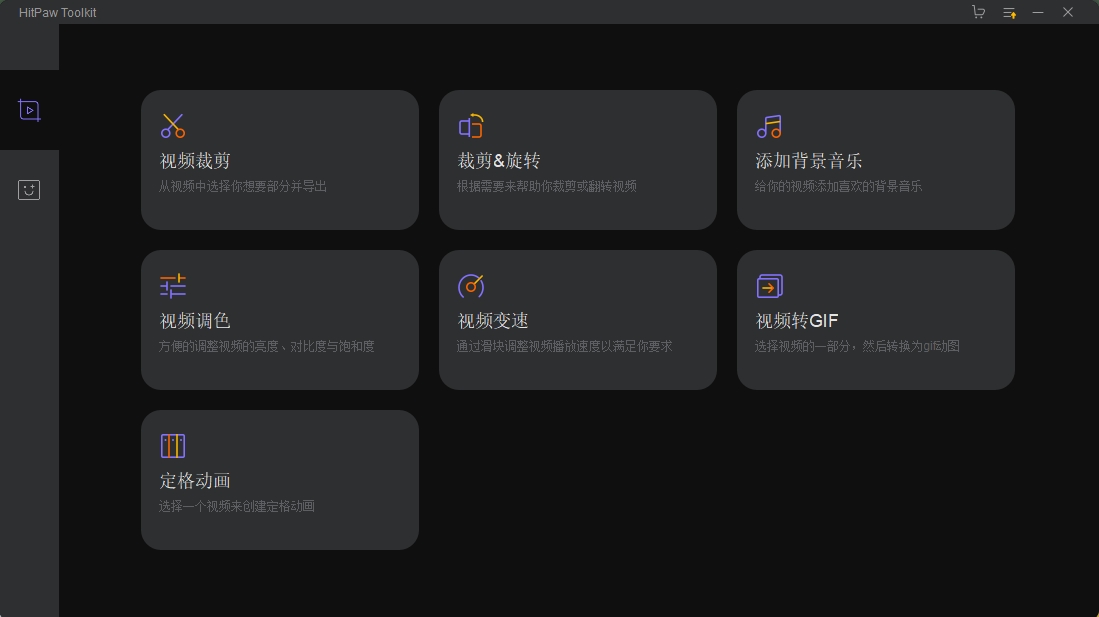
软件功能
1、定格动画:
选择一个视频来创建定格动画。
2、裁剪&旋转:
根据需要来帮助你裁剪或翻转视频。
3、视频裁剪:
从视频中选择你想要部分并导出。
4、视频变速:
通过滑块调整视频播放速度以满足你要求。
软件亮点
1、剪辑视频从未如此简单,只需拖动,剪切然后完成即可。
2、向视频添加音乐,仅需3个步骤。
3、超级简单,快速地将视频转换为GIF。
4、一键加速或减慢视频。
5、通过特殊的调整功能制作出色的视频。
6、根据需要轻松裁剪或旋转视频。
使用教程
一、如何使用剪切视频
想要从您的视频中提取完美时刻吗?使用剪切视频非常容易。
1、启动它
安装后启动,在主屏幕上选择“剪切视频”。
2、将视频导入到该软件
将视频拖放到软件中。
3、剪切视频
拖动时间线两侧的黄色列以剪切不需要的部分。或者,您可以直接在右上角使用编辑时间。
4、如果需要,请替换视频
如果您选择了错误的视频,或者在导出完成的视频后想要编辑另一视频,则可以单击“替换视频”以更改为另一视频。
5、预览视频
将视频剪切完后,将光标拖到开始时间,然后单击“播放”按钮进行预览。
6、保存视频
选择要存储剪辑视频的目的地。
二、如何使用裁剪和旋转视频
1、导入视频
接下来,您需要选择“裁剪和旋转”功能并导入需要编辑的视频。您也可以选择将视频替换为其他视频。
2、开始裁剪和轮播
在此界面上,您会发现可以选择多个刻度。您可以选择原始,1:1、4:3、16:9、3:4、9:16,还可以选择自定义选项来裁剪视频。
如果需要旋转视频,可以选择“旋转和镜像”选项。此选项有4个功能,向左旋转,向右旋转,向左反转和向右反转。
3、汇出并储存
完成上述所有步骤后,单击“导出”按钮。然后,将指示您选择输出位置。
选择您要保存视频的位置,然后就可以开始使用另一个有用的工具。
HitPaw Toolkit最新版安装教程
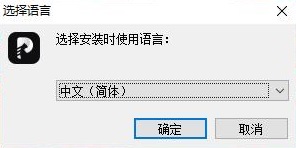
1、下载软件压缩包文件,双击打开“Setup.exe”,选择语言进行安装。
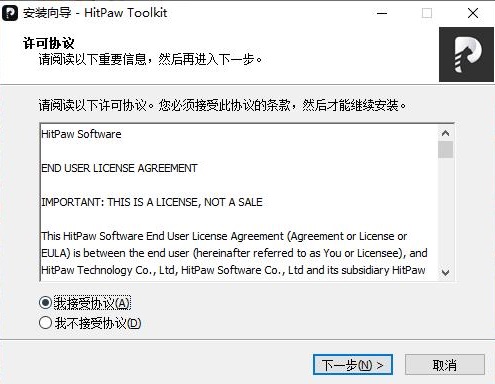
2、阅读软件的许可协议,阅读完成后点击我接受许可协议,必须接受协议才能继续安装软件。
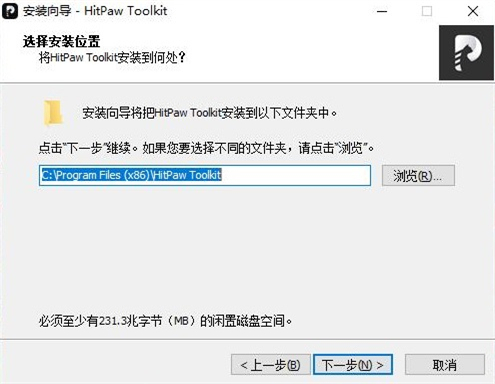
3、点击“浏览”可更改安装软件位置。
安装向导默认设置的软件默认安装路径为C:Program Files (x86)HitPaw Toolkit
4、创建桌面快捷方式,需要即可勾选,不需要可以取消勾选。

5、确定安装信息,无误,点击安装进行安装。
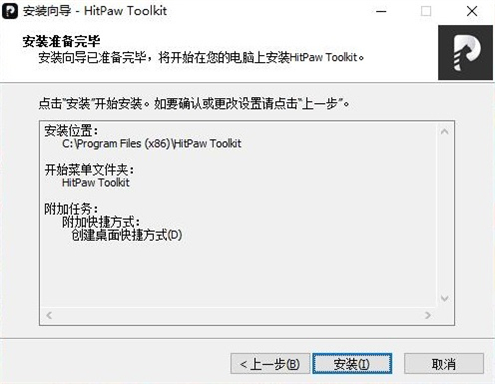
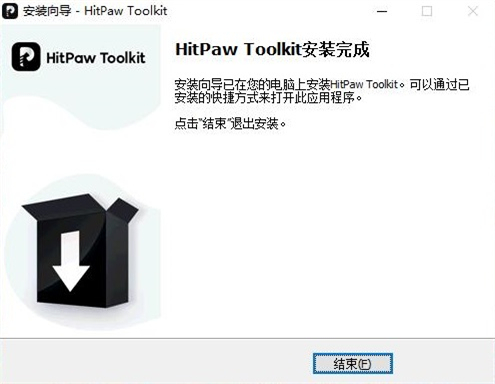
6、软件安装完成,安装向导会提示完成软件安装向导,取消勾选,点击结束。
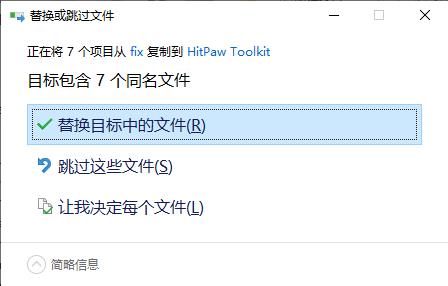
7、将fix文件下的子文件复制到软件文件下,点击替换目标中的文件。
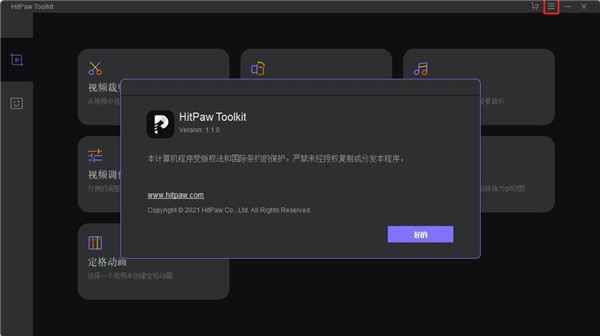
8、双击打开,点击红色选框下的关于,如下图所示,功能已全部免费解锁!
更新日志
1.优化内容
2.细节更出众,bug去无踪