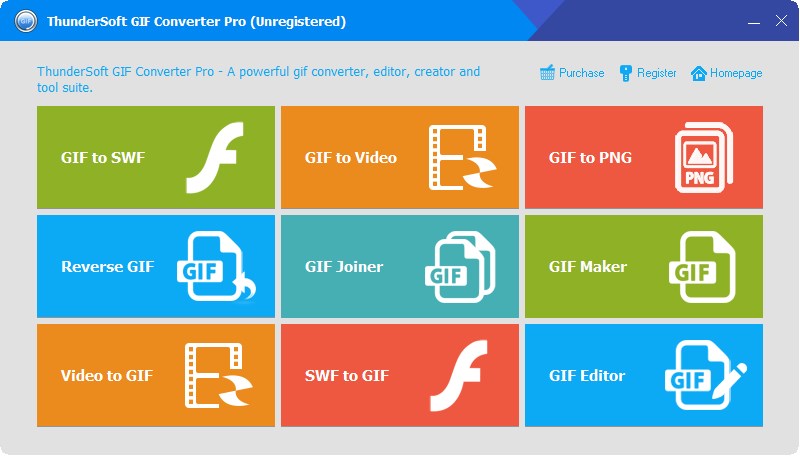
ThunderSoft GIF Converter Pro官方版是一款非常优秀的GIF图片转换软件,该软件界面简洁,操作简单,可以说是新手小白也可以轻松上手使用了。此外,能够将gif输出多种新图像格式,例如转换为MP4、AVI、mkv、mov、mpg等,无需担心不兼容的问题发生了。并且,图像尺寸也是可以进行自定义的,想怎么调整就怎么调整,满足你的所有需求哦。同时,ThunderSoft GIF Converter Pro电脑版还提供了预览功能,可对文件内容进行预览,十分方便。不仅如此,允许用户一键添加背景音乐,这样制作出独一无二的gif。除此之外,这款软件还提供多个快捷按钮,使得GIF处理更加方便。对这款软件感兴趣的小伙伴们还在等什么,心动不如行动,快来下载体验吧!
软件功能
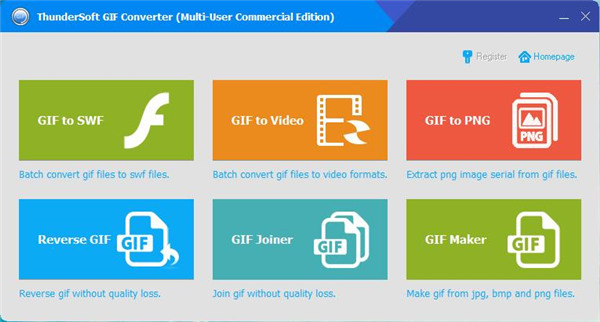
1、GIF转换为SWF
丰富的SWF文件设置,包括SWF版本,大小,背景颜色,帧频等
允许添加背景音乐
图像质量和速度都与原始图像相同
允许更改输出动画的速度
2、GIF制作工具
从jpg,bmp和png文件制作动画gif
允许指定每个帧的持续时间
允许对bmp和png文件进行透明设置
允许添加背景音乐
丰富的输出设置,包括背景颜色,帧速率,比特率等
支持命令行转换
3、GIF转PNG
提供gif文件的逐帧预览
提取gif文件到图像序列(Png,Bitmap或JPEG文件)
允许添加自定义徽标
4、反向GIF
提供3个序列(对立,正向+对立,对立+正向)
保持原始透明效果
允许更改gif速度
速度快,无质量损失
5、GIF细木工
支持加入gif,jpg,png和bmp文件
无质量损失(仅gif文件)
允许更改gif速度
软件亮点
每个功能都提供简要的介绍,便于快速了解具体的功能
每个功能都对应一个操作界面,单独进行操作
文件添加后,可自动显示文件尺寸、页数等信息
支持不同的输出格式,以指定格式进行输出
可自定义设置输出目录,便于保存处理后的文件
软件优势
步骤1 添加GIF文件。
启动程序后,您将看到下面的窗口。添加要转换的GIF文件。
步骤2 逐帧预览GIF文件
您可以播放选定的gif文件,也可以逐帧预览。
步骤3更改输出目录
默认情况下,输出视频文件将保存到原始GIF文件的同一目录。您可以更改到指定的目录。
步骤4 转换为视频文件并提取图像序列
ThunderSoft GIF Converter Pro最新版安装教程
1、在本站下载并进行解压,得到以下文件
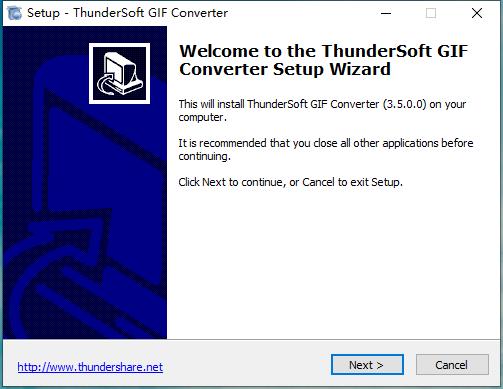
2、双击GCSetup.exe,依提示进行安装
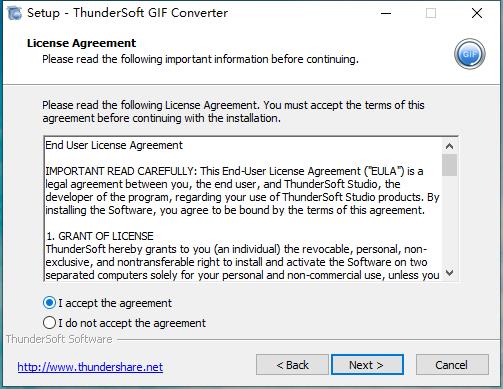
3、勾选同意安装协议
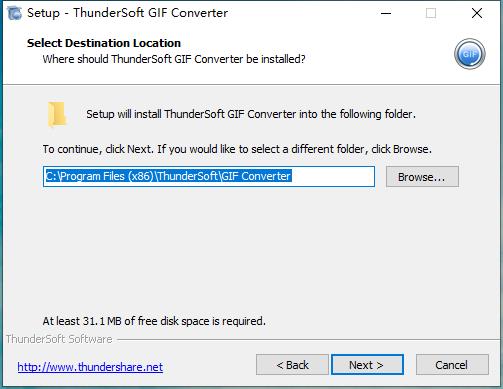
4、选择安装的目录位置
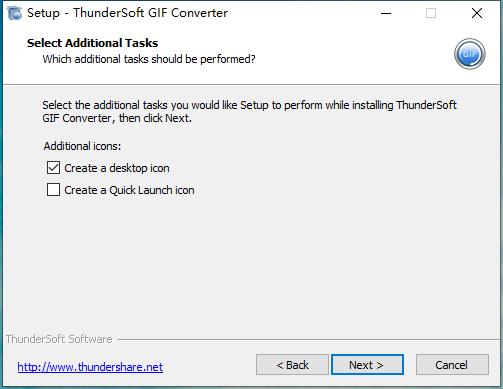
5、创建桌面快捷方式
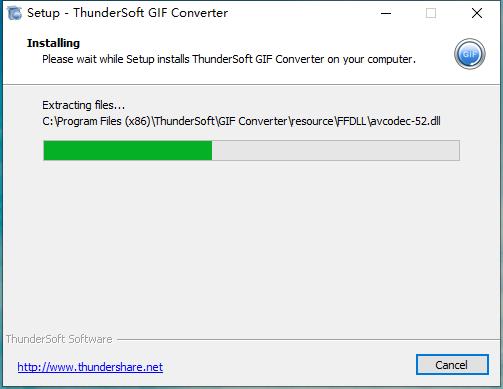
6、软件正在安装中,请耐心等待
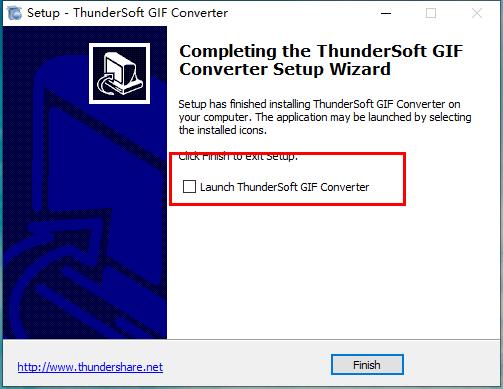
7、安装完后,去掉勾选项,先不要运行软件
8、打开软件即可免费使用。
更新日志
1.修复bug
2.优化部分功能