
远大截图工具官方版是一款专门截图的软件,该软件提供了全屏、窗口、自定义区域等等多种截图方式,用户可以随意进行选择,满足你的所有需求。此外,还有放大功能,用户可以直接放大图片查看详细细节,十分方便。并且,还有预览功能,这样用户就可以轻松查看是不是自己想要的效果了。值得一提的是,今天我给大家带来的是“远大截图工具中文版”,该版本是中文的,用户不用为语言不通而忧愁了。同时,还设有丰富的标记功能,比如:矩形、圆形、箭头、文字、涂鸦等等,这些标记都可以选用不同的粗细和颜色的哦,没有任何拘束。除此之外,还可以将截图保存为png、jpg、bmp等常见的图片格式,无需为转码而忧愁了。觉得这款软件不错的小伙伴们还在等什么,快来下载体验吧!
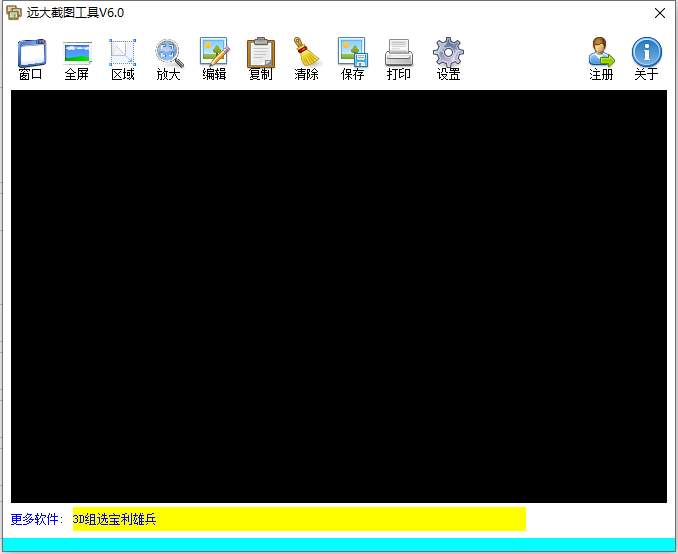
软件功能
1、简单直观的用户界面。
2、支持截图时隐藏本窗口。
3、支持截图完播放声音。
4、支持截图完自动自制图片到剪贴板。
5、所有功能全部集中在了菜单栏,无需过多配置选项。
6、截图结果可以直接在界面上进行预览。
软件亮点
1、滚动截屏,完美呈现
浏览的页面很长时,可轻松截取到整个页面。在【偏好设置】中启动滚动截屏,截屏时选定窗口区域后只需单击鼠标,整个页面便可完美呈现。
2、支持Retina显示屏
支持更高的分辨率,切实展现内容的每一处细节。在你的显示屏上,让截屏保持“原汁原味”,提供极佳的观赏效果。
3、自动识别窗口
除了可以手动划选截屏区域,还可以自动识别桌面上的各个窗口。在截图过程中,当鼠标移动到窗口区域时,被识别的窗口会高亮显示。这时,您只需单击鼠标,即可完整选定被识别的窗口区域。
4、可重复编辑的丰富标记
不仅如此,在您做好标记后若觉得不满意,还可以再次对该标记进行更改,调整他们的位置、大小和颜色,直至您认为满意为止。
软件优势
1、提供打印功能,您可以直接打印截图。
2、截图后,可以复制图片到文档里,也可以保存图片文件。
3、编辑工具,可以直接输入文本,以及其他基本编辑工具。
软件特色
在截图窗口里可以立即显示放大的图片
可以对截好的图进行进一步的加工:比如可以添加说明文字等图示
可以是选定区域,也可以是指定的窗口,还可以是整个桌面
远大截图工具最新版使用方法
1、选择相应的截图选项。
2、截图。
3、点击保存即可。
更新日志
1、解决截图操作后提示信息被主窗口遮挡不能看见的问题。
2、增加复制截图按钮。
3、图片预览框增加右键菜单,可以通过此菜单快速复制、清除、保存、打印截图。
4、放大窗口增加放大缩小按钮。
5、调整界面布局。
6、选项设置增加截图时是否自动复制截图设置项。
7、编辑截图窗口增加自动保存操作记录功能。