SoftMaker FlexiPDF 2025中文版是一款专业强大的PDF文件编辑软件,是许多办公人士都在使用的,它可以为用户编辑PDF文件提供一个简单高效的解决方案。软件有着和其他文档编辑软件差不多的界面设计,更加符合用户的使用习惯,我们都知道PDF文件并不像其他文件一样轻松就能编辑处理,你需要专业的编辑工具才行,今日小编带来的这款就非常不错,它可以满足用户的所有编辑需要,用户可以随时创建PDF文件,同时还可以进行一系列的PDF编辑处理操作,在工作当中可以为你打来极大的帮助,让你编辑处理PDF文件像处理Word文档一样简单。软件可以对PDF文件就能行各种深层次操作,能够编辑文本内容,还能插入图片、链接、视频等内容进去,如果担心文件的安全,还可以给文件加密哦,更有签名、翻译、压缩等功能一应俱全,满足所有办公人员的需要,欢迎有需要的朋友来本站下载!
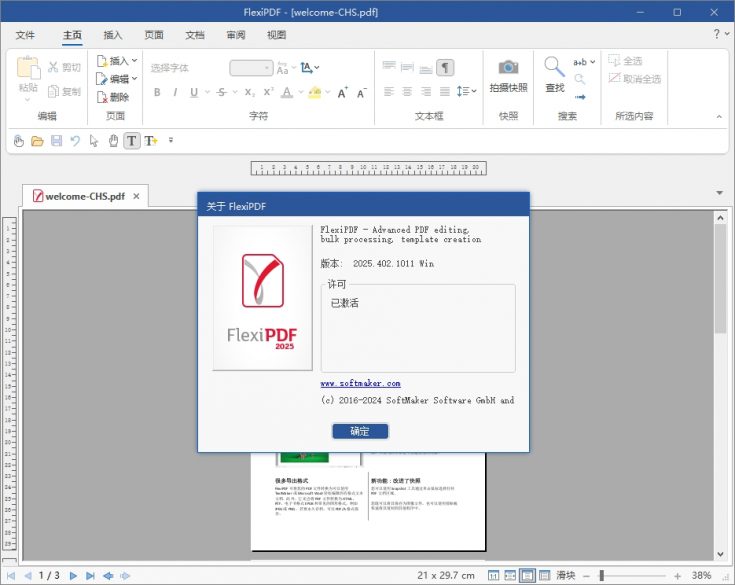
SoftMaker FlexiPDF 2025中文版安装激活教程
1、在本站下载解压得到软件安装包;
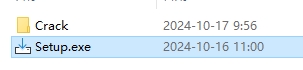
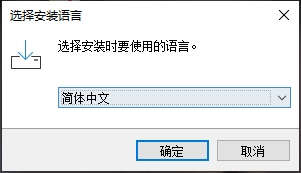
2、首先找到安装程序开始安装,你可以根据自身的需求选择软件语言;
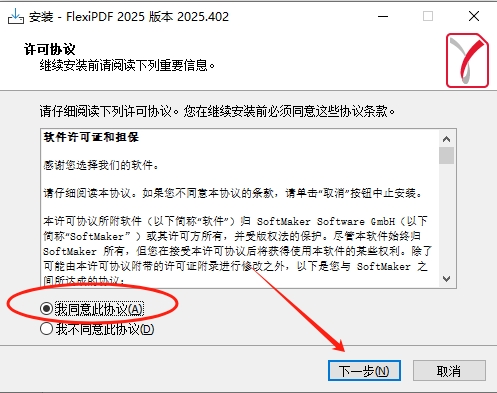
3、选择我同意此协议,点击下一步;
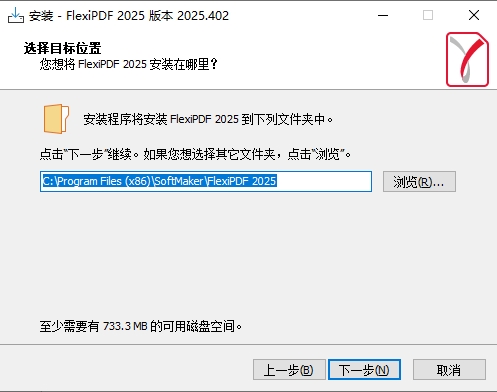
4、默认安装路径为【C:Program Files (x86)SoftMakerFlexiPDF 2025】,你也可以自由切换;
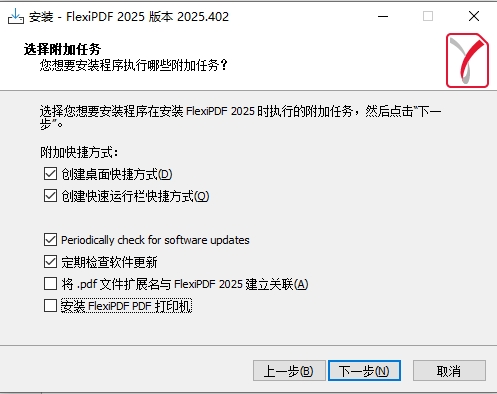
5、你可以根据自身的需求,选择所需的附加任务;
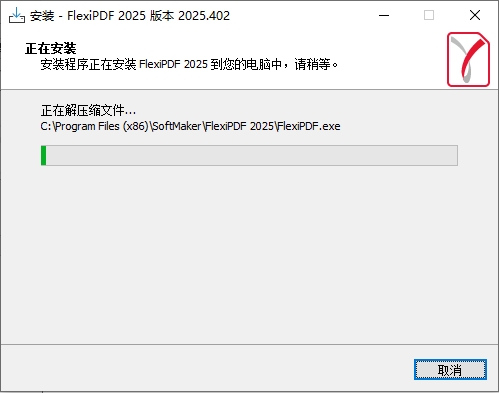
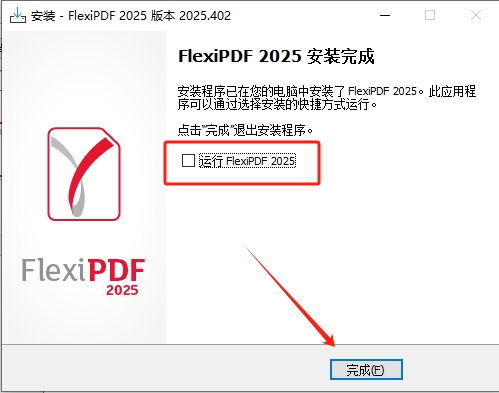
6、等待一会,软件正在安装;
7、安装完成后,先不要运行程序;
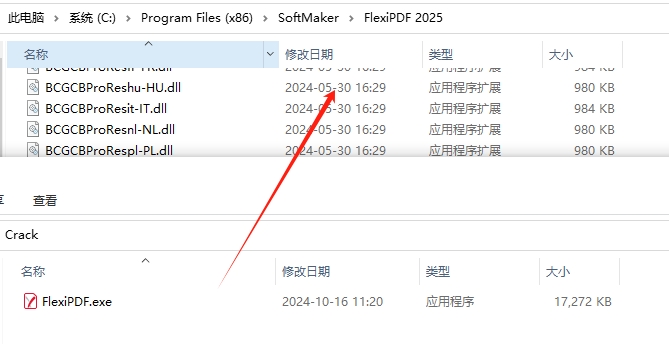
8、接着找到软件的安装目录位置,将文件中的补丁程序,替换到软件安装目录之中;
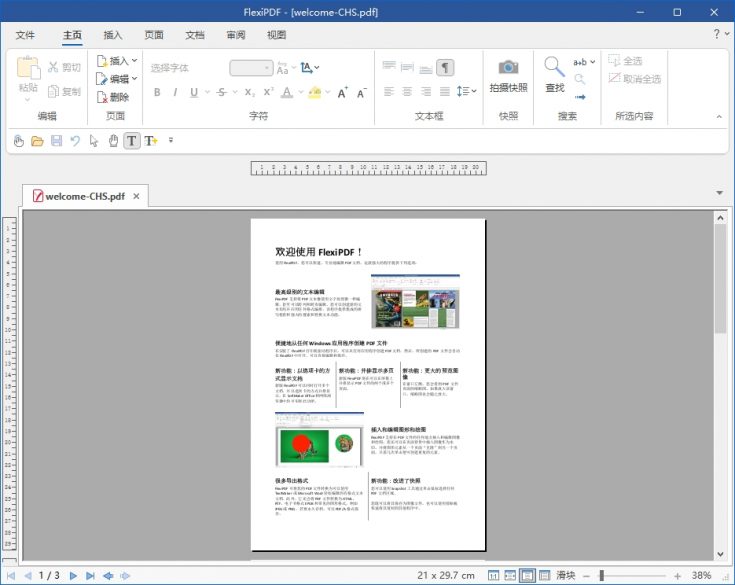
9、之后便可以启动软件,看到软件已经成功完成激活。
功能特色
1、全新界面。
2、暗黑模式。
3、一键翻译为多种语言。
4、跨段落和页面编辑文本,就像在文字处理器中一样。
5、插入、移动、删除页面;从其他 PDF 文件插入页面。
6、内置多语言拼写检查器和自动断字。
7、插入评论、图纸、图章。
8、导出 PDF 文件以在 TextMaker 或 Microsoft Word 中进行编辑。
9、导出为 HTML 和图片格式,例如 JPEG、TIFF 和 PNG。
10、将 PDF 文件转换为电子书格式 ePUB。
11、搜索和替换文本和字体。
12、搜索和替换超链接。
13、跨文件搜索和替换。
14、使用简单的拖放创建相册。
15、页码、页眉和页脚、水印。
16、导出文本以使用 Trados 或 memoQ 等 CAT 软件进行翻译。
17、用于将扫描页面转换为可编辑和可搜索的 PDF 文件的 OCR 功能。
18、编辑机密内容。
19、使用安全的 AES 加密保护 PDF 文件。
20、跟踪更改:自动突出显示颜色更改的文本。
常见问题及其解决方法
一、打印为 PDF 不起作用
问:当我使用打印机驱动程序从应用程序打印到 PDF 时,没有任何反应。不会创建 PDF 文件,也不会启动 FlexiPDF。我怎样才能解决这个问题?
答:当您安装软件时,Microsoft Windows 中会安装一个用于创建 PDF 文件的特殊打印机驱动程序。软件安装程序将程序PrintDisp.exe添加到启动应用程序列表并将其状态设置为Enabled。不幸的是,一些防病毒程序和系统优化软件将状态设置为Disabled,这会阻止 FlexiPDF 打印机驱动程序工作。
解决这个问题如下:
1、打开 Windows 任务管理器。
2、切换到启动选项卡。
3、从列表中选择PrintDisp,然后单击激活按钮。
4、重新启动计算机。
二、为什么我不能使用文本工具编辑某段文本?
这可能是由于以下三个原因之一:
1、文字是图像。
2、文字是插图。
3、文本被锁定。
您可以通过使用View |查看 PDF 来检查原因是1.还是2 .。占位符命令。在占位符模式下,真实文本保持固定。所有图像都变成带有对角线十字的框,插图显示为蓝色轮廓。要检查3.,请使用对象工具单击文本。如果它被锁定,FlexiPDF 会询问您是否要解锁它。
三、如何从 Google Chrome 内部创建可编辑的 PDF?
当 Google Chrome 打印网页时,它不会发送字母和字体,而是发送字母的图像。如果通过打印到 FlexiPDF 来创建 PDF 文件,则无法编辑生成的 PDF 文件的文本。
但是,您可以使用 Google Chrome 集成的 PDF 导出功能创建可编辑的 PDF 文件,然后使用 FlexiPDF 进行编辑。
为此,只需按照以下步骤操作:
在 Google Chrome 中,打开右上角的主菜单(单击带有三个堆叠点的按钮)。
点击打印。
在“目的地”部分,单击“更改”。
选择“另存为 PDF”。
单击“保存”。
选择一个目的地并点击Save。
生成的 PDF 文件可以使用 FlexiPDF 打开和编辑。