音频编辑专家官方版是一款非常强大的音频剪辑软件,该软件拥有音频格式转换、音乐分割,音乐截取等等多种功能,可以处理各种音频问题。此外,支持MP3, WAV, WMA, AAC, AU, AIF, APE, VOC, FLAC, M4A, OGG等等主流音频格式,无需为转码而忧愁了。并且,也可以按照时间长度、尺寸大小、平均分配手动和自动等多种方式进行分割,十分方便。同时,还有合并功能,可以将多个音频合并在一起,没有任何拘束。而我今天给大家带来的是“音频编辑专家中文版”,该版本就不用为语言不通而忧愁了。不仅如此,采用了最先进的技术,速度和稳定性都是最好的,无需等待太长时间。除此之外,也可以批量进行处理,大大的提高了效率。有需求的朋友还在等什么,心动不如行动,快来下载体验吧!
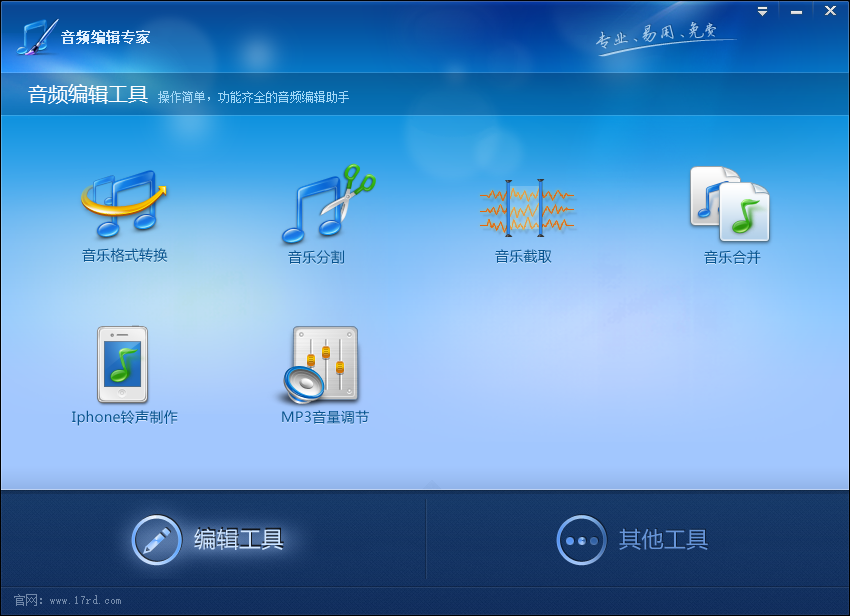
软件功能
1、MP3音量调整:在没有任何音质损失的前提下,调节MP3歌曲的音量。能够在刻录音乐光盘前或者拷贝歌曲到手机前,将所有MP3歌曲的音量分析并调整到相同大小,欣赏歌曲的时候就再也不必经常调节播放器的音量了。
2、音乐分割:把一个音乐文件分割成若干个小音乐文件
3、音乐截取:从一段音频中提取出需要收藏的部分,制作成一个音频文件。
4、音乐合并:把多个不同或相同的音乐格式文件合并成一个音乐文件。
5、iphone铃声制作:专门制作iphone手机铃声
音频编辑专家最新版如何刻录自己的系统光盘?
系统崩溃了,不想装正版系统,又懒得去买4块一张的盗版系统盘。怎么办?一起刻录一张自己的启动盘吧。(自己先准备好系统的镜像文件,在网上各大论坛都有下载)。
打开光盘刻录大师,点击【刻录工具】中的【刻录光盘映像】功能。
添加下载好的系统.ISO文件,并将空白的光盘放入光驱中(XP系统使用CD光盘,Vista和win7需要DVD光盘),然后点击下一步。
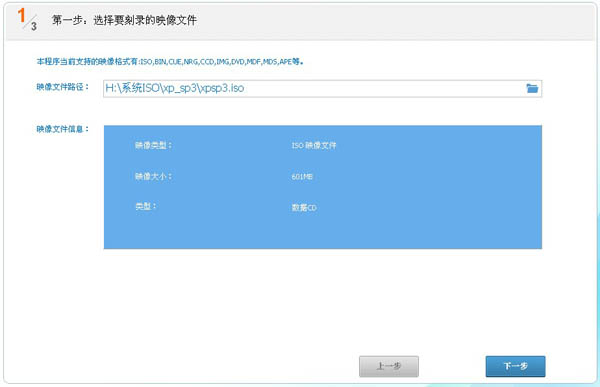
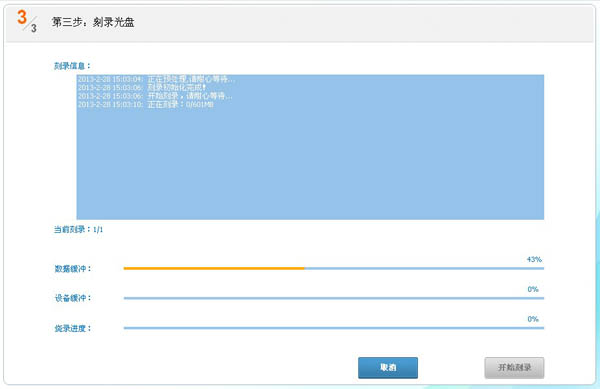
设定好刻录机后(默认状态,一般不需要更改),点击下一步 根据需要选择刻录份数,刻录速度默认为自动。不同的刻录速度决定了刻录光盘速度快慢。如果不太熟悉倍速设置多大,可以设为自适应。接着选择下一步,就开始刻录系统盘了。
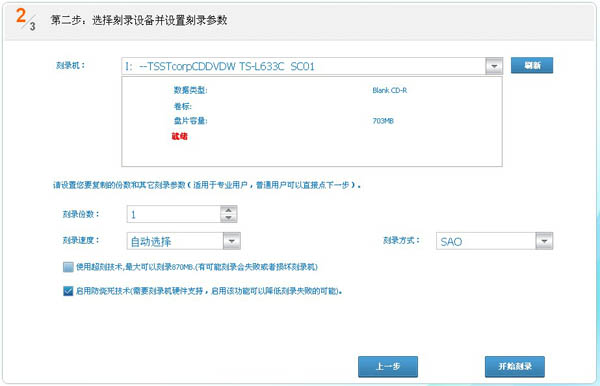
稍等片刻,你的个人系统光盘马上就刻录好了!
附:
映像格式介绍
简单的说,映像文件是将资料和程序结合而成的文件,它将资料经过格式转换后在硬盘上存成与目的光盘内容完全一样的文件,然后我们可以将这个文件刻入光盘中。在制作映像文件之前建议先做硬盘的资料重整与磁盘扫描,除此之外,由于一个映像文件的大小相当于刻入光盘的全部内容,所以一定要预留超过这个容量的硬盘空间来存储这个映像文件。常见格式有:标准格式ISO、BIN、APE等等
如何合并多个MP3音乐文件格式?
电脑里有好多手机铃声都是MP3格式的,怎么才能把它们合并在一起,做成串烧式的铃声呢?简单啊,不就是MP3音乐合并么,用光盘刻录大师的视频合并功能就能轻松实现多个MP3音乐合并。准备好音乐文件,我们一起做一段自己喜欢的串烧铃声吧!
第一步不用说了吧,打开光盘刻录大师,点击【视频工具】下的【视频合并】。
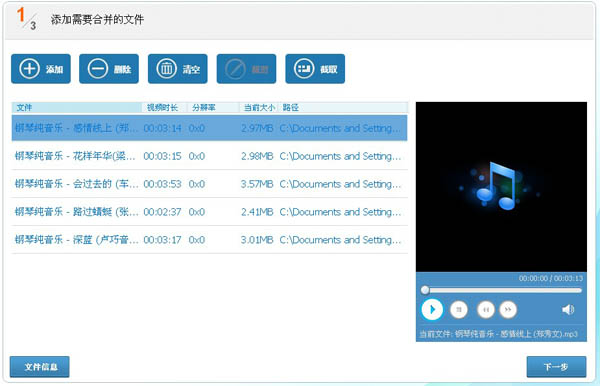
点击【添加】,添加你要合并的MP3音乐文件,左边的预览窗口可以试听歌曲。
您也可以点击上方的【截取】对单个文件进行截取。
完成后,我们点击"下一步"。
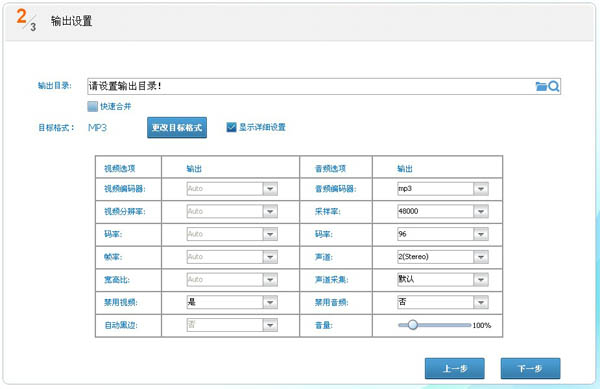
设置目标输出格式为MP3,如果还要进一步的修改音频的码率、采样率等参数,可以自定义设定音频的各项参数!然后点击下一步,你的个性串烧MP3音乐就合并好了,怎么样,MP3音乐合并是不是和传说中的一样简单呢
为什么选用音频编辑专家?
1、简单易用,初级用户能够通过简单的步骤就可以完成操作。
2、功能强大,简单易用。
3、拥有最好的性价比。
更新日志
全新的向导式界面,操作更轻松、方便
同时可处理视频格式文件
集成“MP3音量调整”功能