
超级录屏官方版是一款非常给力的屏幕录制软件,该软件界面简洁,操作简洁,广泛的应用于录制直播课程、录制游戏教程、录制软件教程等等场景中,可以说是老少皆宜的神器了。此外,设有全屏录制、窗口录制、自定义区域录制三种方式,可以随意进行切换,满足不同人群的录制需求。并且,还提供了截取、分割、合并等等多种功能,可以轻松处理各种录制需求。同时,还添加了配音功能,非常强大。而我今天给大家带来的是“超级录屏中文版”,该版本就不再为语言不通而忧愁了。不仅如此,也可以给视频一键加入字幕哦,这样让别人更好的理解视频内容了。除此之外,允许设置定时录制和自动停止,没有任何拘束。觉得这款软件不错的小伙伴们还在等什么,心动不如行动,快来下载体验!
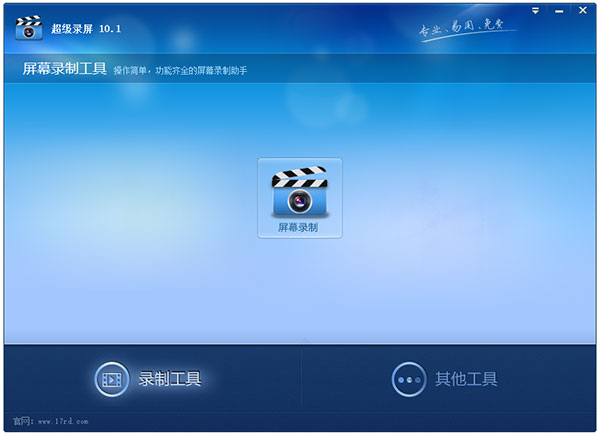
超级录屏最新版软件功能
提供高清1080P及4K分辨率录制选项
可同步录制系统声音和麦克风音频
内置视频剪辑
支持添加文字水印和图片水印
提供鼠标点击效果和高亮显示功能
允许设置定时录制和自动停止
支持多种输出格式包括MP4、AVI、GIF等
软件亮点
采用低占用率编码技术不影响电脑性能
界面简洁直观操作流程极简化
录制过程零延迟画面声音同步精准
提供丰富的视频后期处理功能
支持游戏录制优化高帧率不卡顿
可自定义快捷键提高工作效率
录制文件自动保存防止数据丢失
兼容多显示器设置灵活选择录制源
常见问题
闪退怎么办?
出现闪退异常情况请检查以下几项:
1、当前设备上是否运行太多软件而导致的设备卡顿,关闭多余软件。
2、存在缓存超额,请选择设置——查找中的应用程序管理器——全部——查找该软件——存储,然后选择清楚不需要的数据。(清理数据前,请确认确实不需要这些数据信息,因为一旦进行删除将不可找回)
3、版本较低导致有些bug没被修复,建议更新至最新版。
没有声音怎么解决?
1、首先确认当前录制设备的硬件设备是否存存在——麦克风。
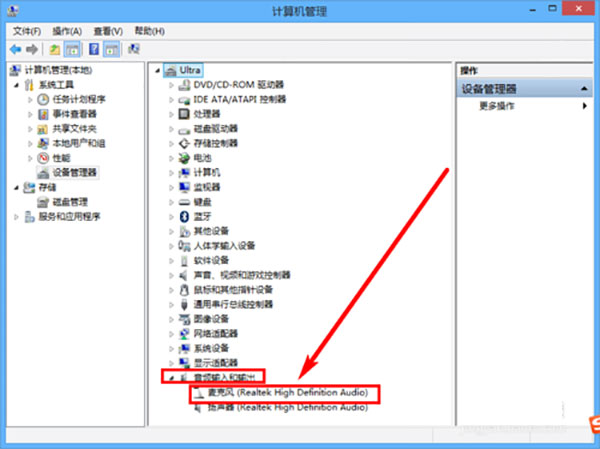
根据步骤依次选择打开:启动运行(win+R)——输入compmgmt.msc后回车——找到计算机管理——设备管理器——音频输入和输出,找到该处后检查是否有图中所示选项。有表明硬件设备——麦克风没有问题,如果没有表示当前设备不具备录制功能。
2、检测你的麦克风是否存在录音异常
根据操作依次打开:启动运行(win+R)——输入soundrecorder后回车(这是将本机的录音机打开方法),打开后在下图中选择开始录制并开始发音测试。如果有绿色形状出现表明正常,否则请选择修复后继续使用。(不能使用的原因是因为缺失驱动程序或是驱动程序异常导致,选择修复即可)
3、检查相关驱动程序是否正常
在这里我们可以借助其他第三方驱动修复工具进行修复检测。
更新内容
新增4K超高清录制支持
优化游戏录制模式帧率稳定性
增加多语言界面支持
改进音频同步算法减少延迟
新增视频压缩功能减小文件体积
修复部分系统下兼容性问题
增加云存储直接上传功能
优化用户界面提升操作体验