
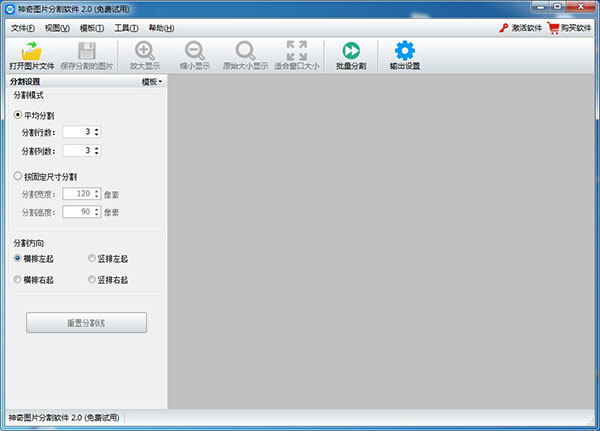
神奇图片分割软件官方版是一款功能强大且实用的将图片分割为多个图像块的软件,该软件能够自定义图片分割方向横排、竖排、左起、右起等,想怎么调整就怎么调整,满足不同人群的需求。此外,支持图片保存为JPG、GIF、PNG、BMP、WEBP、TIF等格式,再也不用为转码而忧愁了。同时,也可以实时预览分割后的效果,十分方便。当然,神奇图片分割软件中文版还提供了批量分割模式,可以一键将多个图片按指定的选项分割为多个图像块,大大的提高了效率还可以节省不必要的麻烦。不仅如此,还内置了模板库,用户可以选择自己的想要的模板一键进行应用哦,非常强大。除此之外,体积也不大,储存空间不大的朋友也可以轻松进行安装使用哦。觉得不错的话,可以前来试一试了!
 v
v
软件功能
1、自定义图片分割方案
支持设定图片分割行数、分割列数进行平均分割
支持设定图片切割宽度、切割高度按固定尺寸分割
支持设定分割方向横排左起右起、竖排左起右起
图片分割线在鼠标选中后可任意拖动位置
2、一键保存图片分割模板
支持保存当前分割设置为模板到模板库
模板库管理支持重命名、删除模板
3、图片批量分割功能
支持图片批量平均分割、按固定尺寸分割
自定义图片分割方向横排、竖排、左起、右起
4、多种切割图片视图查看方式
支持图片放大显示、缩小显示
支持图片原始大小显示、适合窗口大小显示
批量切割模式下支持缩略图显示和详细信息显示
5、图片分割保存设置多样化
默认保存位置同原文件夹同位置,支持另存为其他文件夹
支持使用原文件名做前缀也可以自定义指定文件名前缀
支持文件名使用计数器和文件名包含图片宽度、高度功能
软件亮点
1. 支持按行列数平均分割或按指定的尺寸分割两种分割方式,
2. 输入图片格式支持市面上所有主流的图片格式;
3. 输出图片格式支持四种图片格式;
4. 可以设置每个图像块文件名的计数位数;方面将文件名对齐和排序;
5. 支持自动生成HTML代码,在浏览器中查看该HTML代码会发现图像拼接的天衣无缝;
神奇图片分割软件最新版使用教程
一、如何批量分割多张图片
1、首先,如下图所示:
在左侧的设置侧边栏中,选择分割模式,平均分割模式可以按行数和列数将图片平均分割为几等分;按尺寸分割模式可以将图片按指定的图片块像素大小进行分割。在输出图片文件格式设置区选择好像输出的图像块的文件格式。在高级设置区里,可以设置图像文件名的计数器位数,还可以设置是否自动自成HTML代码,设置的过程中,可以在右侧实时预览分割的图像块大小(图中的红色细线代表分割线)。
2、然后点击工具条上的”批量分割“按钮,可以打开批量分割界面,如下图所示:
在这个批量分割窗口里,可以添加多个图片文件,设置好保存位置等相关选项后,点击右下角“开始分割”按钮,即可以一键将所有的图片分割为多个图像块了。
二、如何将一张图片分割为多个图像块
1、用该软件打开一张待分割的图片文件,如下图所示:
2、在左侧的设置侧边栏中,选择分割模式,平均分割模式可以按行数和列数将图片平均分割为几等分;按尺寸分割模式可以将图片按指定的图片块像素大小进行分割。在输出图片文件格式设置区选择好像输出的图像块的文件格式。在高级设置区里,可以设置图像文件名的计数器位数,还可以设置是否自动自成HTML代码,设置的过程中,可以在右侧实时预览分割的图像块大小(图中的红色细线代表分割线)。
3、调整好后,点击工具条上的“保存分割后的照片”按钮,即可以将分割后的图像块保存到输出目录中,如下图所示:
4、如果之前勾选了“自动生成HTML代码”选项,在输出目录中会自动生成一个index.html文件,用浏览器打开该文件会发现图像拼接的天衣无缝,如下图所示: