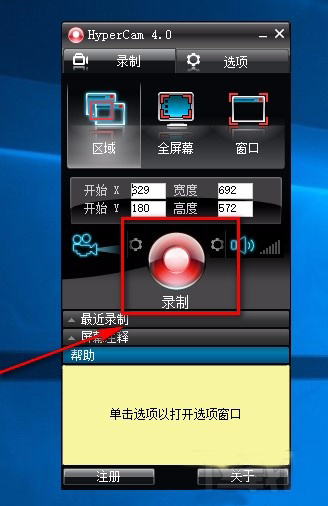
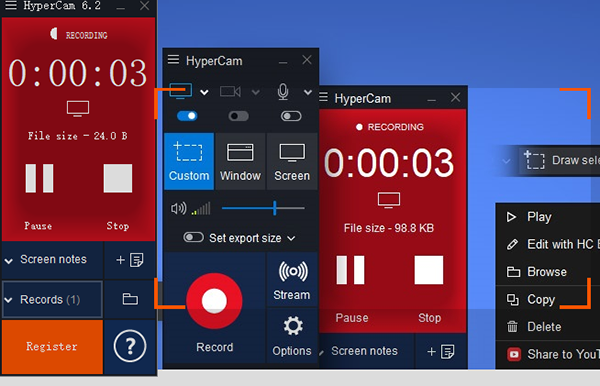
SolveigMM HyperCam官方版是一款非常给力的录屏软件,该软件设有区域录屏、窗口录屏、全屏录屏三种录制方式,用户可以随意进行选择,满足你的录制需求。此外,支持AVI、MP4、WMV、MKV 等等主流格式,无需担心不兼容的情况发生了。并且,还有着开始、暂停、停止等等多种快捷方式,随意进行使用哦。同时,SolveigMM HyperCam电脑版支持英语、 德语、 意大利语、俄语等等语言,十分方便。当然,还有屏幕注释功能,这样就可以给你想要的部分进行标注了,没有任何拘束。不仅如此,还有合并功能,可以将多个视频合并在一起,非常强大了。除此之外,界面简洁,操作简单,体积也不大,储存空间不大的朋友也可以轻松进行安装使用哦。有需求的小伙伴们还在等什么,心动不如行动,快来下载体验!
软件功能
1、录制网络研讨会,游戏,Skype或在线电影等。
2、通过该工具录屏注释,您可以很轻松的编辑您的帖子。
3、轻松创建引人入胜的视频进行演示和培训。
4、带有预设热键的直观界面,用户可以自定进行配置。
5、可以自定义选择音视频的录制质量和界面设置。
软件优势
1、用于录制控制的预设热键,让用户高效的进行工作。
2、根据实际的使用需求自动选择录制的画面位置。
3、拥有友好的用户界面,使用非常简单,不需要花费很多时间学习。
4、内置视频编辑器,可以在完成视频录制之后编辑视频。
5、可以使用命令行,通过命令号让屏幕录制更加高效。
安装教程
1、运行该程序开始安装软件,安装语言选择英文
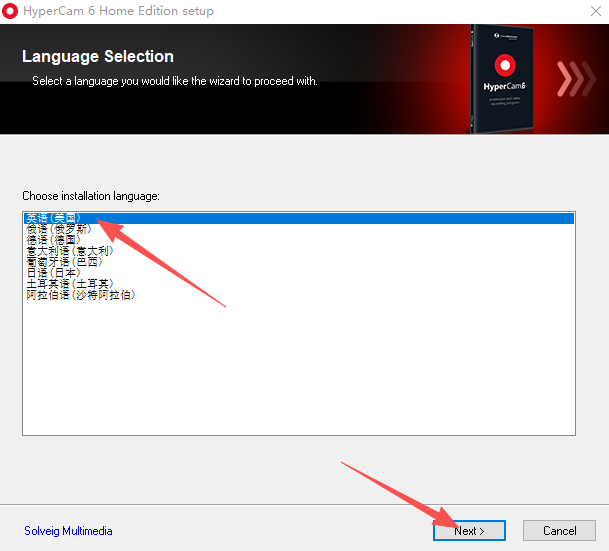
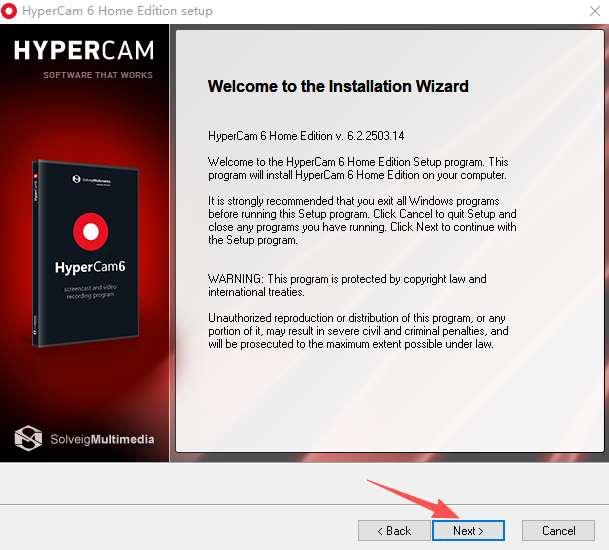
2、进入欢迎向导界面,点Next;
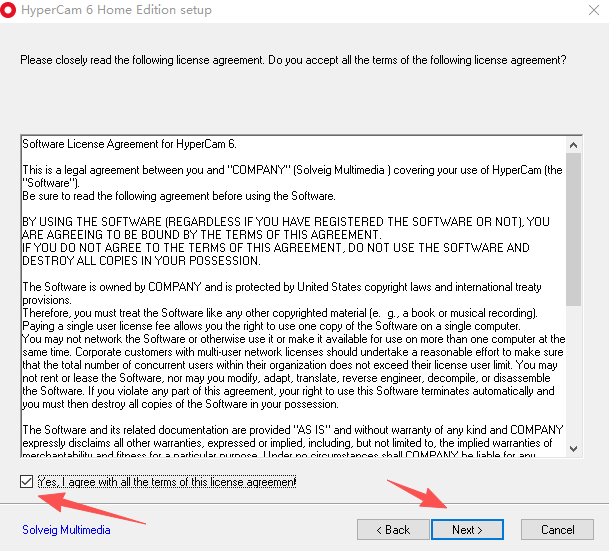
3、在方框勾选,同意软件许可协议;
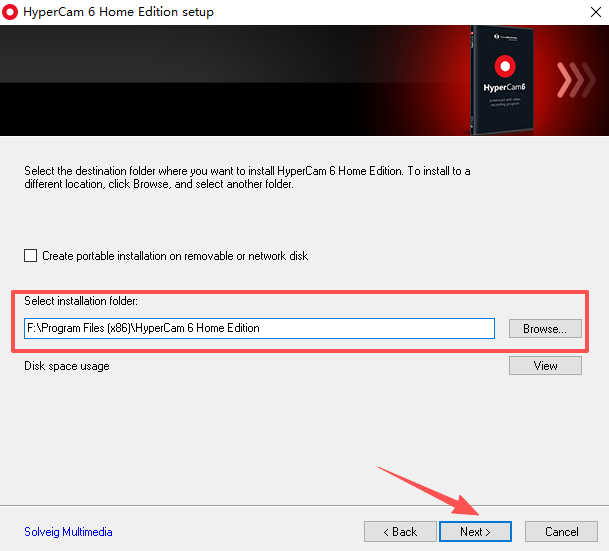
4、选择软件安装路径,可更改,也可按默认;
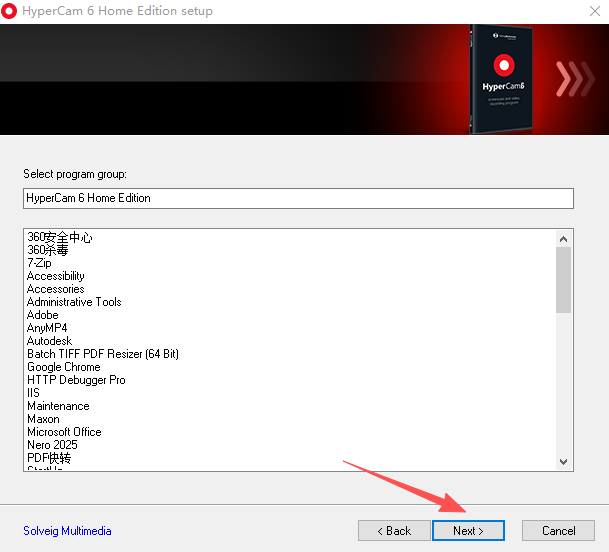
5、确认安装信息无误后,点击next进行安装
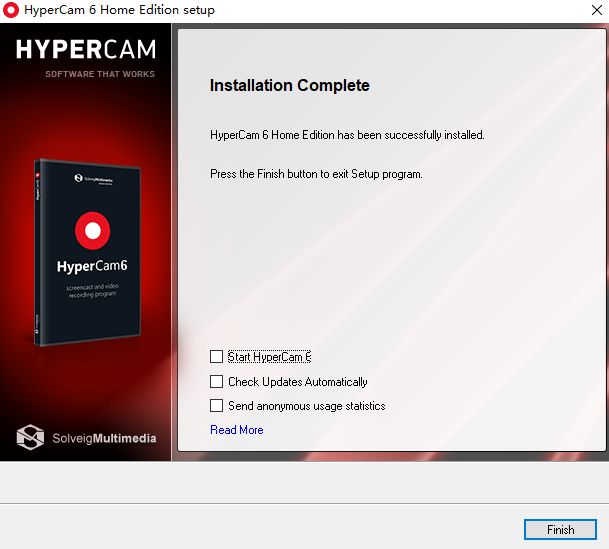
6、依提示完成软件安装,安装成功
SolveigMM HyperCam最新版使用方法
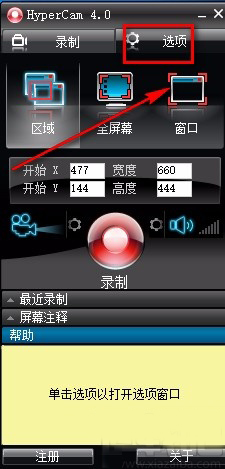
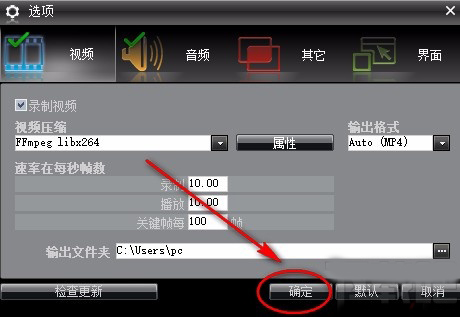
1、首先打开软件,我们在界面顶部找到“选项”按钮,点击该按钮再进行下一步操作。
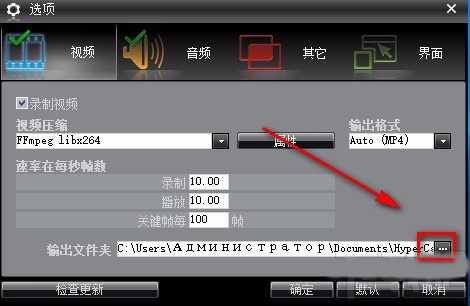
2、然后界面上就会弹出一个选项窗口,我们在窗口中找到“输出文件夹”选项,点击该选项后面的三个小点按钮,就可以进入到文件保存路径选择页面。
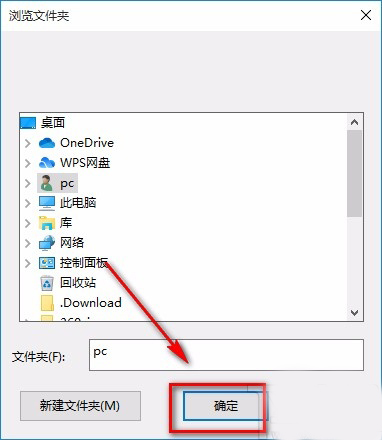
3、在文件保存路径选择页面中,我们选中文件的保存位置后,再点击页面右下角的“确定”按钮即可。
4、接着我们在选项窗口底部点击“确定”按钮,就可以将窗口关闭掉,如下图所示。
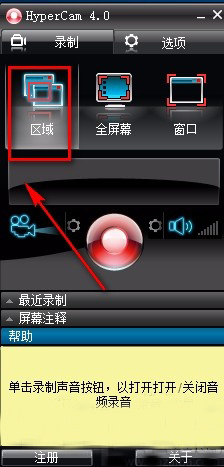
5、紧接着我们在界面左上方找到“区域”选项,点击该选项,就可以进行区域录制的操作。
6、之后我们将鼠标移动到需要录屏的区域,按住鼠标左键不动并移动鼠标,将需要录制的区域框起来。
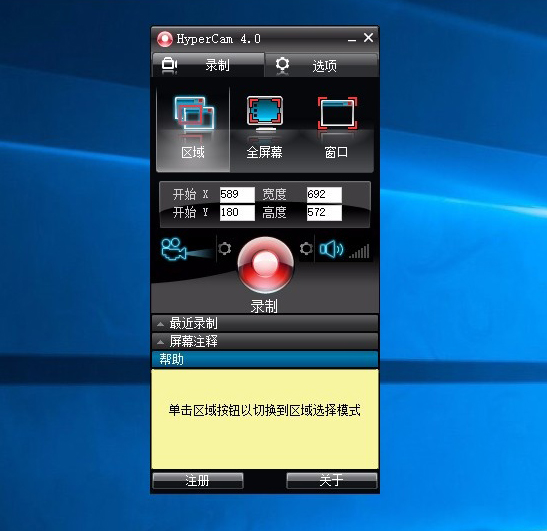
7、在界面上还可以找到“宽度”和“高度”两个选项,可以在两个选项后面的文本框中输入对应的数值,来设置录制框的大小。
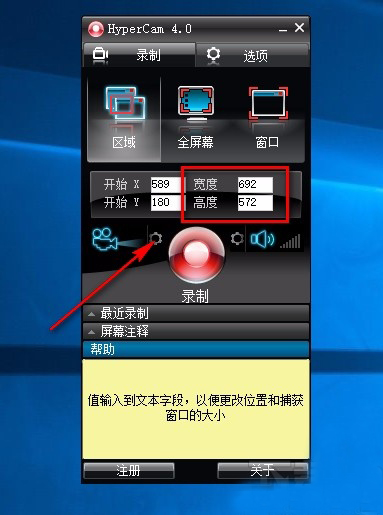
8、接下来我们在界面上找到红色的“录制”按钮,点击该按钮就可以开始录制电脑屏幕了;录制结束后,我们直接在键盘上点击F3快捷键,就可以停止录制,并将录制的视频保存在指定的文件夹中。