wimbuilder2中文版是一款强大的Windows镜像文件制作软件,提供可视化的操作,简单好用,可以帮助用户从零构建个性化的PE,不少的用户都在使用,可以满足所有需要,而且有多种模式可选择,对于新手来说选择入门模式即可,随时可以来时构建,功能很强大。软件的体积小巧,有着简约清爽的用户界面,可以随时创建需要的新文件,而且可以随时进行预设,包括提取文件、编辑映像、删除映像等,里面有超多的组件可以通用。软件对系统的要求不是很高,只需要很小的工程附件即可完成,能够省去不必要的网络消耗,在制作PE时还有很多的补丁可以选择,在使用的时候可以很快明白某个功能需要做什么修改,包括添加了哪些文件、修改了哪些注册表等都能一清二楚哦!软件使用也简单,用户可以轻松上手,随时开始制作工程,构建你需要的镜像文件,有需要的小伙伴快来下载吧!
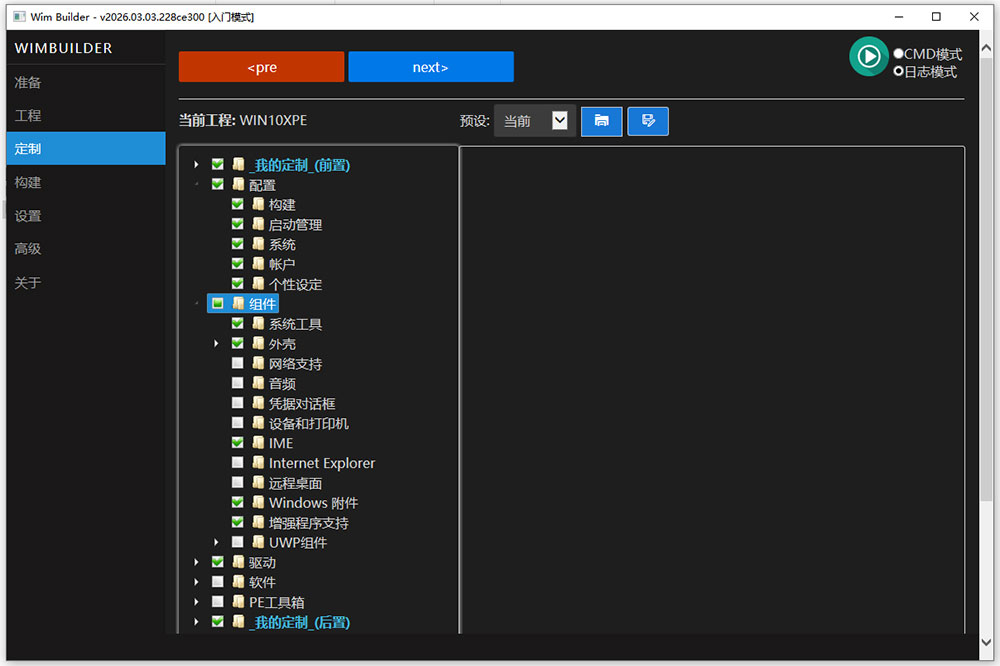
软件组件介绍
WimBuilder2可视化操作,简单方便,可以帮助你从零构建个性化的PE。通过软件制作的PE可以集成以下组件:
1、原生Windows Explorer外壳(RS5以上支持暗黑主题)
2、DWM服务支持
3、MMC(含设备管理器,磁盘管理器,服务管理器,文件共享)
4、原生简体中文(拼音,五笔),繁体中文,韩语输入法
5、BitLocker;原生搜索功能
6、基本显示器驱动,显卡驱动
7、网络支持;远程桌面
8、WOW64支持(x64环境下可运行x86程序)
9、IE 11(x64 & x86)
10、MTP支持(支持手机连接传输文件)
11、RNDIS功能(USB连接手机可使用手机共享网络)
12、Administrator账户登录 。账户切换
13、Administrator与SYSTEM账户间切换
14、画图,Windows 图片查看器
15、VC++运行库.NET Framework
16、系统提示音;SnippingTool 截图工具
17、打印组件;USB设备管理(原生USB弹出支持)
18、远程桌面服务(外部远程桌面连接PE) (RS5)
19、支持SMB1.0
20、网络发现;网络和共享中心
21、Windows Installer(MSI)
wimbuilder2中文版简单上手教程:
软件是基于bat和vbs脚本的gui图形界面,使用起来非常简单,右键管理员身份运行WimBuilder.cmd,即可打开程序主界面。

一、准备Windows镜像文件
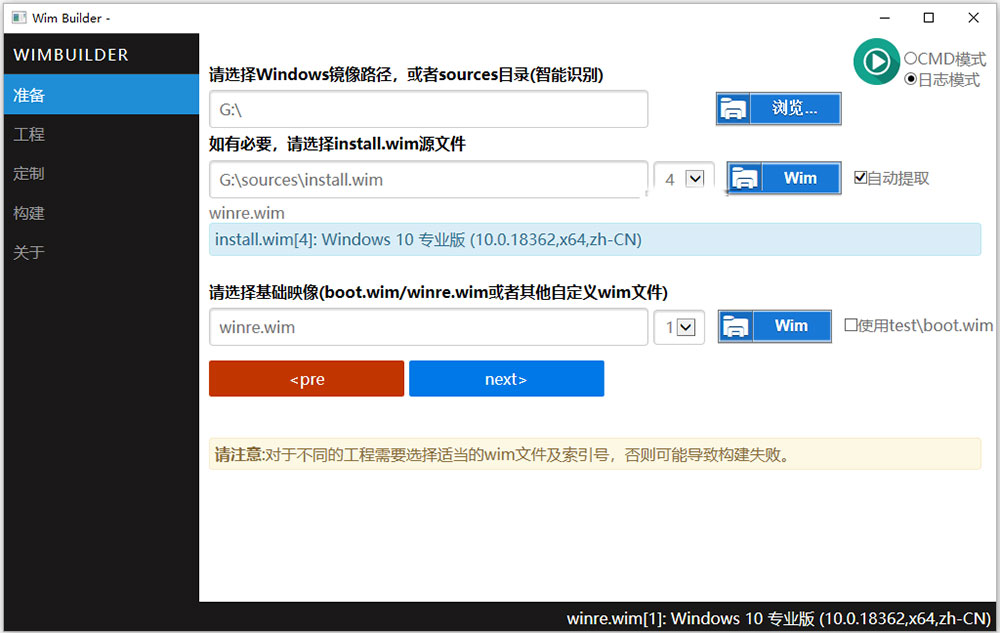
WimBuilder2支持制作Windwos 10 RS5, 19H1, 19H2, 20H1等等最新版的x86,x64PE,只要有install.wim文件就可以制作PE
首先加载Windows镜像文件,浏览选择加载的盘符,会自动识别Sources目录,以及install.wlm源文件。
二、定制属于你的PE
软件自带了一个默认的WIN10 PE工程文件,在定制栏可以看到各种详细的功能定制。
比如主题设置、默认账户以及各种组件例如是否支持网络等等各种功能设定,也包括了一些常用的软件比如经典的7-zip、ImDisk、startisback等。
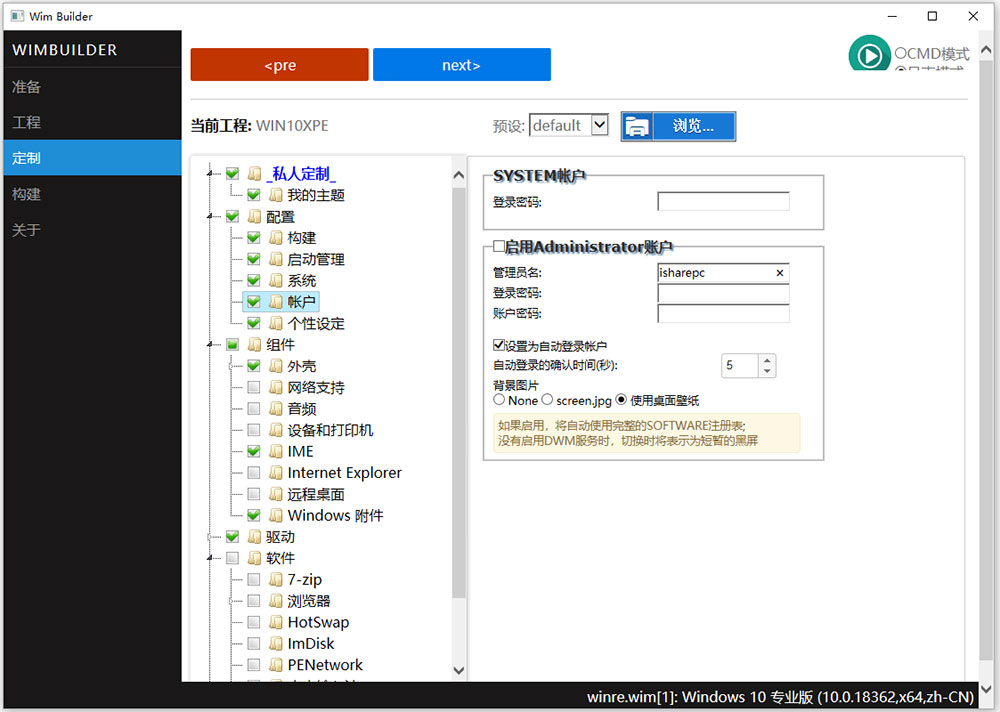
这些默认的组件全部可自定义,大家可以按照自己的需求来定制,当然这里显示的定制只是默认的WIN10XPE工程配置好的选项,你也可以新建一个项目来事先定制。
三、构建PE
在选择好定制功能后,就可以构建PE了,整个过程以CMD命令窗口运行,整个过程还算迅速。
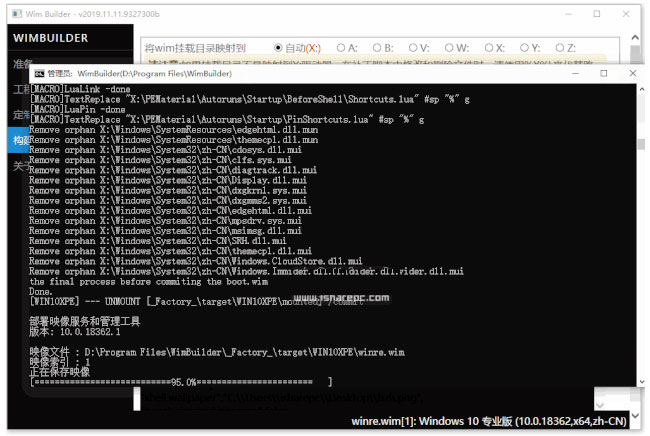
构建之前你可以勾选“构建后立即创建ISO镜像”,镜像文件默认是保存在_Factory_下,以BOOTPE.iso命名。
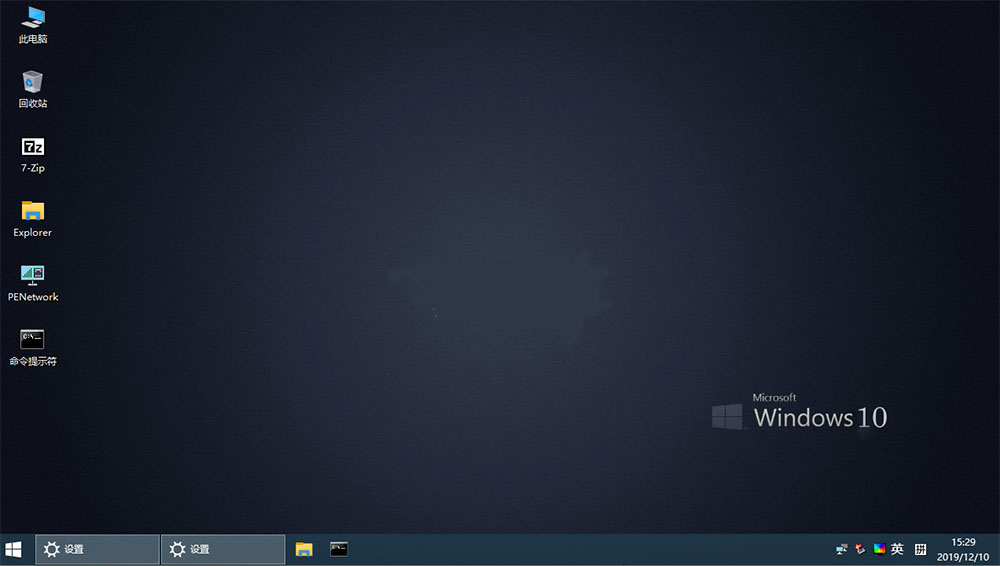
剩下的工作就是用将iso镜像写入U盘中了,这种工具非常多,比如小巧的Rufus,软碟通软件等等。
软件特点
1、你有install.wim就可以从零开始构建对应版本PE(支持各版本,各语言,含最新预览版)
2、只需要极小的工程附件即可,省去不必要的网络消耗(上传/下载)
3、补丁详细分类,且由批处理语法构成,任何人可以明白某个功能需要做什么修改(添加了哪些文件,修改了哪些注册表等)
4、一些常用的习惯选项可在界面选择,满足不同人习惯要求(例如: 显示/不显示 快捷方式箭头)
5、每次都可以根据工程生成新的PE,通过对极小的工程文件管理,就可以无限回溯,重复对PE进行修正
6、内置的第三方工具:
PECMD, WinXShell, Classic Shell, StartIsBack, StartAllBack, PENetwork, 7-Zip, 小小输入法, HotSwap!
7、外置资源包包含的第三方工具:
DisplayX, SuperPI, Notepad3, Explorer++,BOOTICE, CPU-Z, Dism++, Everything, NTPWEdit, WinNTSetup, SumatraPDF, Chrome
Office 2007(演示包,请自行替换完整外置包), PotPlayer(演示包,请自行替换官方安装程序)
提醒: 你需要选择【支持32位应用程序运行】选项,来支持一些第三方应用程序的安装。
提醒: 使用浅色主题时,StartIsBack开始菜单主题最好选择Win10皮肤。