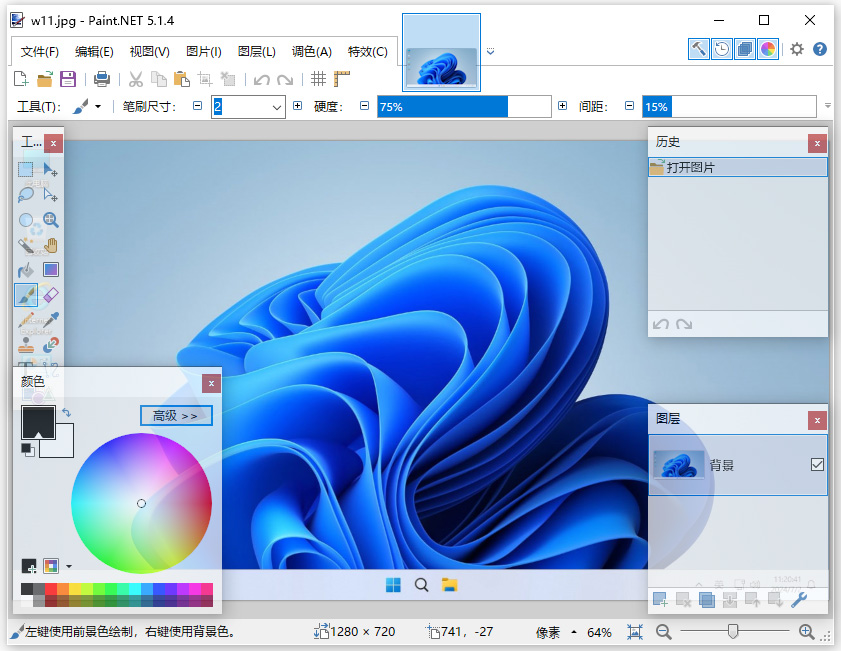
paint.net绿色便携版是一款很值得推荐的图像处理软件,是由华盛顿州立大学的学生开发的免费图像处理应用,有着创新直观的用户界面,所有的界面元素都经过了精心的设计,操作简单,用户无需帮助就能快速上手使用,可以轻松的处理多个图像,它可以完美兼容各种不同的图像格式,你只需要将图片导入进来就能处理,里面有非常多的图像工具,可以解决图片的模糊、锐化、失真等问题,还能消除红眼。软件还有调整功能,可帮助你调整图像的亮度、对比度、色调、饱和度、曲线和水平,除了编辑处理图像,你还可以直接在里面绘制图形,包含超多的画笔工具,你可以随时调节笔刷尺寸以及硬度,找到最适合你的绘制状态。除此以外,软件还有历史记录功能,意味着你对图像的每个操作都会被记录下来,后续也能随时回看哦,有需要的朋友们快来下载吧!
软件特色
1、简单,直观,创新的用户界面
每个功能和用户界面元素都经过精心设计,无需帮助即可直观,快速地学习。为了轻松处理多个图像,软件使用选项卡式文档界面。选项卡显示图像的实时缩略图而不是文本说明。这使得导航变得非常简单和快速。
如果您使用的是Windows 7,则可以为Aero Glass增强界面。
2、性能
广泛的工作已经使它成为最快的图像编辑器。无论您的上网本具有省电的Atom CPU,还是拥有超过16个超快速处理内核的双Intel Xeon工作站,您都可以期待快速启动并响应每次鼠标点击。
3、图层
通常只在昂贵或复杂的专业软件上找到,图层构成了丰富的图像合成体验的基础。您可以将它们视为一叠透明度幻灯片,当它们同时一起查看时,形成一个图像。
4、Active Online社区
Paint.NET拥有一个友好,热情,不断扩展的社区在线论坛。请务必查看不断增长的教程和插件列表!
5、自动更新的
更新是免费的,包含新功能,性能改进和错误修复。升级到最新版本非常简单,只需要点击两下鼠标即可。
6、特效
许多特殊效果包括提高和完善您的图像。包括模糊,锐化,消除红眼,失真,噪音和压花等所有内容。还包括我们独特的3D旋转/缩放效果,可以非常轻松地添加透视和倾斜。
还包括调整功能,可帮助您调整图像的亮度,对比度,色调,饱和度,曲线和水平。您还可以将图像转换为黑白或棕褐色。
7、功能强大的工具
Paint.NET包含用于绘制形状的简单工具,包括用于绘制样条曲线或贝塞尔曲线的易于使用的曲线工具。Gradient工具,3.0的新功能,被引用为对其他软件提供的类似工具的创新改进。创建和使用选择的工具功能强大,但仍然很简单,可以快速获取。其他强大的工具包括用于选择相似颜色区域的魔棒,以及用于复制或擦除图像部分的克隆图章。还有一个简单的文本编辑器,缩放工具和重新着色工具。
8、无限的历史
每个人都会犯错误,每个人都会改变主意。为了适应这种情况,您对图像执行的每个操作都会记录在“历史记录”窗口中,并且可能会撤消。一旦你撤消了一个动作,你也可以重做它。历史记录的长度仅受可用磁盘空间的限制。
主要功能
1、文件功能
可以在软件上自己绘画图片,也可以利用软件的加载功能,自己选择一张图片导入软件。
2、缩放功能
使用鼠标左键放大图片,右键缩小图片,可以在下方的调色板设置前景色。
3、油漆桶
主要是针对全图进行颜色渲染,默认的颜色是黑色,您可以自己选择一种颜色渲染。
4、图片编辑功能
支持水平翻转、画布尺寸、调整尺寸、垂直翻转、加载图片到选择区域。
5、调色功能
反色、黑白色、亮度对比度、曲线、色阶、色调、色相饱和度、自动色阶。
6、图层管理
添加一个新的图片到编辑区域、选择图层、复制图层、向下合并图层、从文件加载一个图层背景。
paint.net用教程
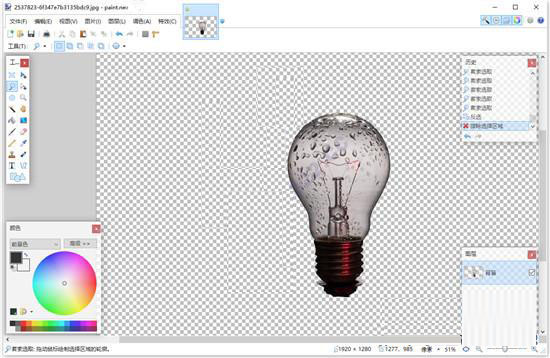
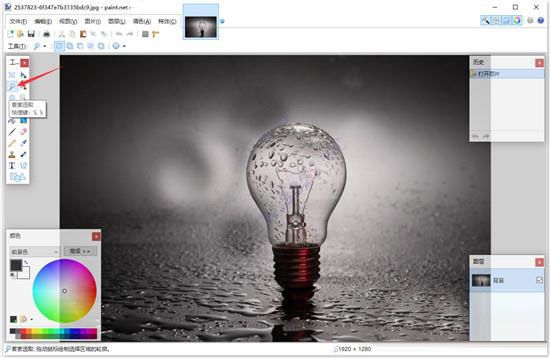
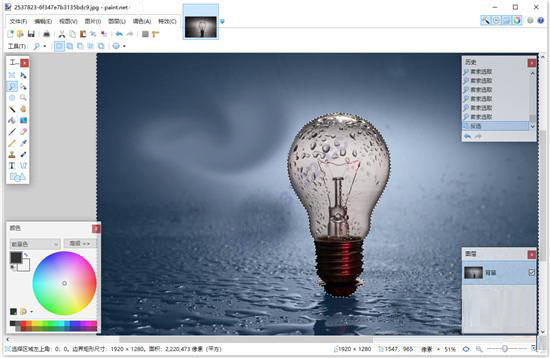
1、首先从Paint.NET中打开想要抠图的图片,比如我们想要从下图中将灯泡整体抠出来,再打开图片文件后,点击左侧的“套索选取”按钮。
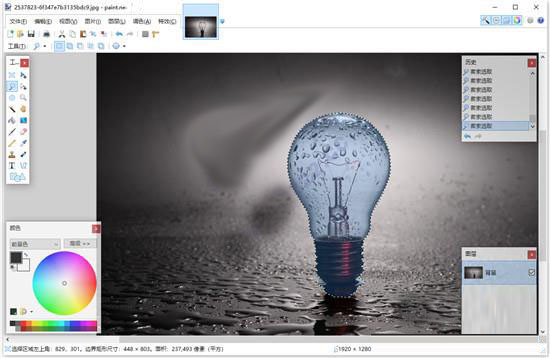
2、将灯泡整个选中,并确保无遗漏部分。
3、然后点开顶部菜单栏中的“编辑”按钮,选择下方下拉菜单中的“反选”选项,或者直接使用“Ctrl+i”的快捷键组合。
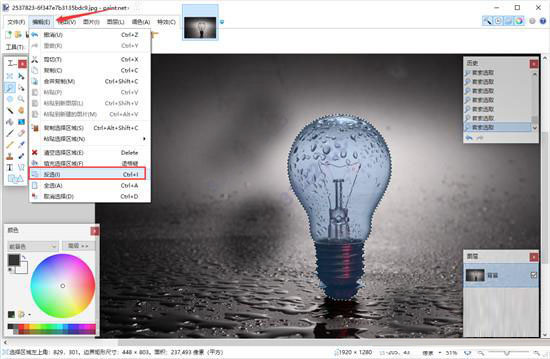
4、这样就能直接选到所有外部区域了。
5、然后点击顶部菜单栏中的“编辑”按钮,在选择下拉菜单中的“清空选择区域”选项,或直接点击键盘上的“Delete”键。
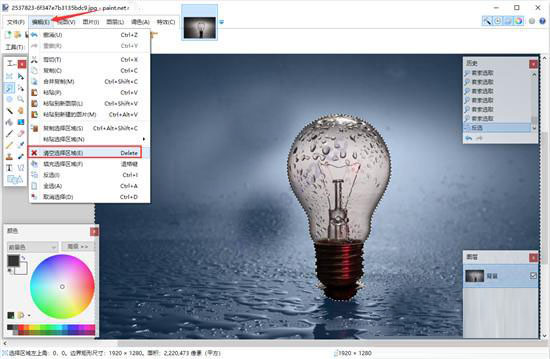
6、这样就只剩下灯泡了,快来试试吧。