todesk绿色免安装版是一款非常优秀专业的电脑远程软件,小编带来的是由官方推出的精简版本,仅仅只支持被控制,不需要有多高的配置,不能用于远程控制其他设备,如果你需要远程控制其他设备需要安装全功能版才行哦!软件直接双击就能运行,完全免安装,有着很清爽的界面,使用轻松简单,打开以后你会发现主页当中有一个设备代码,在你需要别人远程帮助你的时候可以将代码复制给他,这样他就能在自己的设备当中直接远程控制你的电脑了。软件远程被控制没有距离限制,无论多远只要有代码就能快速访问,为了安全,还可以设置一个固定的安全密码哦,你可以随时将它安装在一个需要被控制的电脑上,随时远程操控,尤其是在办公的时候轻松实现无人值守,大大提高工作效率,非常实用方便,有需要的朋友快来下载吧!
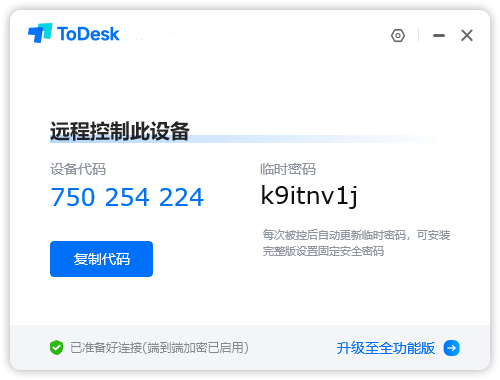
精简版和全功能版区别
1、功能:全功能版拥有远程控制和被控制的功能,而精简版只有被控制的功能。
2、体积:由于全功能版功能众多,所以相比精简版需要拥有更大的硬盘空间才能安装。
3、配置:全功能版可以用来控制其他电脑,所以和精简版只能被控制来说需要更高的配置才能稳定运行。
4、总而言之:需要控制其他电脑的设备一定要安装全功能版,如果只是需要被控制的设备安装精简版就可以了。
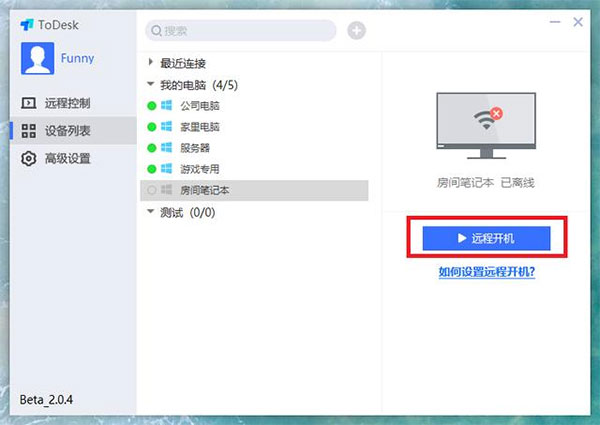
todesk怎么远程开机?
需要满足2个条件:
1、开启电脑的 网卡 Wake On LAN 功能
2、您要开机的电脑设备在同一交换机(路由器下),需要有另外一个ToDesk端在运行.比如其他的电脑或手机, iPad, Android电视盒子, 或家人的手机安装一个ToDesk,这样您就可以在千里之外为您的电脑进行远程开机操作,当电脑关机时,即可通过电脑端或手机APP 对电脑 使用 远程开机功能,对设备进行开机操作。
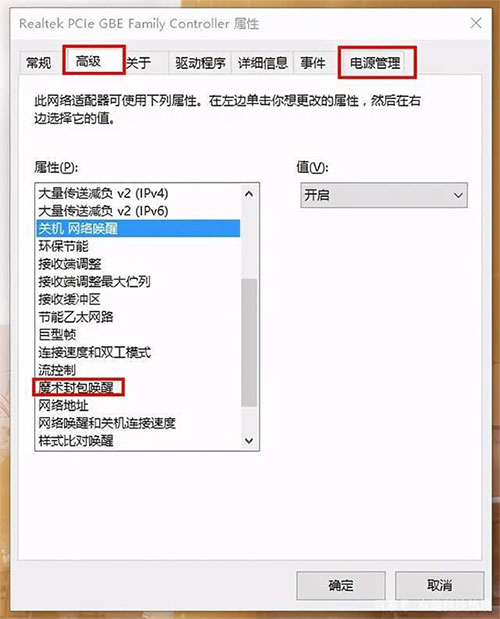
设置电脑支持远程开机教程:1.设置网卡支持在网卡里设置开启 WOL 相关选项。在设备管理器中找到 网卡设备,右键选择「属性」,然后在「电源管理」里面开启「允许此设备唤醒计算机」然后在「高级」一栏里找到「关机网络唤醒」、「魔术封包唤醒」里设置成「开启」
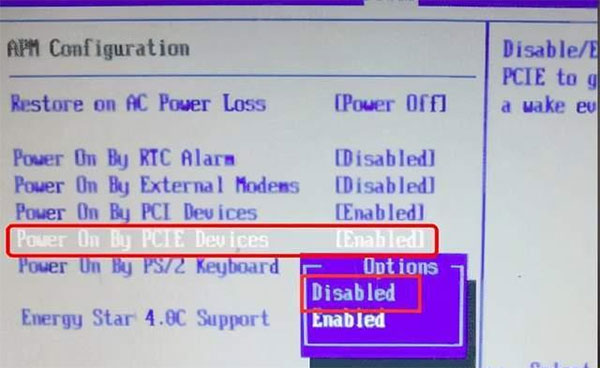
设置主板 BIOS我们要在主板 BIOS 里面设置 WOL 唤醒功能的开关,但每个主板的 BIOS 选项大同小异,建议参考说明书;
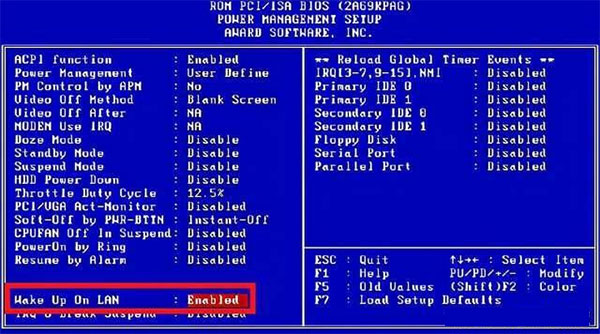
在Power management设置窗口中,将“Wake up on LAN”项设置为“Enabled ”,如下图红框处;
这样设置之后,可能电脑关机前5分钟还可以远程开机,5分钟后就无法开机是因为路由器 路由器上的MAC地址与IP地址对应表,有一定的生存期;
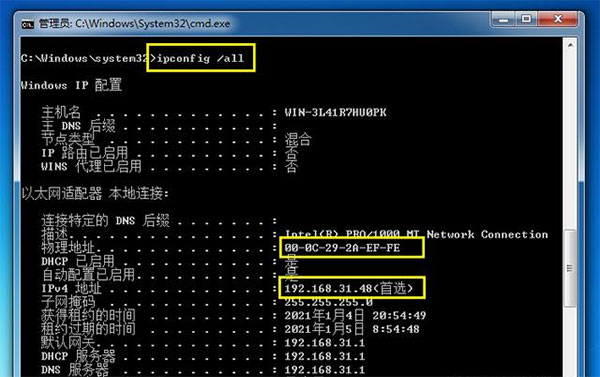
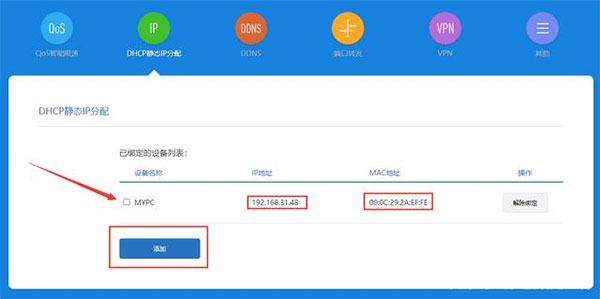
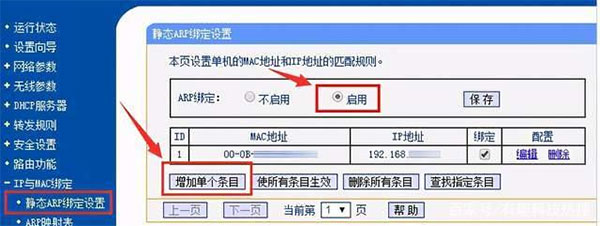
这里仅列出小米路由器和TP-LINK 路由器 的 设置方法.其他牌子的路由器基本上也都差不多
小米路由器:
TP-LINK
软件亮点
1、跨平台快速直连,随时随地都能远程控制
支持跨平台的远程控制,有且不限于PC对PC,iOS/Android也可以直接控制。
2、文件传输,免费高速不卡顿
使用文件管理器互相传输文件或直接拖拽传输,传输速度可高达12m/s。
3、大容量设备列表,灵活管理
如同通讯录一般管理设备,可以无限添加设备至设备列表中。
4、多台设备,轻松同步连接
即便只有单台设备也可以同时控制多台设备,不再为设备多而犯愁。