全能王OCR文字识别官方版是一款非常优秀的图片文字识别软件,该软件提供了图片文字识别、截图识别、票证识别、PDF文档识别、扫描件识别等功能,可以轻松处理各种图像问题。此外,支持PNG、JPG、JPEG、BMP等等多种格式的图片文件,无需担心不兼容的情况发生哦。并且,还提供了截图识别功能,用户可以通过快捷键对屏幕进行快速截图,十分方便哦。值得一提的是,今天我给大家带来的是“全能王OCR文字识别中文版”,该版本就不用为语言不通而忧愁了。不仅如此,也可以批量进行处理,多个图片进行处理,大大的提高了效率还可以节省不必要的麻烦。除此之外,还采用先进的OCR识别技术,轻松实现文档数字化。觉得这款软件不错的朋友还在等什么,快来下载体验吧!
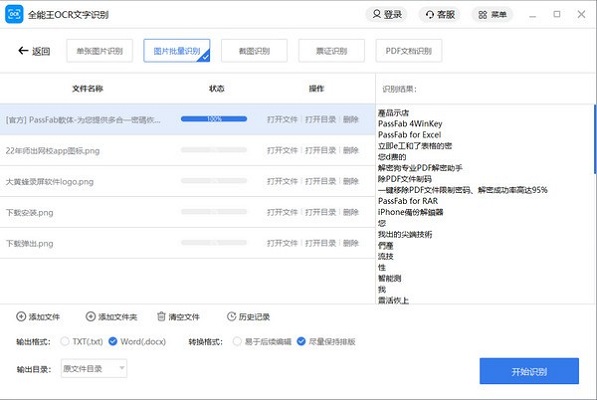
软件功能
图片文字识别:
支持多种格式的图片文件,能够轻松识别图片中的文字内容,无论是照片、截图还是扫描件,都能快速提取文字信息。
识别准确率高,结合智能纠错技术,能够精准地检测出文档样式、标题等内容,确保识别结果的准确性。
批量识别功能:
支持批量上传图片文件进行批量处理,用户可以将所有需要识别的图片放在一个文件夹中,然后一次性添加文件夹进行批量识别,大大提高了工作效率。
票证识别:
支持多种票证的识别,包括身份证、发票、营业执照、驾驶证等,用户只需选择对应的票证功能上传需要识别的票证,即可一键完成信息录入。
PDF文档识别:
支持PDF文档的文字内容识别,用户可以通过添加文件、拖拽、添加文件夹的方式上传PDF文档,软件将智能解析PDF中的文字内容,并转换为可编辑的文本格式。
表格识别:
支持表格、表单的识别,能够智能解析表格文字,快速生成Excel表格文件,满足各类业务场景需求。
多格式导出:
支持将识别结果导出为Word、TXT、Excel等多种格式,便于用户后续编辑和整理。
软件亮点
智能纠错技术:
提供智能纠错功能,能够精准地检测出文档样式、标题等内容,确保识别结果的准确性。同时,软件还支持用户手动校对和修正识别结果,进一步提高识别的准确率。
图像处理算法:
进一步改进图像处理算法,提高扫描文档显示质量,更好地识别拍摄文本。通过图像增强、去噪等技术,提高文字识别的准确性。
安装方法
软件包,解压,运行“exe.文件”
双击打开,进入安装向导,单击自定义
选择安装位置,默认c盘,点击一键安装
正在安装,耐心等待一下
安装完成,点击完成安装,退出安装向导
全能王OCR文字识别最新版使用方法
1.单张/批量图片识别
通过首页的[单张图片识别]、[图片批量识别]可以点击[添加文件]按钮上传图片,也可以拖拽文件到软件中上传,批量识别可以直接选择[添加文件夹]把整个文件夹的图片进行上传。图片文件支持格式。识别完成后会在原文件目录下生成输出文件。
2.截图识别
点击截图识别功能,然后识别截图文字。注意:截图识别需要自定义输出目录。
3.票证识别
票证识别可以对多达10种类型的票证进行快速识别。用户只需要选择对应的票证功能上传需要识别的票证。
4.PDF文档识别
这里可以对PDF文档的文字内容进行识别,可以通过添加文件、拖拽、添加文件夹的方式上传PDF文档。
常见问题
如何批量识别文件?
步骤:
在软件界面选择“添加文件”或“添加文件夹”。
勾选“批量识别”选项(如有)。
设置输出格式和路径。
点击“开始识别”,等待处理完成。
识别后保存为Word有文本框不易修改
可能原因:软件根据用户提供的原件进行识别,若原件包含文本框,则识别结果也会保留。
解决方案:
在识别前检查原件是否包含文本框,若有则手动去除。
识别后,在Word中手动调整文本框或转换为普通文本。
更新日志
1:全新界面,清爽,简单,高效
2:性能越来越好