Hasleo BitLocker Data Recovery中文版是一款安全可靠的数据恢复软件,可以帮助用户恢复因为格式化或者不小心删除的各种数据,恢复能力特别强,丢失数据再也不用担心啦!小编之前也推荐了不少的数据恢复软件,这款软件也大差不差,用法都差不多,简单的几个步骤就能完成数据的恢复,它体积小巧,有着很直观的用户界面,完全中文语言,使用方便,可以为你扫描硬盘、U盘、SD卡等存储设备中里的所有数据文件,同时可以针对意外删除的文件、格式化文件、误清空回收站的文件进行完美恢复,恢复非常及时。软件支持智能深度分析,一键扫描磁盘,无需用户选择,就能扫描出所有的误删文件,除了常见误操作造成的数据丢失外,还可以从健康、格式化、无法访问、故障、损坏或损坏的加密驱动器中恢复丢失的文件,有需要的小伙伴快来下载吧!
软件特点
1、从加密硬盘中恢复已删除或丢失的文件。
2、从已删除/丢失的加密驱动器中恢复丢失的文件。
3、从健康、格式化、无法访问、故障、损坏或损坏的加密驱动器中恢复丢失的文件。
4、创建用于紧急数据恢复的 WinPE 启动介质。
5、支持的文件系统类型:FAT、exFAT、NTFS。
6、支持设备:硬盘、USB驱动器、雷电驱动器、SD/CF卡等。
7、兼容Windows XP/Server 2003及更高版本。
软件功能
1、已删除/丢失文件恢复
从 加密驱动器中恢复已删除或丢失的文件,例如那些从回收站中清空的文件、因使用 SHIFT + DELETE 键而删除的文件,或是受到病毒攻击而受损的文件等。
2、格式化/损坏的恢复
从已格式化、无法访问、出现故障、受损、损坏或未加密的原始 加密驱动器中恢复丢失的文件。
3、删除/丢失的分区恢复
能够从已删除或丢失的加密分区中恢复丢失的数据,无论您的分区是因恶意软件、数据损坏还是意外删除而丢失的。
4、解决不同的数据丢失案件
意外删除文件
驱动器中文件丢失
错误删除驱动器
驱动器已重写/无法访问
驱动器损坏/受损
硬盘故障
病毒攻击
加密/解密失败
其他情况
5、支持的设备
硬盘
外置硬盘
雷电接口硬盘
USB闪存盘SD 卡
CF 卡
其他存储设备
6、支持的文件系统
FAT
exFAT
NTFS
怎么使用XX恢复已删除或丢失的文件
第一步:选择扫描地点
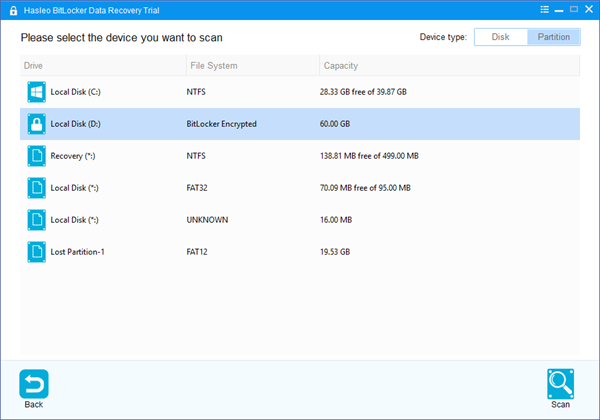
1、请选择你丢失文件的驱动器,然后点击“扫描”按钮,查找设备上所有加密的分区。
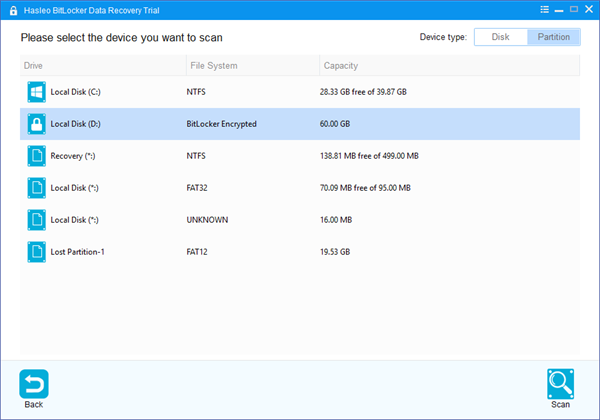
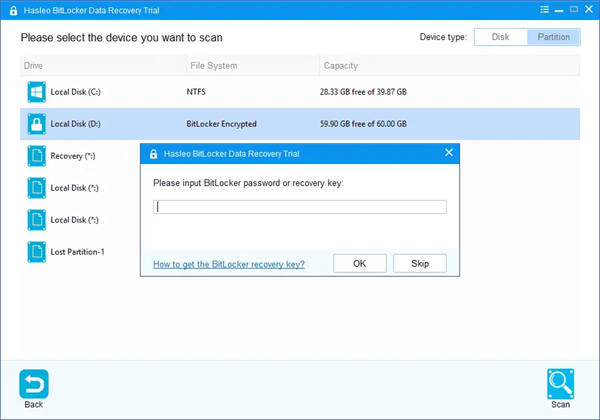
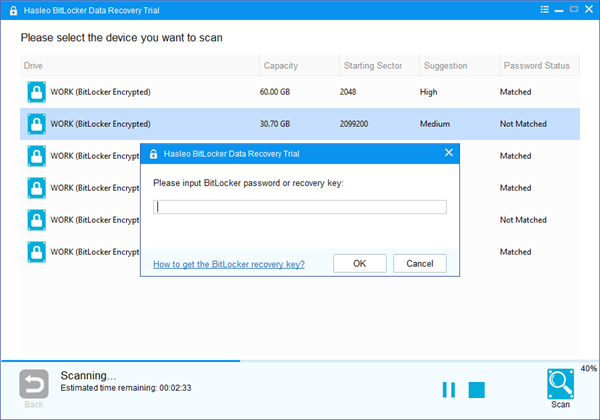
2、弹窗将提示你输入密码或48位BitLocker恢复密钥。如果你不想在这里输入密码或恢复密钥,只需点击“跳过”按钮跳过。
3、Hasleo数据恢复会列出目标设备上所有发现的加密分区。如果你在上一步输入了密码或恢复密钥,密码状态会显示密码或BitLocker恢复密钥是否与该分区匹配。
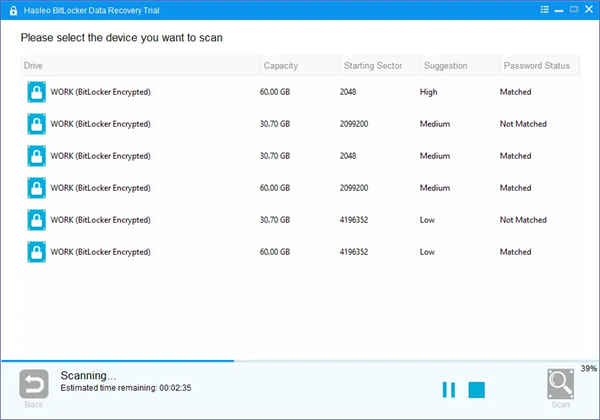
4、双击你想恢复数据的加密分区。如果你之前输入了密码或BitLocker恢复密钥,且密码或恢复密钥匹配,Hasleo数据恢复将开始扫描丢失的文件。否则,弹窗会提示你输入密码或恢复密钥。输入密码或恢复密钥,然后点击“确定”按钮,如果密码或恢复密钥匹配,Hasleo 数据恢复会开始扫描丢失的文件。
第二步:预览和恢复已删除的文件
扫描完成后,你可以按路径和文件类型筛选和预览找到的文件。找到想要的文件后,只需选择并点击“恢复”按钮,保存到硬盘或其他存储设备上即可。如果找不到某些文件,请点击“深度扫描”按钮开始深度扫描恢复过程,深度扫描耗时更长,但能找到更多丢失的文件。