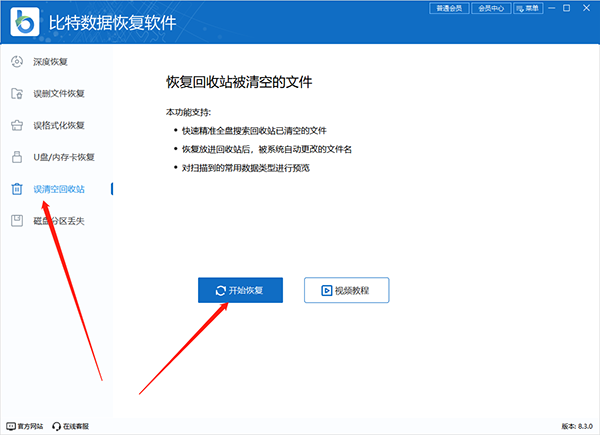
比特数据恢复软件官方版是一款全能型的数据恢复软件,体积小巧,界面清爽直观,简单易用,很多用户都在用它恢复数据,拥有强大的数据恢复能力,可以帮助用户恢复因为各种原因导致的数据丢失问题。软件支持误清空回收站、格式化恢复、误删文件恢复、U盘/内存卡恢复等功能,你需要恢复什么数据,直接点击相关功能,然后点击开始恢复即可,只需要简单的两个步骤就能完成,不会的话还为你提供了视频教程哦!软件的兼容性很好,能够支持所有Windows系统里的数据丢失,不管是人为操作失误还是病毒入侵导致的数据丢失问题,都能轻松恢复回来。软件支持文件预览,在开始恢复以后软件会为你进行整体扫描,扫描完成后,文件列表显示扫描到的文件信息,在你恢复前可以预览,提前确认是否是您要恢复的数据,如果还没有找到你需要恢复的数据,还可以再深度扫描一次试试哦!
软件优势
1、支持文件预览
扫描完成后,文件列表显示扫描到的文件信息如:文件名称、路径、大小、最后修改时间,恢复前预览,提前确认是否是您要恢复的数据
2、瞬间扫描,边扫描边呈现
扫描过程中,无需漫长的扫描等待,删除恢复和格式化恢复5秒扫描展现
3、数据安全有保障
深度扫描丢失数据,并且恢复成功率高,不破坏原有数据,保障数据完整性与安全性
4、智能分区
扫描结果可按文件路径、文件类型、创建时间、修改时间分类,同时可以搜索文件,提高文件查找效率
比特数据恢复软件如何使用
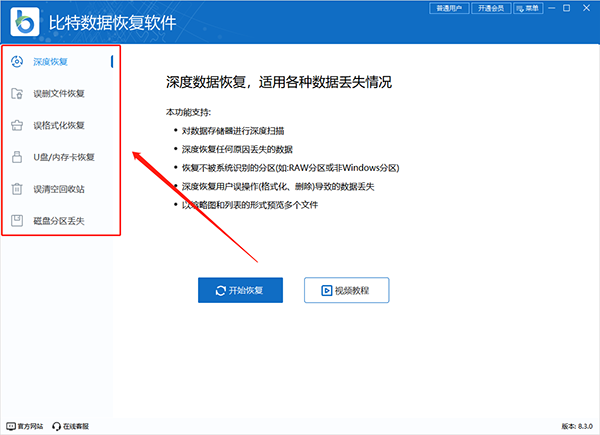
Step1:在左侧选择需要恢复的模式。
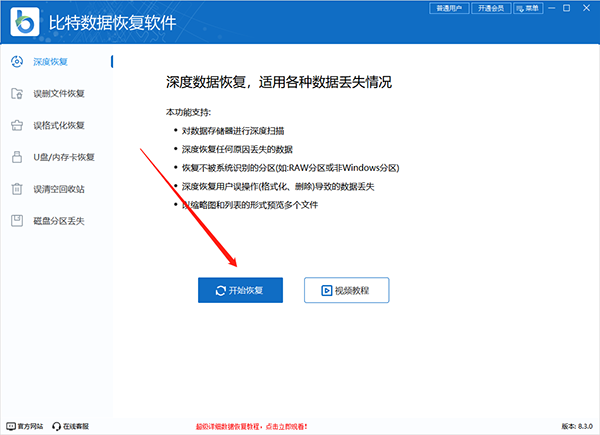
Step2:以“深度恢复”为例,点击“开始恢复”。
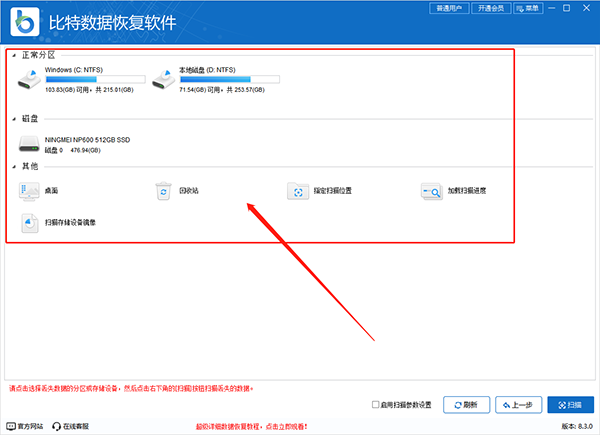
Step3:根据需要,选择需要扫描的分区、磁盘或存储设备。
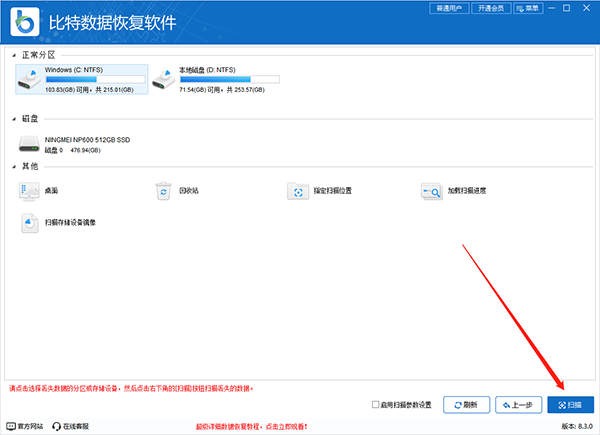
Step4:以电脑C盘为例,点击“扫描”。
Step5:软件对电脑C盘扫描时,如果已经找到需要恢复的文件,直接选择文件即可,无需等到扫描结束。
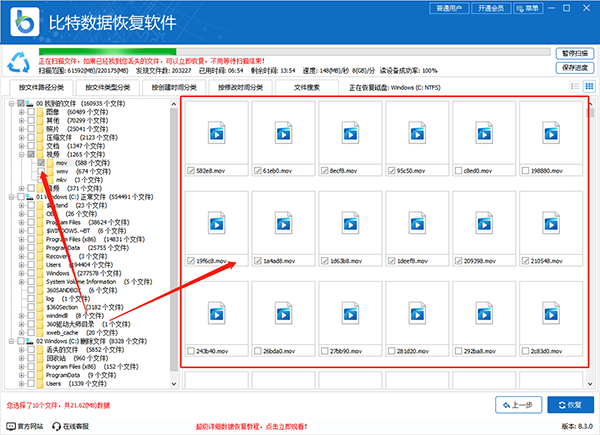
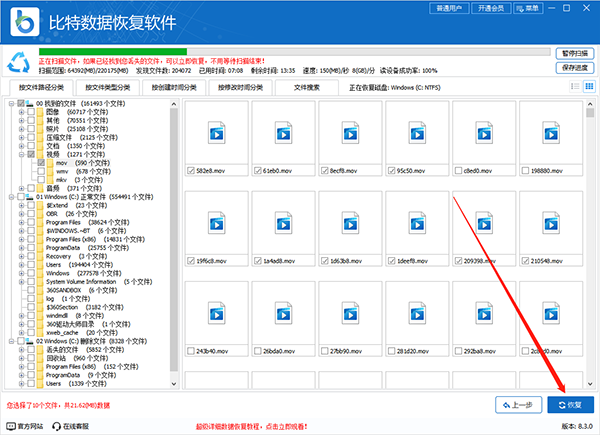
Step6:选中文件后,点击右下角的“恢复”按钮。
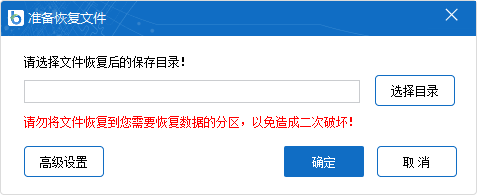
Step7:恢复的文件需要存储到新的磁盘,例如刚刚恢复的是C盘的文件,导出位置需要选择到除C盘以外的目录。
Step8:其中,常规设置可以设置以下两种参数。
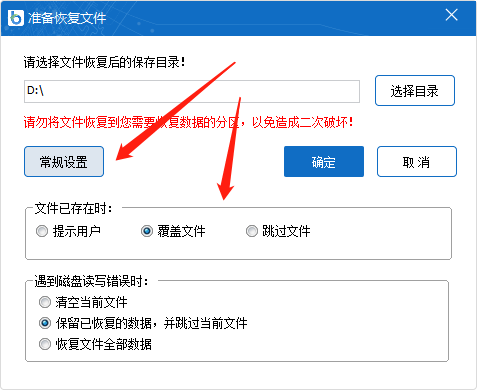
注意:非专业用户可忽略此步骤
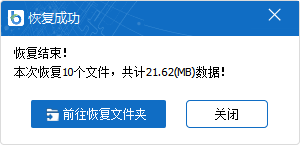
Step9:回复成功后,点击前往回复文件夹查看文件。
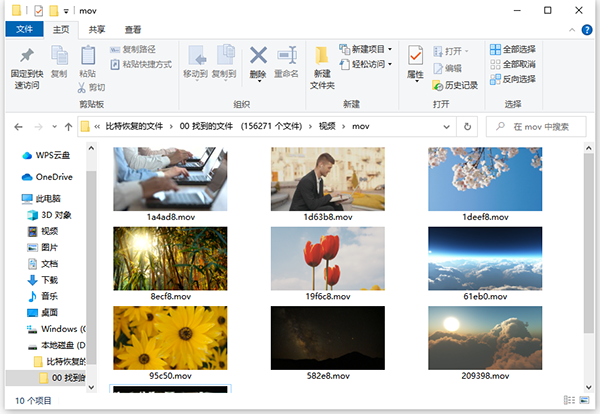
Step10:以下就是刚刚选中并恢复成功的文件。
怎么样?是不是操作起来很简单?有兴趣的小伙伴可以进行试一试哦,金舟软件官方一直致力于办公软件的功能提升和解决用户办公问题。