
野葱视频转换器官方版是一款非常强大地音视频处理软件,该软件设有音视频格式转换、视频压缩、视频加水印等等多种功能于一体,一个软件全部搞定,免去了下载多个软件的苦恼。此外,还采用了全新的转换技术和硬件加速技术,无需等待哦。并且,支持MP4, MOV, AVI, MKV, FLV等等格式,无需担心不兼容的情况发生了。而我今天给大家带来的是“野葱视频转换器中文版”,该版本就不用为看不懂而忧愁了。同时,视频码率、分辨率、帧率等等参数都是可以进行自定义调整的,想怎么调整就怎么调整,满足不同人群的需求。除此之外,这款软件也可以批量进行处理,大大的提高了效率还可以节省不必要的麻烦哦。有需求的小伙伴们还在等什么,心动不如行动,快来下载体验吧!
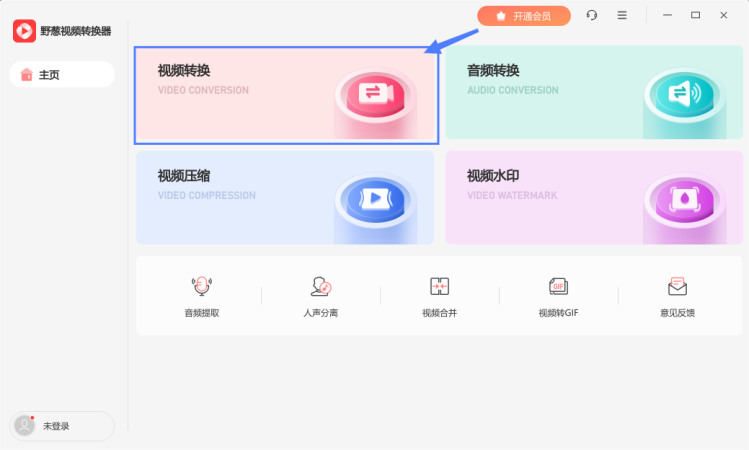
软件功能
双倍快速转换
支持同时转换多个文件,可同时处理更多任务
1000+格式支持
支持众多视频和音频格式的转换
可自定义输出格式,根据不同需求进行选择
支持在多种设备上播放,让您的作品更加通用
多种转换模式
支持批量转换、自定义设置、多任务转换等多种转换模式
支持自定义转换规则,根据需求进行设置
多种专业LUT预设
一键应用LUT处理,提供快速而准确的灰片调色应用
专业级LUT预设,呈现专业级色彩精度和视觉效果
高质量转换
采用先进编码技术,转换后质量不受影响
加水印等功能一应俱全,让作品更独特
强大视频压缩功能
通过优化压缩算法和参数设置,大幅缩小文件大小
支持批量压缩,让您能够一次性处理多个文件
支持自定义压缩比例,根据需求进行设置
简单易用的界面设计
支持拖拽文件、一键转换等,操作更加便捷
界面设计和操作流程简单易懂,让您快速上手
提供详细的使用说明和操作指南,轻松掌握软件
软件亮点
1、多种专业LUT预设
一键应用LUT处理提供快速和准确的应用灰色补丁配色,显示专业的色彩精度和视觉效果。
2、强大视频压缩功能
通过优化压缩算法和参数设置,大大减小文件大小,可自定义压缩比,支持批量压缩,让你一次处理多个文件。
使用教程
打开软件,选择“视频转换”功能并进入。
1.添加文件
支持点击打开文件来添加,也支持直接拖拽文件至软件内来添加,两种方式均支持批量添加文件。
点击框内即可打开资源管理器选择你想添加的视频,点击左上角按钮也可添加。
2.设置转换格式和参数
点击“参数设置”,选择想要转换成的格式及对应相关参数(如分辨率)等。
支持视频、音频的常见格式及参数选择,也支持根据设备、网络平台选择对应参数。
3.开始转换
选择好输出文件夹,点击转换按钮,即可开始转换,之后等待转换完成“转换成功”提示即可。
4.查看文件
点击上方的“已完成”选项,可以查看已经转换完成的视频文件列表。
野葱视频转换器最新版怎么转换音频格式
1、打开该软件,点击音频转换
2、点击添加文件,选择需要转换的音频文件
3、点击格式设置可以进行多种转换设置
4、选择转换的目标格式、音质
5、完成设置后点击开始转换,耐心等待即可完成转换