狸窝全能视频转换器官方版是一款非常优秀的音视频转换软件,该软件设有各种视频编辑功能,其中包括:截取视频片段、剪切视频黑边、添加水印等,可以轻松处理各种视频问题。此外,支持多线程转换,非常强大。并且,里面的亮度、对比度、饱和度等等各种参数都是可以进行调整的,满足不同人群的需求。同时,还支持RM、RMVB、VOB、DAT、VCD、SVCD等等格式,无需担心不兼容的情况发生了。而我今天给大家带来的是“狸窝全能视频转换器中文版”,该版本就不用担心语言不通而忧愁了。不仅如此,还可以批量转换,用户可以一次性转换多个视频文件,大大提高了转换效率。除此之外,这款软件还有预览功能,可以提前查看是不是自己想要的效果哦。感兴趣的朋友还在等什么,欢迎前来下载体验哦!
软件功能
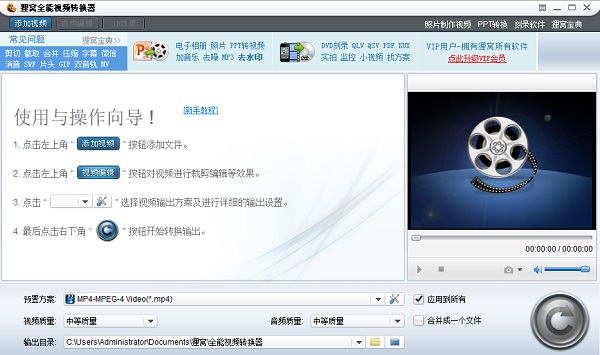
1、添加视频,支持单个或多个视频、以及整个文件夹添加到软件|多种添加方法
2、遇到个别视频添加后声音低沉,画面错乱解决方法(用菜单添加Windows或Quicktime支持的视频文件)
3、支持转换格式多,包括常用视频、常用音频、高清、苹果、安卓、手机、液晶电视、Xbox、无损音频等
4、无须进入高级设置,协助用户选择高等质量、中等、低等,其中低等质量的好处就是体积小,质量不一定差
5、转换转换后保存路径用户自定义设置,可以设置存放桌面,D盘、E盘等
6、视频合并功能,合并多个视频,甚至多个合并项,比如添加10个视频,前3个合并,中间4个合并,后3个合并
7、添加视频右边窗口预览,视频画面截取功能
8、视频编辑功能 截取视频片段精确到毫秒
9、视频编辑功能 视频旋转倒立90度、180度
10、视频编辑功能 视频黑边剪切、水印剪切,强大设置缩放功能,信箱、全景(保持长宽)、放大剪切
11、视频编辑功能 效果调节:音量缩放(视频声音调小调大)
12、视频编辑功能 给视步加水印支持文字水印和图片水印,如何给视频加动态图片水印请咨询客服
13、支持左右声道的视频为声道1、声道2,大家可以预览时选择试听下,转换后与预览声道一样
14、支持视频编码器XVID、MPEG4、H.264(AVC)、MJPEG,avi格式时可以选择MJPEG
15、视频尺寸自由选择、自由设置,用户可以自定义视频尺寸(分辨率)
16、视频压缩,通过选择不同编码器,主要是比特率影响视频体积,比特率越小体积就越小
17、3D视频转换:红/青、红/绿、红/蓝、蓝/黄 | 交错、并排
18、视频字幕添加 支持srt、ass、ssa字幕添加,其中ass特效代码也支持,手机拍的视频制作字幕匹配
19、支持多核CPU加速,支持NVIDIA CUDA显卡加速技术
20、支持转换完成后点击预览播放,以及转换完成后是否关机
软件亮点
视频编辑:
包括视频裁剪、拆分、合并等编辑功能。
视频合并:
提供合并功能,支持将多个视频合并为一个,允许灵活的合并项设置。
视频压缩:
通过选择不同的编码器,特别是调整比特率,可以减小视频文件的大小。
3D视频转换:
支持多种3D视频格式,包括红/青、红/绿、红/蓝、蓝/黄以及交错、并排格式。
字幕添加:
支持添加srt、ass、ssa格式的字幕,包括对ass特效代码的支持。
视频参数选择:
用户可以根据需求选择视频参数,包括输出视频质量、尺寸、分辨率等。
狸窝全能视频转换器最新版使用教程
1、下载安装后打开软件,点击顶部的【添加视频】选项,选择您要添加的视频,点击【打开】就可以了。
2、添加视频后,点击视频预设方案后面的三角形图标,在下拉中,找到您要转换的视频格式即可(小编为大家介绍MP4格式的视频转化为MOV格式的视频)。
3、然后选择输出目录,点击后边的文件夹图标就可以修改视频存放位置,修改完成后点击旁边的转换按钮就可了。
4、然后您就耐心等待视频转换完成就可以了。
5、将视频转换完成。
6、点击输出目录最后的文件夹图标,就可以打卡刚才转换好的视频了。