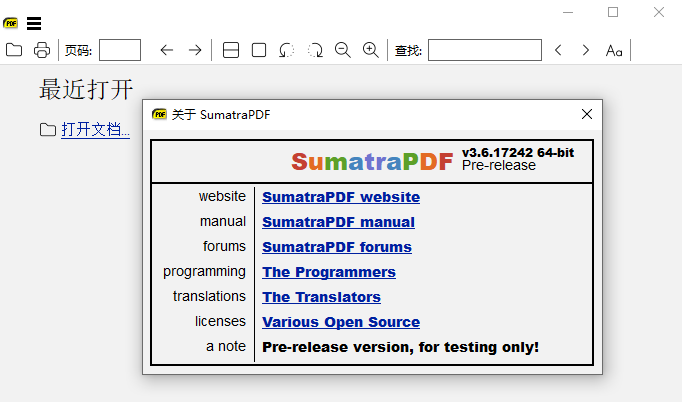
Sumatra PDF中文版是一款Windows平台热门的免费开源PDF阅读器,体积更是轻量级,启动速度非常快,即使打开几百页的大PDF文件也不会卡顿。软件的整体界面简洁无广告,功能很强大,不仅支持常规PDF文档,还能直接打开mobi、epub、xps等主流电子书格式,甚至图片文件以及帮助文档也能快速打开哦,非常适合日常办公与阅读使用。软件主打的就是阅读功能,不适合PDF编辑,因此劝退了很多的用户,其实它的基础使用功能真不少,支持页面搜索、书签、打印等等,还可以进行一些简单的文字高亮批注,想要快速使用,还可以自定义快捷键,自己布局工具栏哦,使用更加顺手。软件非常适合平时想快速打开PDF文件就能行阅读的用户,当然经常看电子书又不想安装大型应用的人员来说也是很不错的,有需要的朋友快来下载吧!
功能介绍
1、全屏幕模式电子书 (Ctrl+L)。
2、新的键绑定:
F9 显示/隐藏菜单 (不记得退出之后)。
F8 显示/隐藏工具栏。
3、支持 WebP 图像 (独立和漫画书)。
4、支持 RAR5 压缩漫画书。
5、固定的多个系统崩溃。
Sumatra PDF使用教程
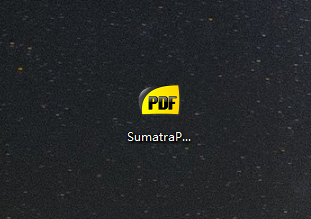
1、在本站下载好安装包安装后,双击点击.exe。
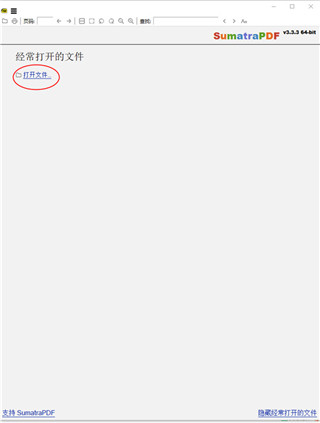
2、进入首页点击打开文件。
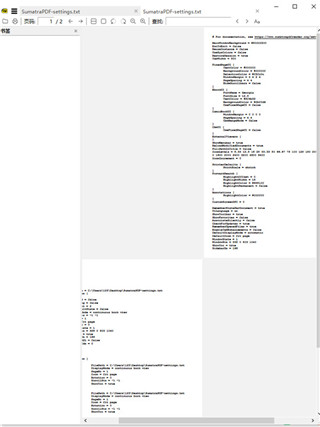
3、选择需要打开的PDF文件,软件会自动帮助你排版阅读。
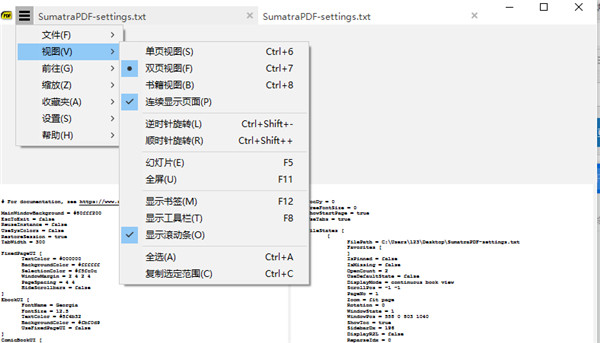
4、用户点击上方的试图功能选择浏览的格式。
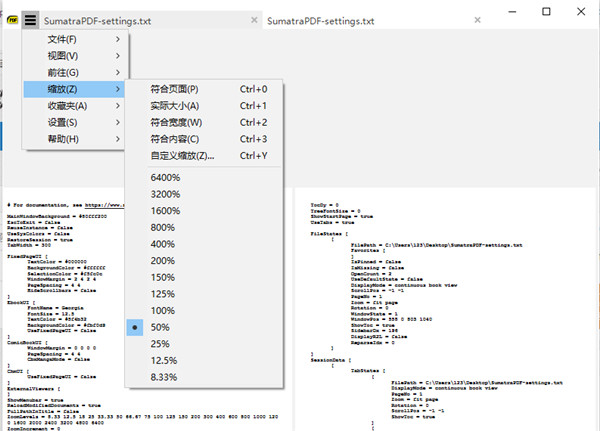
5、并且还能根据用户的喜欢自由缩放文档大小。
Sumatra PDF使用技巧
1、导航Mouse
Left/Right 拖动,区别是左键在文字区是选中文字,右在文字区也是拖动
J/K,Up/Down 向上/下滚动一行 Unix风格
Space 向下滚动一屏
Shift + Space向上滚动一屏
N/P 下一页/上一页 * Unix风格 *
Page Down/Page Up 下一页/上一页
Alt + 向左键 上一视图 对应于跳转页面
Alt + 向右键 下一视图
Ctrl + G/G 转到 Unix风格
Home 第一页
End 最后一页
2、书籍视图翻页
Ctrl + Shift + Right 打开同目录中的下一个PDF文件
Ctrl + Shift + Left 打开同目录中的上一个PDF文件
Tab 在各个视图框和查找框之间跳转
Alt 打开菜单栏
3、阅读
+- 放大/缩小
Ctrl + Scroll Wheel 放大/缩小
Mouse Right + Scroll Wheel 放大/缩小
Mouse Middle 控制向下,向上移动的速度
Z 在适应页面,适应宽度,适应内容之间切换
C 连续显示页面/不连续显示页面
Ctrl + Shift + - 向左旋转
Ctrl + Shift + + 向右旋转
F12 显示/隐藏书签(目录)
F6 切换书签和主窗口之间的焦点
Ctrl + L/F11 幻灯片模式(最小全屏模式)两个快捷键底色不同
Ctrl + Shift + L 全屏模式
Shift + F11 全屏模式
ESC 退出全屏模式或幻灯片模式
. 幻灯片模式中,背景色变为黑色
W 幻灯片模式中,背景色变为白色
I 全屏/幻灯模式中,显示页码
4、文件操作
Ctrl + O 打开文件
Ctrl + W 关闭文件
Ctrl + S 另存为
Ctrl + P 打印
R 重新载入
Ctrl + F, / 查找文本,不区分大小写
F3/Shift+F3 查找下一个/上一个
Ctrl + Q/Q 退出 Unix风格
Ctrl + Left Mouse 块状选择文本或图片并复制到剪贴板