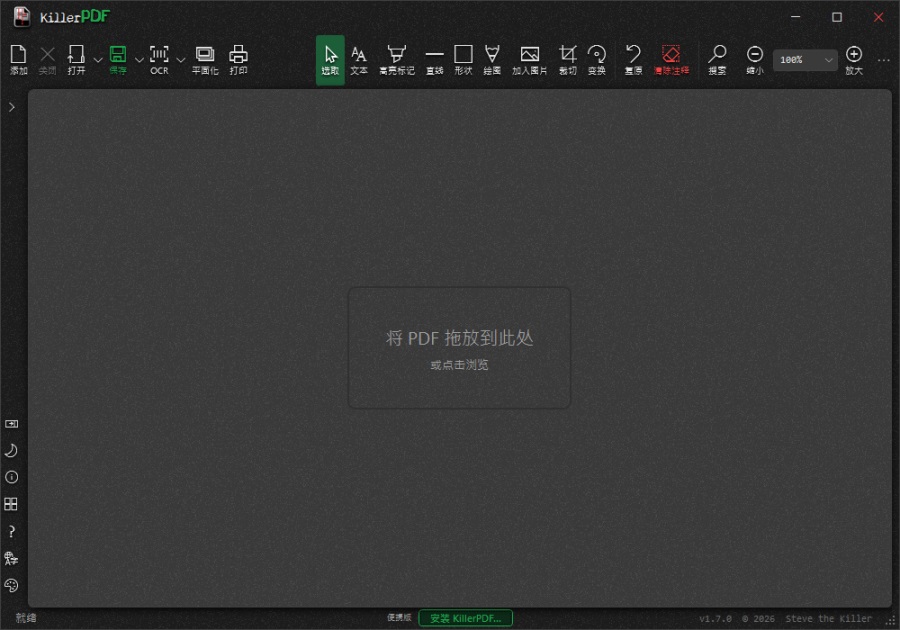
Killerpdf中文版是一款免费开源的PDF编辑器,体积非常小巧,运行很快速,用户通过它可以直接编辑PDF文字内容,只需要双击文本就能直接修改,不用转换为Word格式,非常省事,很多用户都在使用。软件非常适合对PDF编辑没有很多要求的用户,它的功能很全面,除了编辑文字外,还有批注标记、页面管理、OCR识别等功能,同时还有比对功能,可以同时打开多个PDF文件,用户可以分屏比对不同的分档。不仅如此,软件还支持打开受密码保护的PDF文件,用户不需要打开多个不同的软件,能够完美处理敏感合同,完全不用担心会泄露哦,通常一个工具就能完成大部分文件操作,让处理文档的过程更加简单。软件的功能符合用户日常的PDF编辑,如果你需要更多的面向日常办公的文件整理需求,需要复杂的高级功能,那它可能不够用,需要下载更加的专业PDF工具。
软件特征
1、查看和导航
通过PDFium进行高质量渲染。
四种视图模式——单页、连续滚动、双页和网格——在会话之间保持不变。
标签页文档:同时打开多个PDF文件,每个文件都会恢复其页面、缩放和视图模式。
分屏显示(F10):在一个窗口中并排显示两个文档,每个窗格都有自己的标签栏-拖动标签即可移动文档。
支持全文档全文搜索并高亮显示;拖放选择即可复制文本。
大纲/书签导航和可点击链接,包括内部交叉引用和目录反向链接。
侧边栏书签编辑功能:添加、内联重命名、嵌套、重新排序、重定向和删除——支持多选和完全撤销。
跳转历史记录:Alt+左/Alt+右以及鼠标后退/前进按钮可回溯书签、链接和页面跳转,类似于浏览器操作;首页/末页跳转至第一页/最后一页。
支持滚轮同步的缩放预设;调整大小时重新应用“适应宽度”和“适应页面”设置。
全屏模式(F11)会隐藏所有边框,只显示文档内容。
开始屏幕和“打开”菜单中的最近文件,每个文件都带有其对应的Windows文件类型图标。
2、注释和编辑
内联文本编辑,字体与原始文档匹配。
可调整大小、自动换行的文本框,可选白色背景填充。
自由手绘、直线工具和高光——每种工具都有其自身的颜色、不透明度和宽度。
全RGB颜色选择器:饱和度/明度方框、色相条、十六进制输入、屏幕吸管和可编辑调色板。
选择工具即可在原地移动、调整大小、多选和重新设置任何注释的样式。
支持撤销和重做(Ctrl+Z/Ctrl+Y),可对注释、文本编辑、图章和文档级操作进行操作,并按选项卡进行跟踪。
将图像作为可调整大小的注释插入,并在保存时将其嵌入到PDF中。
对整个页面范围进行页码和水印盖印,一次性撤销操作。
3、OCR(内置,无需云端)
使用OCR技术将整个页面或拖动的区域直接复制到剪贴板。
制作可搜索的PDF:在扫描件上叠加一个不可见的文本层。
将所有文本提取到.txt或.md文件。
Tesseract打包在单个EXE文件中;其他语言可按需下载。
4、整理页面
合并多个PDF文件,并拆分选定页面,支持拖放重新排序。
右键单击侧边栏:插入空白页、旋转、移动、提取或删除-针对多页选择。
使用角点控制点进行裁剪;从一页或所有页面移除裁剪内容。
变换:旋转90度或任意角度、缩放、翻转,并通过绘制水平线来矫正倾斜的扫描件——实时预览,变换后会显示注释。
将文件夹或.zip文件拖放到窗口中,即可将其中的PDF和图像合并为一个文件,或者分别打开每个文件。
5、表格及签字
将PDF表单(文本、复选框、单选按钮)作为实时控件填写,并保存回PDF文件。
使用云证书(CertumSimplySign)的数字签名,包括点击签名表单字段。
绘制并重复使用签名和首字母缩写,或导入PNG/JPG/BMP文件并将其放置在任何位置。
6、输出
打印时注释已合并,提供应用内实时预览,并可调整缩放/位置/页边距/每页页数/颜色/双面打印等选项,以300DPI分辨率渲染。
保存扁平化PDF:将每一页栅格化为完全不可编辑的文档。
文档信息:查看和编辑标题、作者、主题、关键词和创建者元数据。
7、定制
六种主题——暗黑、光明、黑色、鲜血、贪婪、青色——每种主题均配有强调色,可实时切换。
工具栏样式(图标大小、文本位置)以及可调整大小并停靠在左侧或右侧的侧边栏。
提供10种语言的本地化用户界面(英语、西班牙语、繁体中文、简体中文、德语、法语、土耳其语、孟加拉语、日语、捷克语);您可以通过TRANSLATING.md贡献翻译。
完整的键盘快捷键叠加显示(F1或Ctrl+?),包含列表视图和可视化键盘视图,按类别进行颜色编码,并提供在线指南的链接。
8、应用和文件
单个便携式WindowsEXE文件,大小为15.9MB,无需运行时安装。
用户级安装或全用户安装:用户级安装到%LOCALAPPDATA%目录(无需UAC),或全机安装到ProgramFiles目录(只需一次管理员提示,/silent可进行脚本部署);注册为PDF处理程序,带有品牌文件图标,可通过“添加/删除程序”干净地卸载。
能够打开受密码保护的PDF文件(会提示而不是报错),并修复损坏的文件。
仅限本地:无账户,无遥测数据,无回传功能。
Killerpdf怎么设置中文语言
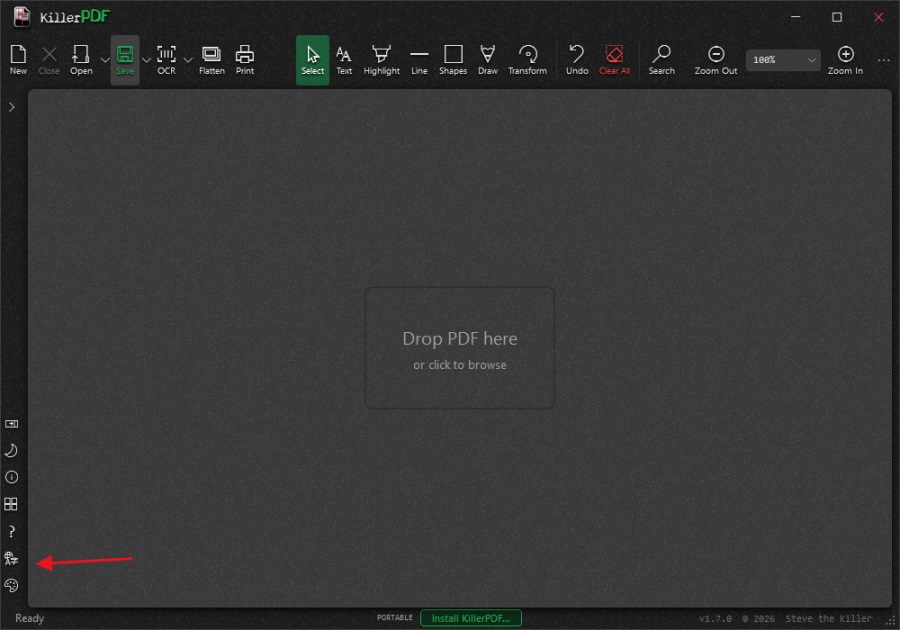
1、用户点击exe进入程序界面,点击左下角的语言选项;
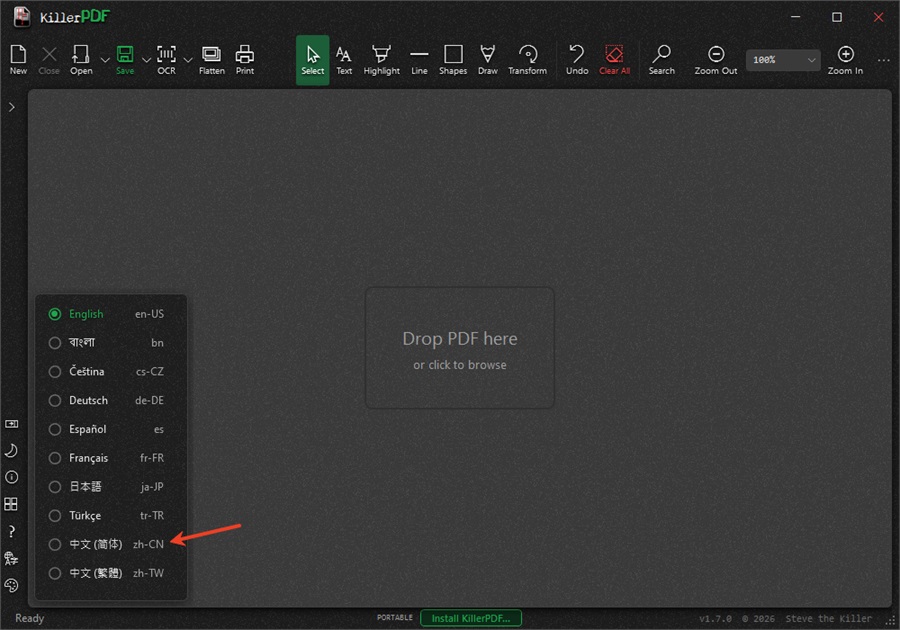
2、弹出语言选项,选择其中的简体中文即可;
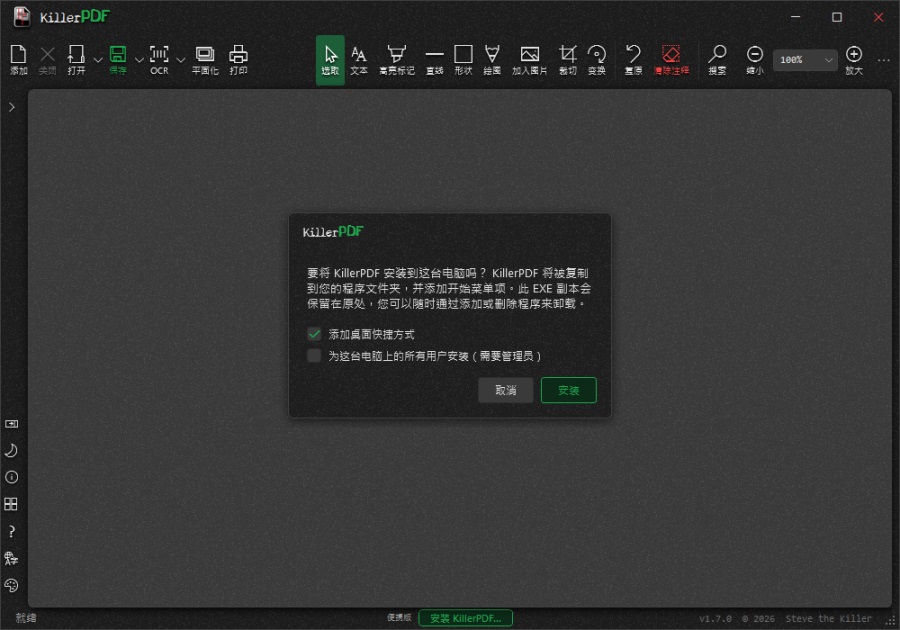
3、另外,如果用户需要安装程序可以点击界面下方的安装即可!
更新日志
v1.7.1版本
新增内容
Transform现在可以校正斜角拍摄页面中的梯形透视畸变。开启透视修正,将四个角柄拖到拍摄的页面轮廓上,应用即可将该四边形以全变换分辨率转换为直线矩形页面。修正与旋转、上位、缩放和翻转在同一操作中组合(#175,感谢1mk3r)。
现在为当前用户注册了一个链接处理程序,为计划中的 Chrome 扩展奠定了应用端的基础。无论应用已关闭还是已运行,链接都可以将公开的HTTPS PDF交给KillerPDF;下载受限大小且拒绝,除非内容以PDF形式开始。
打开和保存对话框现在会返回上一个成功用于此类操作的文件夹,除非调用者故意提供另一个起始文件夹。Places rail还会将用户的置顶Windows资源管理器快速访问文件夹与KillerPDF自身可编辑的图钉并列,同时避免重复条目(#178,感谢sheafitzek)。
固定
Fit Width 和 Fit Page 现在被记住为后续打开的 PDF 的首选匹配,所以小屏幕用户不必每次都切换 Fit Page,感谢 Thomas。
拥有者限制的加密PDF,线性化表变形,现在通过KillerPDF宽容的PDFium清理,而不是通过PdfSharp脆弱的只读解析器重试。这修复了导致Fritzbox 4060手册无法打开的数组索引错误,感谢Thomas。
重新打开PDF不再重新应用保存在不同窗口或显示器大小的原始缩放,这可能会使文档显得巨大或过小。软件保留了保存的页面和视图模式,但将文档对应到当前窗口,Grid 则恢复为可预测的三列布局。透视校正的角手柄现在在子控件中保持拖拽捕获并可靠释放,应用校正后即使当前缩放不变,也会立即重新绘制编辑后的页面。
多行高亮现在遵循波斯语、阿拉伯语、希伯来语及其他从右到左的文本阅读方向。第一行从起点向左延伸,最后一行向右延伸至终点,而从左到右的文档保持其原有行为。方向是每行检测的,所以混合语言页面无需文档全局设置即可使用(#170,感谢playerbhr)。
为所有人安装后,现在会为整台计算机注册其 PDF 处理程序,而不是写入被提升管理员的个人注册表。现在每个账户都可以在“打开”和“默认”应用中找到 KillerPDF,共享注册指向程序文件副本;每个用户仍然选择自己的PDF默认选项(#176,感谢Adeit)。
键盘快捷键列表现在使用可用的窗口宽度,而不是将两半压缩到一张狭窄的固定卡中。较长的翻译描述有空间保持可见,在较小窗口中整齐包裹,并且与两列的快捷文字平齐(#177,感谢Mr-Update)。
鼠标滚轮现在可以水平移动文件选择器的多列列表,这样可以无需拖动底部滚动条即可到达右侧以外的文件夹和文件。文件夹树的轮盘也能正常工作,按住Shift时可以垂直和横向滚动。共享选择器修复适用于打开、保存、图片导入、签名、证书以及所有其他文件选择流程;图标和细节视图保持了正常的垂直滚轮滚动。
文本注释、高亮、印章、墨水和已填充的表格字段,已经存储在 PDF 中,现在出现在 KillerPDF 中,并且能够经受打印、扁平、图片导出、页面变换、缩略图和修复光栅化(#141,感谢 zenfas)的保存。PDFium 除非明确请求,否则不会绘制注释外观流,因此每个生成像素的路径都会悄无声息地省略它们。启用 Docnet 的注释标志并不安全,因为它会在页面仍在使用时创建并破坏表单填充环境,导致 PDFium 状态损坏并在后续原生调用时崩溃。现在通过其直接的 PDFium 图层渲染,拥有表单回调内存的完整原生生命周期,绘制普通注释和交互式控件外观,然后立即关闭表单、页面和一次性文档。报告者从#179中获取的五页D&D Beyond文件现在可以导出并实现平整,且填充值和多行字段保持完整,且没有原生拆除崩溃(#179,感谢hsnopi)。
注释和印章现在会保存在已经带有原生页面旋转功能的PDF上,这些PDF在首次打开时就已带有本地页面旋转(#169,感谢terada-d)。1.7.0 版本只读取临时旋转映射,但该映射直到页面操作执行临时保存和重新加载后才填充,因此对已旋转的文件进行注释并立即保存时,页面仍被视为未旋转。烧屏现在会回落到页面本身的值,每个新打开的文档都会清除上一个文档的临时旋转映射,保存时会移除一个形状异常的裁剪盒,该裁剪盒超出了其 MediaBox,而不是保留矛盾的竖屏和横向尺寸。测试涵盖报告的无效页框和有效插入作物的保存。/Rotate
填充表单字段现在生成完整的外观流,包括所需的流长度、多行布局和WinAnsi文本编码(#180,感谢Ryokoxx)。这使输入值在严格验证字段外观的 PDF 浏览器中保持可见和可读,解决了损坏文件警告、缺失换行以及替换 #179(#179,感谢 hsnopi)报告的标点符号。
双击加粗或斜体PDF文本编辑后,替换文本不再会变成普通文本(#182,感谢fo-bo)。PDF 文本通常在嵌入的字体名称中带有其字样样式,例如 ,而不是作为单独的加粗和斜体属性。检测器清理这些后缀以找到字体家族,然后在打开编辑器前明确重置两个样式标志,因此格式在第一次按键前丢失。字体检测现在将该家族与其加粗斜体区分开,既应用于实时编辑框,也在提交替换注释时将其带入替换注释中。重点测试涵盖子集字体名称以及常规、加粗、斜体和组合字体。Helvetica-BoldOblique
点击页面不再崩溃,因为“'∞'不是属性'Height'的有效值”(#181,感谢lachlan-00)。页面点击会重建所有注释和表单覆盖层,而形状不完整的几何体可能会在未检查的情况下达到WPF的宽度或高度属性。WPF拒绝NaN和无限远,所以一个糟糕的矩形或一个零画布尺寸的遗留签名,在重绘时会把整个查看器都毁掉。形状矩形和每个大小的注释现在在到达WPF之前都被检查;无效表单控件被跳过,旧签名尺寸退回到标准画布大小,渲染层对变形持久注释设有最终保护。
变了
Transform 的旋转、缩放、翻转、倾斜和透视部分现在像 Stamp 对话框一样折叠,保持侧边栏紧凑,同时允许所有控件保持在同一个窗口中。旋转最初会打开,较少使用的部分则保持折叠状态,直到需要。
精炼了六个德语标签和简化描述,使措辞更自然一致(#150,感谢Mr-Update)。