
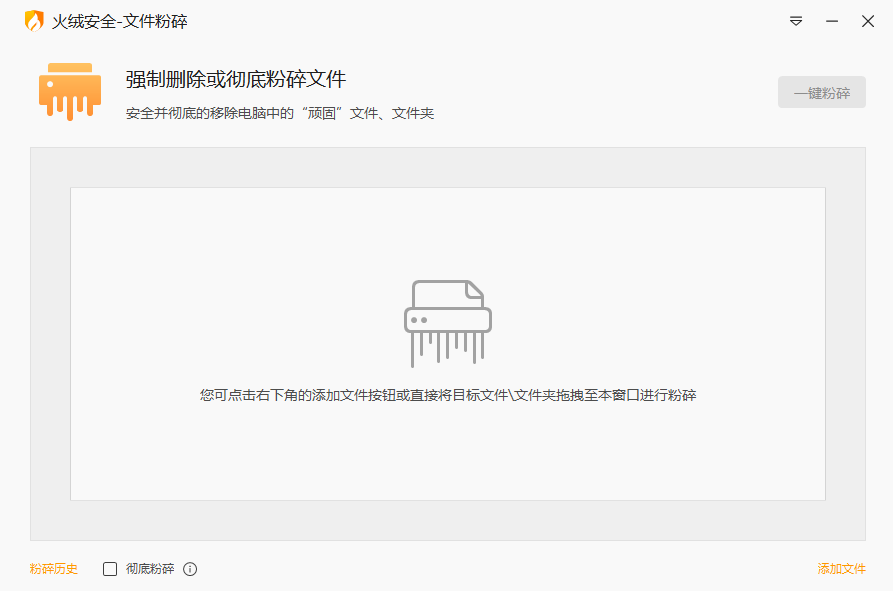
火绒文件粉碎机独立版是一款小巧但功能强大的电脑文件粉碎工具,能够将任意文件或文件夹彻底粉碎并删除,帮助你解决一些文件和文件夹无法删除的的问题。软件是从火绒安全应用中提取出来的便携程序,完全绿色且可以独立使用,双击即可运行使用,无需安装。通常在我们在使用电脑手动删除一些文件的时候并不彻底,通常用使用数据恢复应用就能恢复回来,这对于担心重要数据泄露的小伙伴来说简直太不友好了,因此你需要用到专业的文件粉碎工具,今日小编带来的这款就非常经典,它可以直接找到要删除的文件或者文件夹,然后直接开始粉碎,并且是无法恢复的,一些顽固型删不掉的文件也能通过它来进行删除,还能批量删除哦!非常省心。不仅如此,当你发现有的文件无法进行复制、删除、移动等操作时,软件还能快速解除文件的占用,功能很全面,有需要的小伙伴欢迎前来下载!
软件特色
1、从火绒安全软件中提取出来,安全绿色。
2、即开即用,无需安装火绒软件就可使用。
3、一键即可批量将不需要的文件彻底从计算机中删除。
4、删除顽固文件,为计算机释放更多的内存空间。
5、可以使用鼠标直接将需要删除的文件拖放到程序中删除。
功能介绍
1、顽固文件的粉碎删除
在软件窗口中点击左侧的“扩展工具”按钮,找到“文件粉碎”,点击并下载该功能模块,之后进入操作界面。
“火绒安全软件”的“文件粉碎”功能,为用户提供了多种文件添加的方式。最简单的方法就是直接找到要删除的文件或者文件夹,将其拖拽到“文件粉碎”的操作界面后释放即可。也可以直接点击操作界面右上角的“添加文件”按钮,在弹出的对话框里面选择要删除的文件,点击“开始粉碎”按钮,就可以进行顽固文件的删除操作了。
2、快速解除文件的占用
有时我们会发现有的文件无法进行移动等操作。之所以出现这样的问题,除了用户的操作权限不够以外,最大的可能就是因为这个文件正被某款软件所占用。那么如何快速解除该文件占用问题呢?
选中要进行解除操作的文件,在图标上点击鼠标右键,在菜单中选择“使用火绒安全软件粉碎文件”,点击执行子菜单中的“解除占用”命令。
之后将自动分析出锁定该文件的软件进程,点击“解锁”按钮即可解除该文件锁定,进行文件移动等操作了。
软件亮点
1、将计算机中无法删除的文件彻底删除。
2、使某些文件删除之后不能恢复。
3、帮助用户粉碎重要文件,使其无法恢复。
4、强制删除计算机中感染顽固病毒的文件。
5、支持用户添加文件或者文件夹进行删除。
6、支持批量的进行文件删除和粉碎。
常见问题
一、文件粉碎失败
问题表现:
尝试粉碎文件时,提示“粉碎失败”或无响应。
文件仍存在且可被恢复。
可能原因及解决方案:
原因1:文件正在被其他程序使用,导致无法粉碎。
解决方案:
关闭占用文件的程序,或使用火绒的“解除占用”功能。
右键目标文件,选择“使用火绒安全软件粉碎文件”→“解除占用”→“粉碎”。
原因2:当前用户权限不足,无法操作目标文件。
解决方案:
以管理员身份运行火绒安全软件。
右键火绒图标,选择“以管理员身份运行”。
原因3:文件路径过长或包含特殊字符,导致操作失败。
解决方案:
尝试将文件移动到根目录(如C盘)后重试。
避免使用特殊字符或过长路径。
二、粉碎后文件残留
解决方案:
检查是否为快捷方式或文件夹残留,手动删除空文件夹。
三、误粉碎重要文件
解决方案:
火绒目前不支持恢复已粉碎的文件,建议定期备份重要数据。