
星优音频助手官方版是一款非常不错的音频处理软件,该软件界面简洁,操作简单,可以说是新手小白也可以轻松上手使用了。此外,提供了合并、压缩、分割、变速等等多种功能,可以轻松处理各种音频方面的问题。并且,支持FLAC、ACC、OGG等等主流格式转换,无需担心不兼容的情况发生了。同时,音频的速度也可以进行调整的,用户想怎么设置就怎么设置,满足不同人群的需求了。值得一提的是,今天我给大家带来的是“星优音频助手中文版”,该版本就不用为语言不通而忧愁了。不仅如此,还可以将音频文件倒序播放,十分方便哦。除此之外,还可自定义分割音频,没有任何拘束哦。有需要这款软件的朋友还在等什么,心动不如行动,快来下载体验吧!
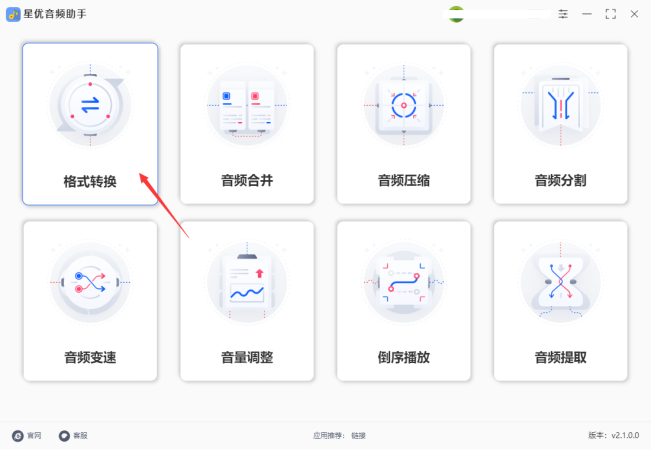
软件功能
音频格式转换
音频合并功能
将多个音频合成为一个完整音频,也可将剪切好的多个音频合成一个音频
音频压缩功能
可根据音频的码率等参数来快速的压缩音频的大小
音频分割功能
支持3种高级的音频分割方式,可自定义分割音频的时间片段
音频变速
根据用户需求自行调整音频的播放速度
音量调整
调整音频的音量大小,相应的放大音频文件的音量或缩小
倒序播放
适合做剪辑视频的背景音乐来使用
音频提取
可以提取mp4,avi等多种视频格式的中的音频,方便后续的使用
软件亮点
高效稳定,效果出众
强劲性能助力,轻松处理音频文件,高还原文件
功能全面,多格式转换
支持多种音频的多种格式,相互转换轻松方便
一键操作,批量处理
上手简单,文件转换速度快,批量多文件处理效率高
批量操作,简单快捷
一键式拖拽多个文件到软件面板处即可添加多个文件,点击“开始转换”按钮全部已上传文件即可一次性完成转换。
安装教程
1、在本站下载最新安装包,按提示安装
2、安装进行中,完成即可使用
星优音频助手电脑版怎么把flac格转成mp3
步骤1:首先,您需要安装星优音频助手,安装完成,请打开软件,我们直接点击软件左上角的【格式转换】功能。
步骤2:来到格式转换的操作界面后,点击左上角【添加文件】按钮,随后将已经准备好的flac音频文件上传到软件里,上传成功后可以看到文件名列表。
步骤3:一旦您成功将FLAC文件导入到软件中,接下来请在下面进行设置,我们只需要将输出格式设置为“mp3”即可,另外两个参数直接忽略采用默认值。
步骤4:完成以上步骤后,请点击界面右下角的【开始转换】按钮,这将启动软件内置的音频转换程序,开始将您的FLAC文件转换为MP3格式。
步骤5:在转换过程中,一旦进度条走完,就表示转换已经完成,软件会自动弹出输出文件夹,里面就保存着刚刚转换成的mp3音频文件。