
福星录屏软件中文版是一款非常不错的屏幕录制软件,该软件提供了多种不同方式,也可以进行自定义录屏,没有任何拘束。此外,支持MP4、MKV、FLV、AVI等等多种视频格式,无需担心为转码而忧愁了。并且,分辨率也是可以进行自定义调整的,满足不同人群的需求。同时,提供了多种常见的尺寸供用户选择,可以自己输入合适的尺寸大小。值得一提的是,今天我给大家带来的是“福星录屏软件免安装版”,该版本就免安装的,打开就可以使用哦。不仅如此,还有预览功能,可以提前查看效果了。除此之外,还可以自定义一些快捷键,这样就可以方便用户快速的处理录屏了。对这款软件感兴趣的小伙伴们还在等什么,心动不如行动,快来下载体验吧!
软件功能
1、全屏幕录制和指定窗口录制
可以录制整个电脑屏幕,也可以选择某一应用程序的窗口进行录制。
2、选择录音设备和静音录制
可以选择录音设备,可以设置在录制视频时仅录制画面不录制声音。
3、自定义录制视频的分辨率
录制视频的分辨率可以和原屏幕一致,也可以自由设置。在设置分辨率时,系统提供几种常见的尺寸供你选择,也可以自己输入。可以保持原来屏幕画面的纵横比。
4、界面友好,操作简单
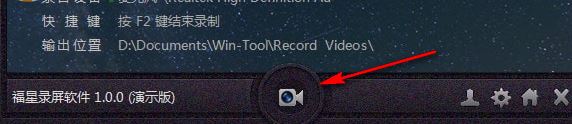
一键开始录制;默认按F2键结束录制
软件亮点
1、该软件是国内开发的录制软件,软件是免费的
2、启动软件就可以直接录制,可以对录制的方式设置
3、软件有很多录制方式,满足不同用户的需求
4、提供更简单的录制方案,启动软件就可以立即开始录制
5、软件录制的参数在主界面显示,方便用户查看当前录制模式
6、支持输出地址设置,立即录制内容设置保存地址
7、支持热键设置,可以修改开始/停止的操作按钮
软件优势
1、该软件可以对播放器窗口录制,方便用户录制电影
2、也可以对游戏窗口录制,对当前操作游戏的过程录制
3、也支持在后台录制全屏,方便录制一些全屏窗口软件
4、设置方式简单,基本上默认软件的录制参数
5、录制时间自动显示,立即在软件界面查看当前已经录制的时间长度
6、支持快捷键停止,点击F2就可以结束本次录制
7、软件界面简单,需要设置的内容也比较少
安装教程
1、在本站将该软件下载下来
2、然后将下载好的软件包解压到当前文件夹
3、这时我们点击文件夹中的印象录屏.exe应用程序
4、因为福星录屏软件是绿色软件,所以打开就可以直接使用了
福星录屏软件最新版使用教程
1、我们需要先运行软件,界面如下
2、可以点击设置选择录制界面和输入设备等
更新日志
新增多种快捷操作方式
修复了部分bug