迷你兔数据恢复软件免费版是一款功能特别全面的数据恢复软件,是MiniTool公司所推出,恢复数据特别可靠,很多人都在推荐,可以在很短的时间内恢复数据,恢复能力超强,能够在短时间内帮助用户找回误删或者丢失的文件。虽然说小编之前也为你们推荐了不少的数据恢复工具,不过今日小编依旧要为你推荐这款,因为它恢复数据能够更加彻底更加可靠,很多小伙伴都在推荐,如果你之前的数据恢复软件不理想,不妨试试它,保证让你惊喜哦!软件有着直观明了的用户界面,支持中文,兼容性很好,可以支持跨平台使用,操作很简单,小白用户也能快速上手使用,它可以支持误删除、格式化、分区丢失以及多媒体恢复,能够从磁盘、U盘等多种设备中恢复数据,包括图片、文档、视频、音频等等,满足用户的全部需要哦,有需要的朋友快来下载吧!
软件特色
1、支持对需要的文件系统进行快速的 扫描
2、支持快速的进行 文档 、邮件、其他文件的分析
3、支持对各种问题进行快速的查询
4、能够有效处理超2TB磁盘数据恢复、4096扇区大小恢复等
软件功能
1、删除恢复
恢复删除的文件和文件夹
2、格式化恢复
恢复被格式化的数据从提示需要格式化的分区中恢复数据
3、硬盘恢复
恢复硬盘和硬盘分区中丢失的数据
4、移动存储设备恢复
从U盘/内存卡/光盘等移动设备中恢复数据
5、深度恢复
全面深度扫描可恢复因一切“软”故障丢失的数据
迷你兔数据恢复软件怎么用
怎样查找丢失数据
如果您正在使用软件恢复丢失数据,当您扫描完丢失数据的设备/磁盘/分区时,您可能不知道怎样查找丢失数据,那么您可以参考下面的迷你兔官方教程。
1、优先查看回收站文件夹
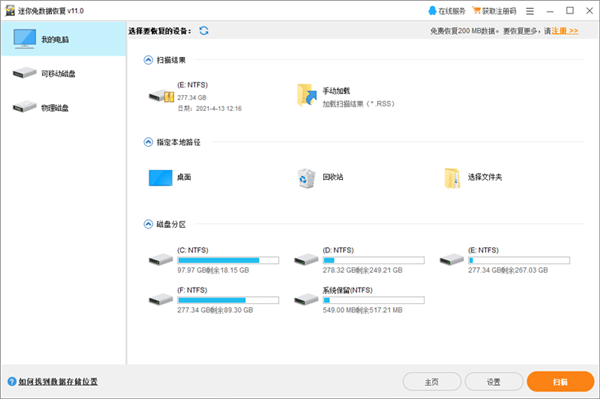
以扫描电脑上的F盘为例,当软件扫描完成时,您可以看到如下图:
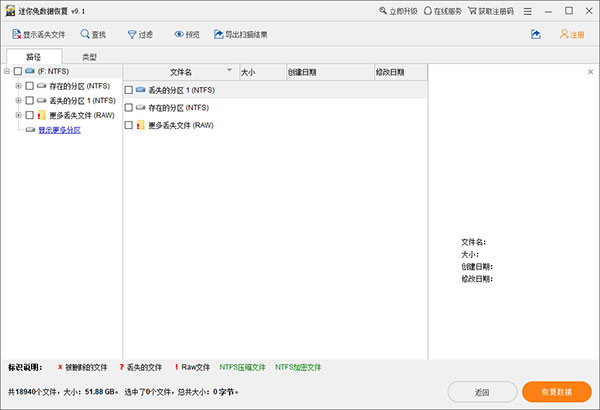
“丢失的分区”、“存在的分区”以及“更多丢失文件”这三个目录下,您都可以挨个查看并查找丢失数据。
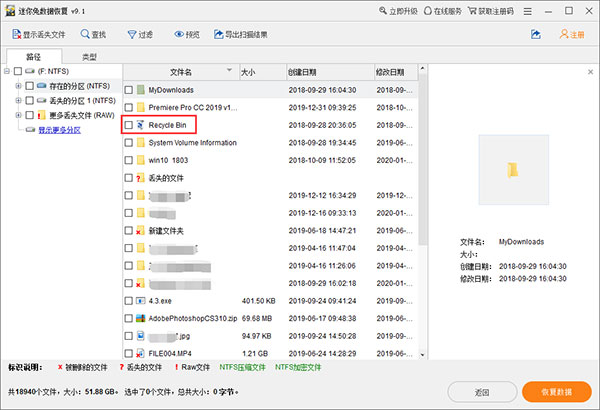
在“丢失的分区”和“存在的分区”目录下,都有一个叫做“Recycle Bin”的文件夹。这个文件夹是回收站文件夹,在这个文件夹下,我们可以找到F盘删除的数据。
注意:删除数据并非全部都在“Recycle Bin”文件夹中,只是我们建议您优先查看此文件夹。
2、根据标识说明查找丢失数据
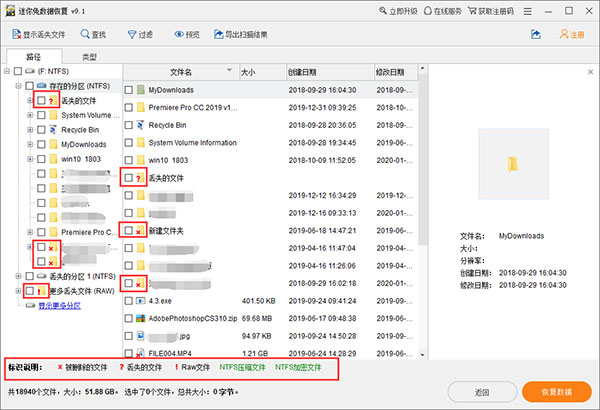
在上图中,我们可以在软件底部看到一个“标识说明”:
X:被删除的文件
?:丢失的文件
!:Raw文件
根据这些标识,您可以一一对应查找数据。
3、“查找”和“过滤”功能
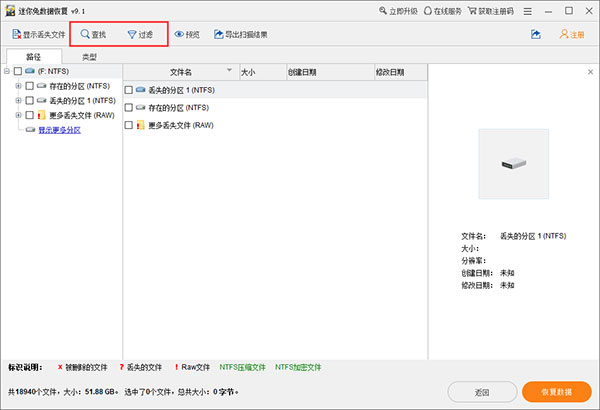
在软件的上部,有“查找”和“过滤”两个功能。
查找:输入丢失数据的名字,点击“查找”。
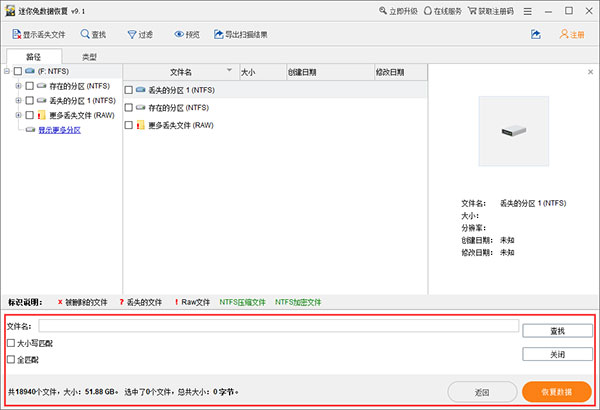
过滤:根据丢失数据的名字、扩展名、大小以及创建时间,精确筛选出符合条件的丢失数据。
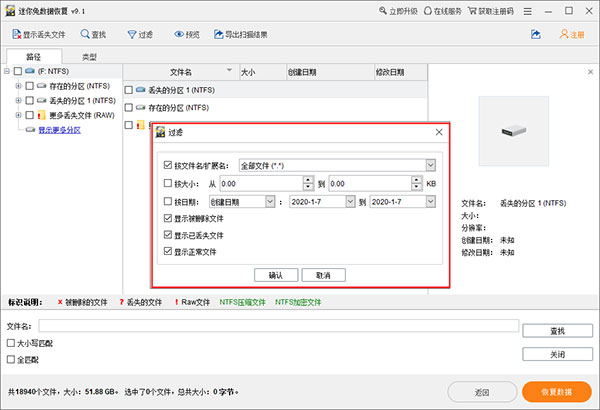
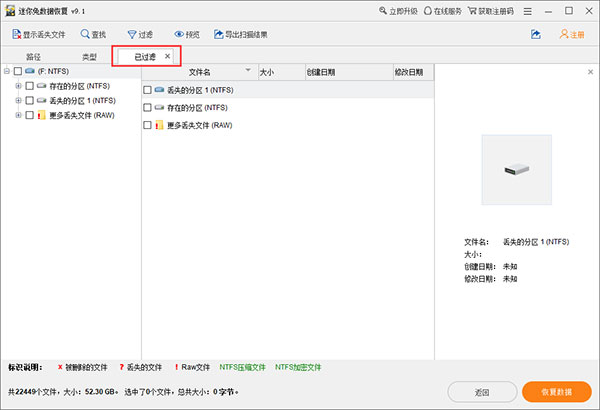
过滤完成后,请在“已过滤”的目录下查找丢失数据。
4、根据类型查找丢失数据
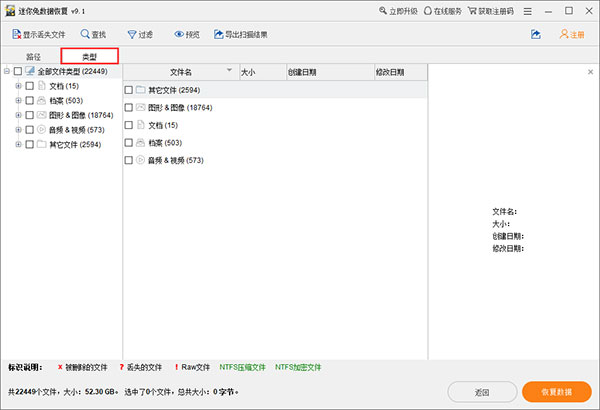
点击“类型”,您可以看到,迷你兔数据恢复软件已经按照数据类型,把数据简单分类为“文档”、“档案”、“图形&图像”、“音频&视频”、“其他文件”几个类别。
如果您的丢失数据是文档(office或wps等),那么您可以在“文档”的分类下查找数据。
如果您的丢失数据是照片,那么您可以在“图形&图像”的分类下查找丢失数据。
…以此类推。
提示:照片数据,还可以用“预览”功能进行预览。
5、在RAW分区中查找丢失数据
如果您在“存在的分区”和“丢失的分区”这两个目录下,都没能找到您的丢失数据,那么您还在“更多丢失文件(RAW)”这一目录下查找丢失数据。
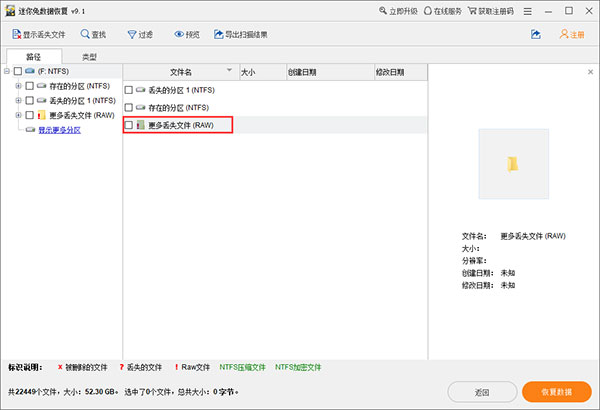
“更多丢失文件(RAW)”也被叫做“RAW分区”,是什么意思呢?
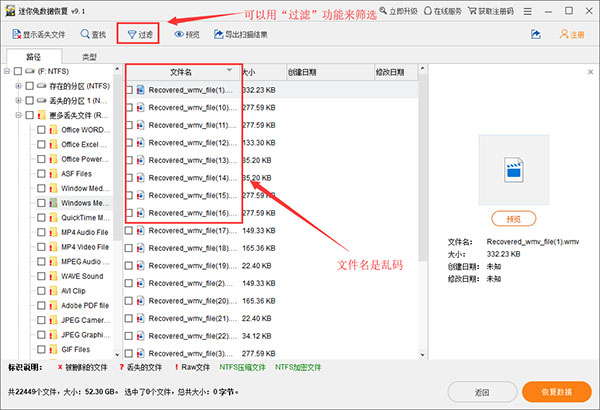
RAW是指原始的、未经处理的数据,在RAW分区中,数据按类型分类,但是每个数据的名字都是乱码。这个时候,您可以利用上文中提到的“过滤”功能,来精确筛选数据。
6、在其他分区中继续查找丢失数据
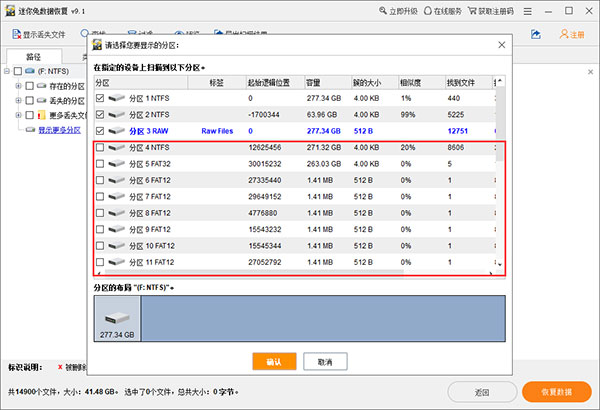
如果按照上文中的方法,依旧没有找到丢失数据,那么您可以点击“显示更多分区”。
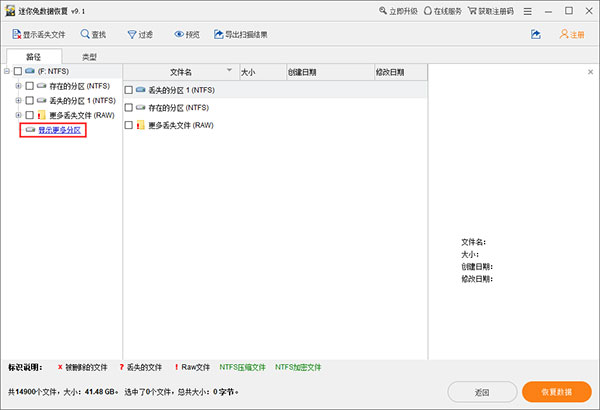
然后在其他分区上,继续查找丢失数据。