
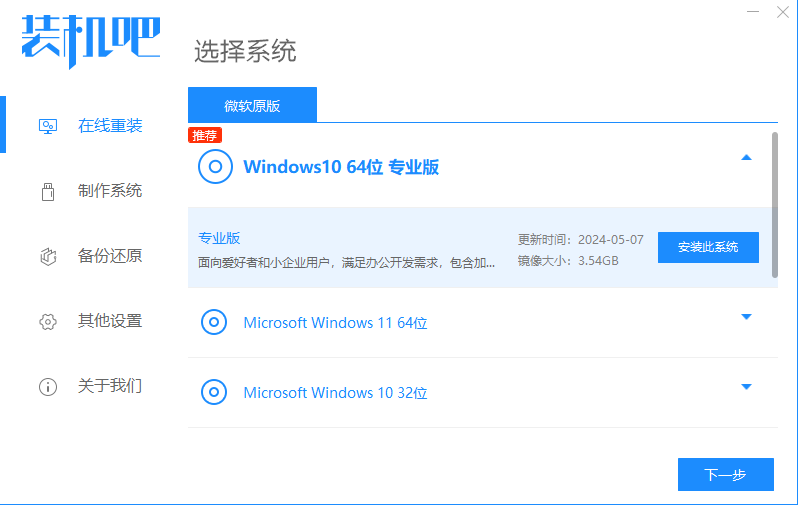
装机吧一键重装系统官方版是一款简单好用的系统重装工具,非常适合临时应急重装电脑,面向电脑新手的Windows重装工具,设计很人性化,受到了很多用户的喜爱。软件支持Win7、Win10、Win11,兼容BIOS与UEFI启动模式,同时提供两种装机模式,系统正常运行时可在线一键重装,无需U盘,当系统崩溃无法开机时,可以制作U盘PE启动盘,用来重装、修复电脑,用户可以根据自己的需要来选择。软件操作门槛很低,全程自动化,点击后自动下载镜像、部署系统、安装驱动,不用手动设置BIOS,适合没有装机经验的普通用户,可以随时在线重装,还有备份还原功能哦!另外值得注意的是在使用前务必要备份C盘重要文件,因为系统重装会清空C盘全部数据,非常值得推荐的重装软件,有需要的朋友快来下载吧!
软件特色
1、一键重装系统软件
电脑可正常情况,只要使用装机吧一键重装系统即可快速重装系统xp/win7/win8/win10。
2、怎么重装系统
装机吧是小白也会使用的一键重装系统软件,2分钟即可上手,非常简单实用的。
3、电脑重装系统教程
有完善的重装系统教程,既有文字重装系统教程,也有视频重装系统教程,可自主选择。
4、笔记本重装系统
一键重装系统非常适合笔记本重装系统,像联想戴尔东芝等等电脑品牌是完全支持的。
5、开不了机重装系统
支持电脑开不了机也可以重装系统,您只要准备好U盘和一台可以使用的电脑。
6、电脑开机黑屏蓝屏
当我们的电脑黑屏或蓝屏的时候,最好的方法还是重装系统,这是最快捷的解决方法。
组装电脑重装win10系统怎么操作
一、U盘安装系统准备
1、台可以上网的电脑
2、 一个U盘,最好大于8G,记得备份上面的数据。
3、U盘重装系统工具
二、U盘重装系统步骤
1、打开下载的[装机吧],将U盘安装到正常上网的计算机中,等待安装检查计算机的硬件信息。

2、进入[装机吧]的主界面,在左侧列表中选择[制作系统],然后单击[开始制作]按钮。
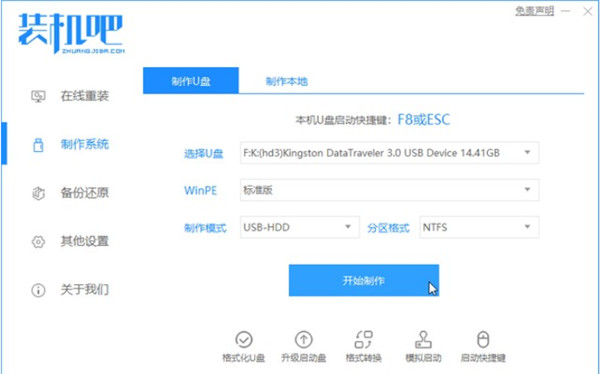
3、选择需要安装的系统,我们选择戴尔笔记本需要安装的win10系统,然后单击[开始制作]。
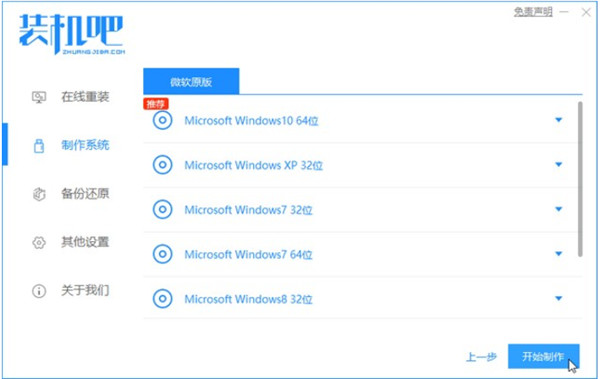
4、备份U盘数据后,单击“确定”。
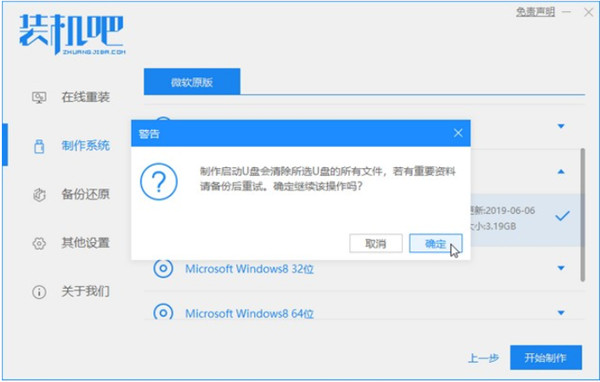
5、U盘工具制作成功后,单击“取消”。
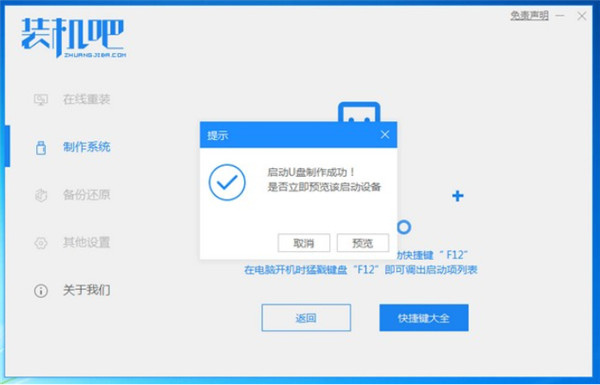
6、制作U盘启动盘界面后,将启动快捷键列表。单击以查询您的计算机品牌的U盘启动快捷键。
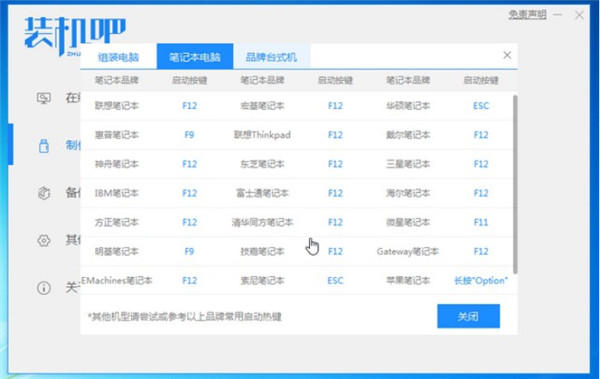
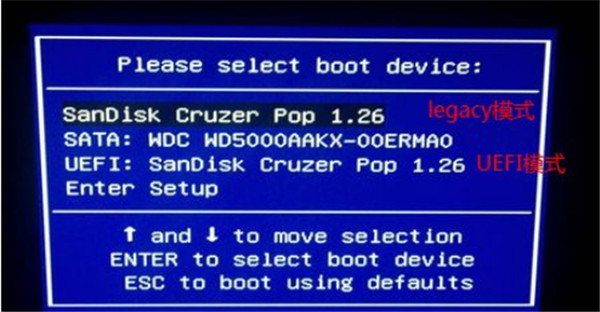
7、拔出U盘并将其插入戴尔笔记本电脑上面。按下计算机的电源按钮,然后点击U盘启动热键,出现启动选择界面,选择U盘选项,然后按Enter。
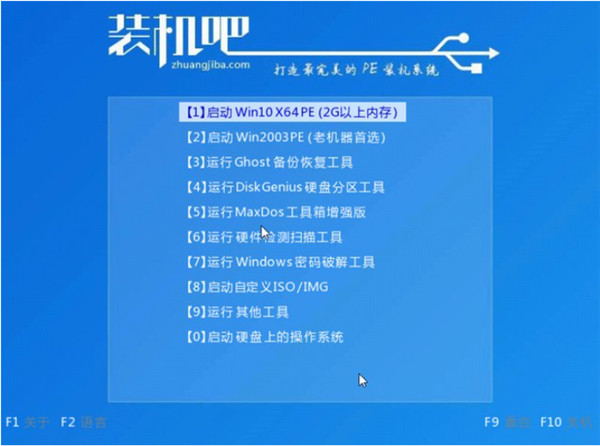
8、出现[装机吧]的PE系统选择界面,选择[1]启动win10x64pe回车进入。
9、选择下载的系统版本,然后单击“安装”。
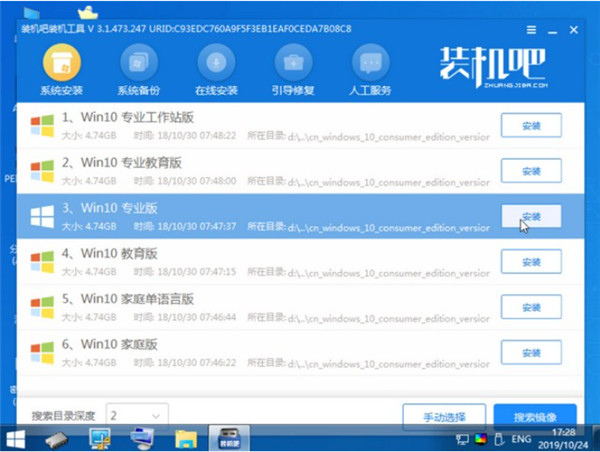
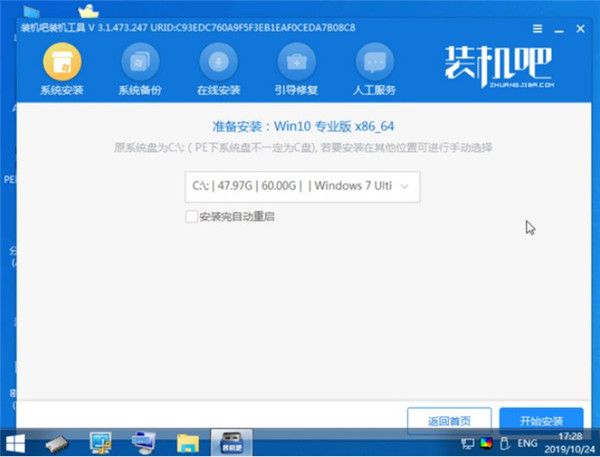
10、将其安装在系统盘C上,然后单击以开始安装。
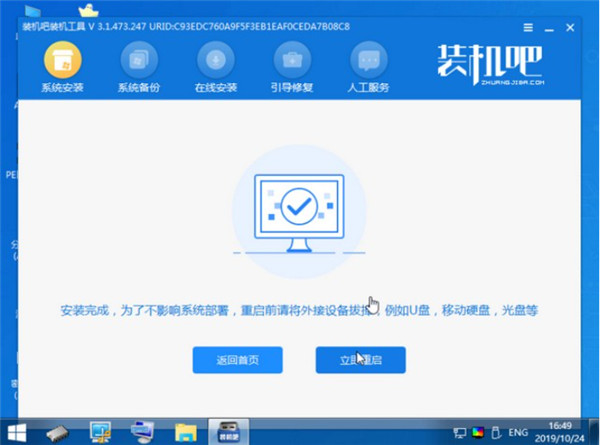
11、安装完成后,单击立即重新启动。
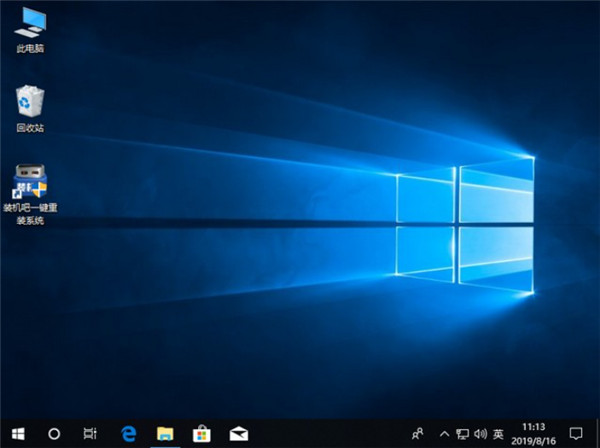
12、进入系统界面,您可以正常使用win10系统。
以上就是小编带来的组装电脑重装win10系统怎么操作的全部内容,希望可以提供帮助。
win7重装系统教程
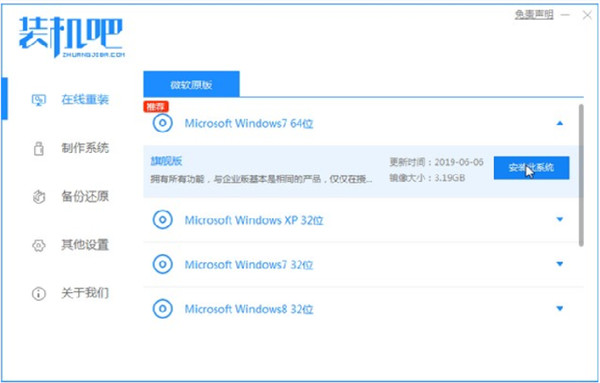
1、先给电脑下载安装装机吧一键重装系统软件并打开,选择合适的win7系统进行安装。(注意安装前先关闭电脑上的杀毒软件,备份好系统重要资料)
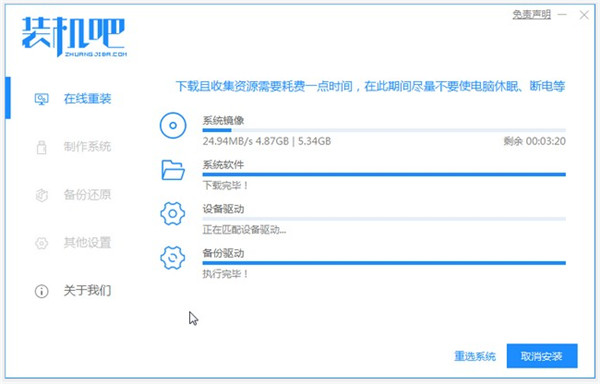
2、等待软件自动下载win7系统镜像资料等。
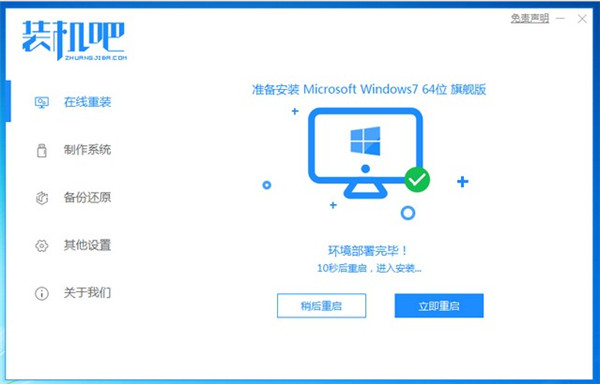
3、下载好进行环境部署,部署好我们重启电脑即可。
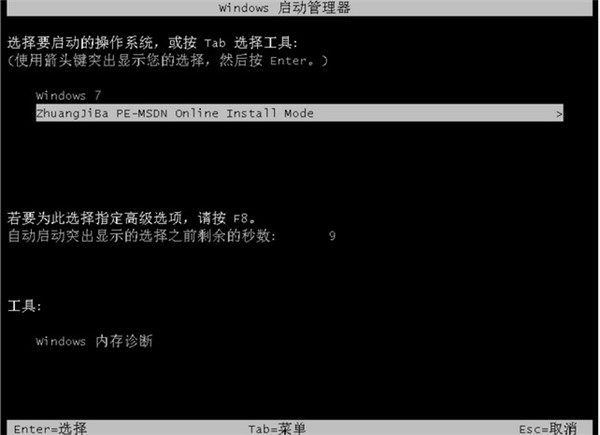
4、进入windows启动管理器界面,选择第二个pe系统进入。
5、返回到pe界面继续进行安装。
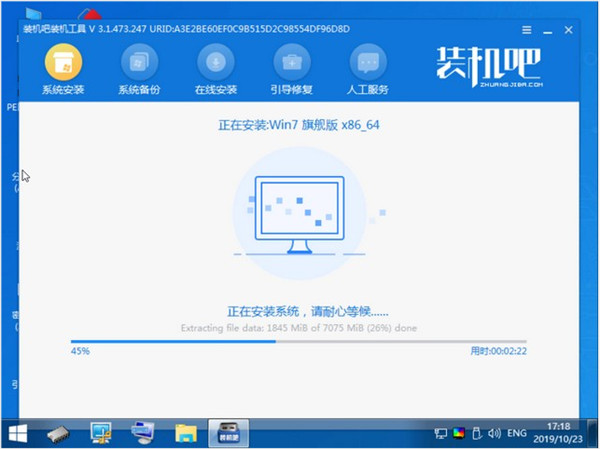
6、安装完成之后我们需要再次重启电脑。
7、重启完电脑之后进入到新系统桌面即表示安装成功啦。
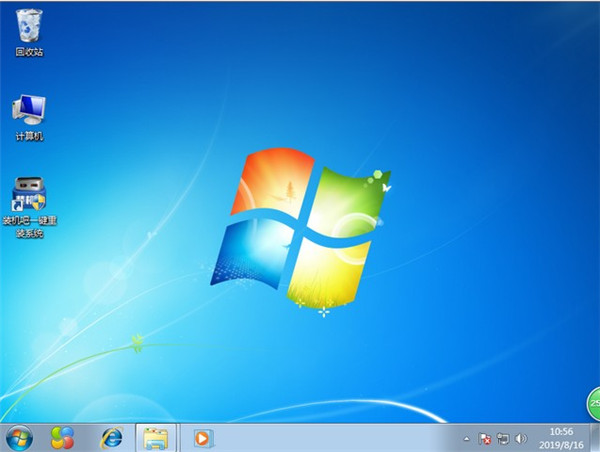
以上便是在线win7重装系统教程,希望能帮到大家。