
Ondesoft Spotify Converter官方版是一款非常齐全的音乐转换器,该软件设有格式转换、分割、合并等各种功能,可以轻松处理各种音频方面的问题。此外,可以自动加载播放列表中的所有歌曲,十分方便。并且,支持MP3,M4A,WAV,FLAC等等格式,无需担心不兼容的情况发生了。同时,还有截取功能,用户可以把喜爱的音乐文件截取出精华的一段加以保存,没有任何拘束哦。值得一提的是,今天我给大家带来的是“Ondesoft Spotify Converter电脑版”,该版本就不用为看不懂而忧愁了。不仅如此,这款软件还有批量进行处理,大大的提高了效率还可以节省不必要的麻烦。除此之外,音量也是可以进行调整的,满足不同人群的需求。觉得这款软件不错的话,可以前来试一试哦!
软件功能
无需付费订阅即可下载音乐。
删除并在需要的任何地方播放音乐。
保留ID3标签以更好地组织您的音乐。
自定义输出音乐质量,比特率和采样率。
保留100%原始的音乐质量。
与应用程序和网络播放器兼容。
软件亮点
1、下载没有Premium的音乐
通过从录制以100%原始质量下载音乐。借助先进的DRM解密技术,您可以使用免费和高级订阅录制流媒体音乐,并输出纯格式
2、将更快地转换为MP3 / M4A / WAV / FLAC 5倍
借助适用于Windows,以5倍速下载并转换任何y歌曲和播放列表到速度非常快,因此您可以在任何音乐播放器上自由播放它们
3、批量转换Spotify音乐
将要转换的歌曲或播放列表拖放到Spotify转换器界面中。将自动加载播放列表中的所有歌曲。您也可以复制并粘贴歌曲/播放列表的链接
4、保留ID3标签
记录流音乐并将其转换,并保留所有ID3标签。您将永远不会丢失每首歌曲的标题,艺术家,专辑和插图等
5、根据需要自定义音频质量
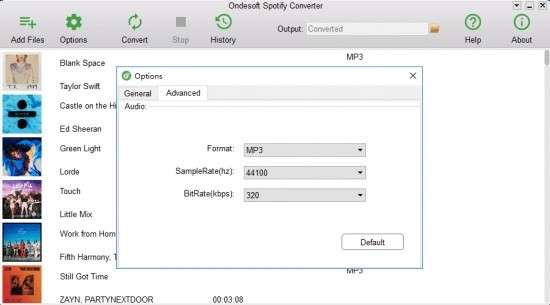
作为专为设计的音乐转换器,允许您根据自己的喜好为输出无DRM的音乐设置比特率,采样率
Ondesoft Spotify Converter最新版安装教程
在下载软件包,解压,运行“exe.文件”
双击打开,进入安装向导,选择语言,单击确定
选择安装位置,默认c盘,点击下一步
选择附加任务,点击下一步
准备安装,点击安装
正在安装,耐心等待一下
安装完成,点击完成,退出安装向导
使用说明
怎么把转换成MP3?
如何在Windows上将转换为MP3?这很容易!这是一个分步教程供您参考。
1、运行该软件
在Windows上下载,安装和运行。
2、拖放歌曲,专辑或播放列表或复制链接。
将您想要从应用程序直接转换为界面的歌曲,播放列表或专辑拖放。或单击“添加文件”按钮,将歌曲,专辑或播放列表的链接复制并粘贴到左下方区域,然后单击“添加”。
3、更改输出格式
如果要将转换为MP3,只需跳过此步骤。如果要选择其他输出格式:M4A,WAV和FLAC,请单击选项-高级。您还可以根据需要更改比特率,采样率。如果需要,单击选项-常规以更改输出格式。
4、开始转换
单击转换按钮以开始将转换为MP3或您选择的其他格式。
转换后,单击下面的文件夹图标以快速找到不含DRM的歌曲。然后,您可以在任何地方传输和播放它。