神奇屏幕转GIF软件官方版是一款非常强大的GIF动图制作神器,该软件虽然体积不大,却集录制、编辑、导出于一体,一个软件全部搞定,免去了下载多个软件的苦恼。此外,用户可自由设置播放速度,想怎么调整即可,十分方便。并且,支持插入图片作为水印,这样就是你的专属印记了。值得一提的是,今天我给大家带来的是“神奇屏幕转GIF软件中文版”,该版本就不用为看不懂而忧愁了。当然,用户可自定义字体、字号、颜色、透明度等等参数,满足不同人群的需求哦。不仅如此,这款软件还有预览功能,可以提前查看效果了。除此之外,可以轮回播放,也能够倒序播放,非常强大哦。感兴趣的小伙伴们还在等什么,心动不如行动,快来下载体验!
软件功能
操作简便
界面设计简洁,拖动透明内框选择录制区域,点击“开始录制”即可,适合新手用户。
支持快捷键操作(如F9开始录制、F8结束录制),提升效率。
功能丰富
提供帧率设置(如10帧/秒或30帧/秒),平衡画质与文件大小。
兼容性强
支持Windows XP至Windows 10/11系统,覆盖主流电脑环境。
导出文件格式为通用GIF,兼容QQ、微信、论坛等平台。
软件亮点
教程制作
录制软件操作步骤(如Word文档编辑、设计软件使用),生成带鼠标轨迹的GIF教程,便于分享和学习。
视频片段提取
从优酷、爱奇艺等视频平台录制精彩片段,转换为GIF后用于社交媒体或论坛分享。
游戏高光时刻
录制游戏画面中的精彩操作,生成倒序播放的GIF,增加趣味性。
办公素材收集
快速录制屏幕上的动态内容(如动画效果、数据变化),作为PPT或报告中的素材。
软件优势
屏幕录制与转换
支持录制屏幕中的桌面、播放的视频、鼠标点击操作及移动轨迹,并自动转换为GIF动图。
提供透明内框设计,可轻松捕获任意界面(如视频、文档窗口、游戏画面等),不限于屏幕内容类型。
GIF动图编辑
速度调整:可自由设置播放速度(如加速2倍或保持原始速度)。
缩放功能:支持画面缩放(如设置80%比例),适应不同需求。
鼠标轨迹捕获
可记录鼠标点击效果(如左键/右键点击颜色),适合制作教程类GIF。
支持设置光标区域颜色和透明度,提升动图专业性。
神奇屏幕转GIF软件电脑版使用教程
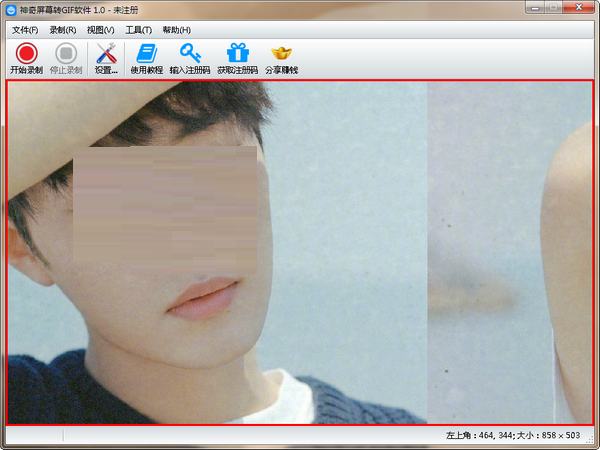
1. 打开软件之后,拖动软件界面使得红色框完全框住你想录制的区域
如果红色框太小,可拖动软件左下角按钮,调整红色框大小并完全框住录制区域;
2. 录制区域选择完毕之后,点击左上角“开始录制”按钮,可以看到红色框颜色会闪烁变化,如图(此文件录制效果为倒序播放):
3. 录制完成后,点击“停止录制”按钮即可结束录制,系统会提示选择文件保存的位置,然后等待软件制作完成
更新日志
1.细节更出众!
2.BUG去无踪