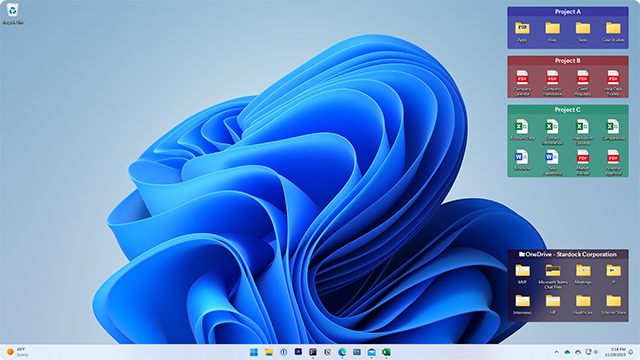
Stardock Fences 6中文版是一款优秀实用的电脑桌面管理软件,能够帮助用户快速整理桌面,对于经常使用电脑的用户来说,电脑桌面上肯定堆满了各种各样的文件,如果不及时整理,一定会杂乱无章,因此你需要专业的桌面文件管理工具才行,今日小编带来的这款软件就非常值得推荐,提供专业管理功能,不管你的电脑桌面多么杂乱无章,都能一键整理。软件有着非常直观的界面,使用轻松简单,通过它用户可以创建不同的分区来管理文件,可以创建办公区、程序区、文本文档区等等,根据自己的需要随时创建,这样找文件的时候让你可以一眼找到自己想要的区域,然后再从其中找到自己需要的文件,桌面也看起来清楚明了。软件适合个人用户、游戏玩家、企业用户等人使用,可以快速访问文档,提高工作效率。除此以外,软件内置拥有一些实用的电脑小工具,用户可以随时进行设置和操作,满足用户个性化需求,欢迎有需要的朋友前来下载!
软件特色
1、自动整理
可以在快照选项中执行自动布局,还可以通过自定义规则,以便实现自动整理桌面图标、文件;
2、快速置顶
支持鼠标点击任务栏图标快速置顶,在窗口最大化、全屏工作时,在桌面上的文件操作更方便;
3、标签页面
引入标签页功能,支持将多个软件分区以标签页形式堆叠组合,帮您提升桌面图标的组织效率;
4、颜色风格
支持定义分区背景和桌面图标颜色,可通过调整色相、亮度、饱和度等参数使图标更具辨识度;
5、分类名称
允许用户自定义分类名称,例如“工作文件”、“游戏快捷”等,以便满足个性化的分类需求;
6、明确位置
通过明确的分类和固定的桌面位置,此项功能极大减少在桌面上重复搜索常用文件的繁琐步骤;
7、迅速隐藏
通过简单桌面双击操作,即能迅速隐藏所有桌面图标,使工作区域变得清爽有助于集中注意力;
8、围栏设置
可以通过右键点击围栏进行个性化设置,调整围栏的颜色、大小甚至透明度,让桌面焕然一新。
安装教程
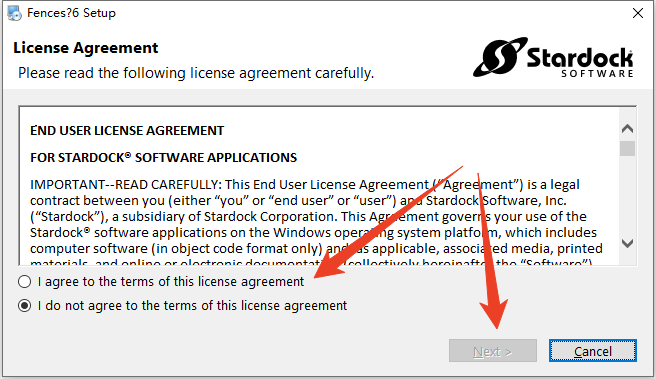
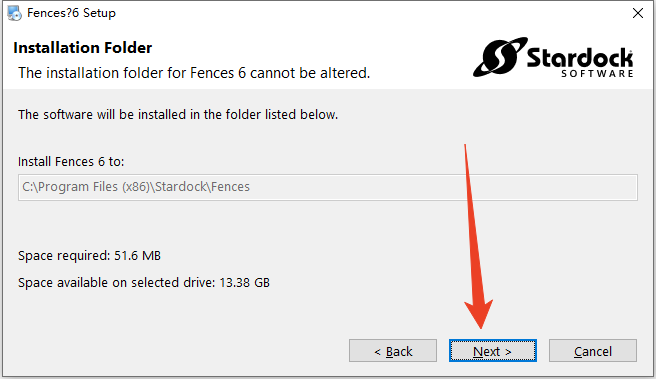
1、解压安装包,运行安装程式,可见下图,勾选I agree,然后点击Next。
2、继续点击Next,软件就开始安装了,没有什么可选项。
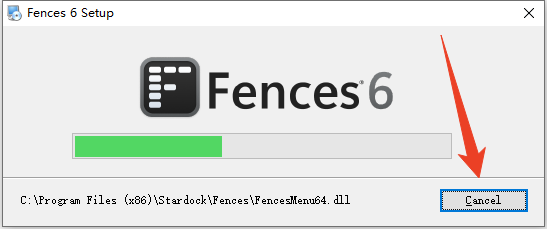
3、安装需要一些时间,请耐心等待,安装结束后会自动启动软件。
软件功能
一、组织
1、卷起栅栏
消除桌面上的混乱 - 但将您的Fences放在容易找到它们的地方 - 使用我们的卷起功能。双击篱笆的标题栏会使篱笆的其余部分“卷起来”,为您节省宝贵的空间。为了显示您的围栏,您可以将鼠标移动到标题栏上,或者再次双击它以正常查看标题及其所有图标。
2、桌面页面
在桌面上创建多个网页,并在它们之间快速滑动。要切换到不同的桌面页面,只需将鼠标光标移动到屏幕边缘,然后单击并拖动即可。然后会显示一个新的栅栏页面。此功能可更好地控制您如何组织喜爱的节目,文档,网站等。
3、桌面快速隐藏
立即清理你的桌面。双击桌面上的任何空白区域,图标就会淡出。再次双击,它们将返回。您甚至可以选择要排除的图标和个人栅栏。
二、控制
1、自动桌面组织
为您的桌面排列图标定义规则,Fences会根据您的规则自动将新图标排入您选择的栅栏。
2、文件夹门户
栅栏可以作为PC上任何文件夹的入口。例如,您的文档或图片文件夹可以作为围栏镜像到桌面上,以便快速访问其内容,而不会增加桌面上的混乱。
3、自定义您的围栏
通过简单易用的配置菜单,快速个性化您的栅栏的标签,背景颜色和透明度。
适用人群
1、个人用户:快速整理桌面,提升办公效率。
2、学生:按课程或主题分类学习资料,找到文件更方便。
3、游戏玩家:把所有游戏启动器集中到一个围栏中,秒开游戏。
4、企业用户:通过文件夹门户快速访问重要文档,提高团队协作效率。
5、IT 管理员:批量部署桌面环境,保持整洁有序。
常见问题解决办法
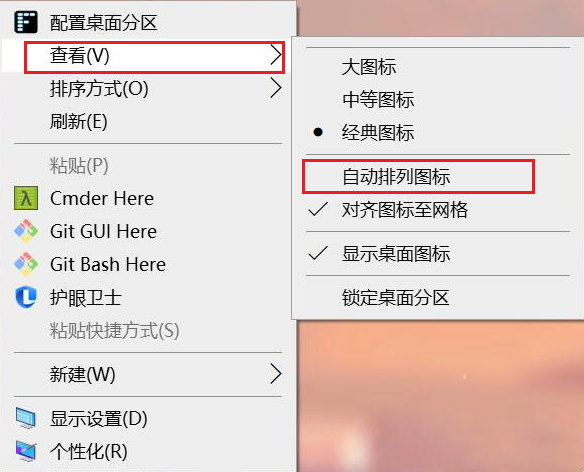
1、图标自动排序,不能随意移动位置
解决方案:在桌面右键,取消勾选自动排列图标。
2、无法创建桌面分区
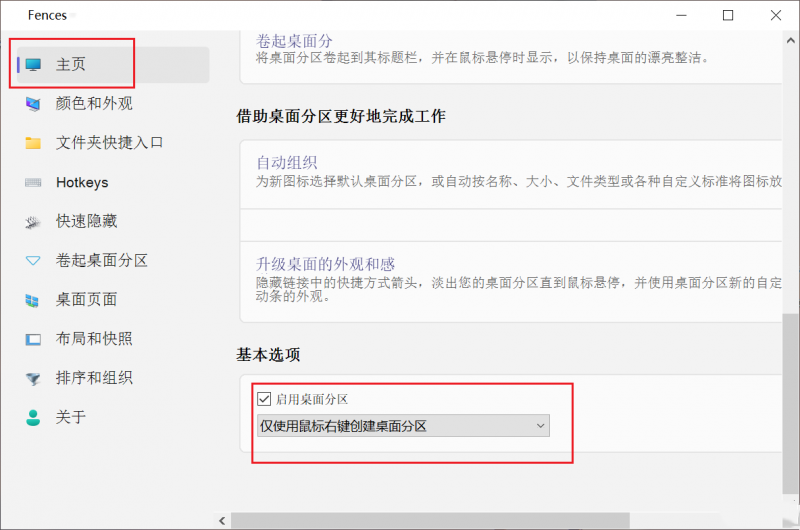
解决方案:在配置界面,启用桌面分区,并且配置喜欢的创建桌面分区的方式(推荐仅使用鼠标右键创建桌面分区)(在创建桌面分区时,一定要停顿一会,才会出现创建的选项)。