SimpleMind Pro电脑版是一款简单小巧的电脑思维导图软件,虽然不是什么大型导图工具,但是它的功能还是十分专业强大的,可以为用户提供绘制思维导图所需要的所有工具,并且内置丰富的导图素材,用户可以随时展开头脑风暴。软件的操作是非常简单的,任何使用的用户都能极其快速的上手,无需教程就能使用,有着很简洁的界面,如果你需要绘制导图,可以随时开启一个新的空白页从头开始绘制,同时里面有数百种思维导图素材,可以随时应用到你的导图当中,还有很多现成的模版,因此你无需从空白页开始,让你获得不少的灵感。不仅如此,用户还可以随时从外部导入文件进行处理,支持超多不同格式,让你获得更多的想法以及灵感。在工作当中或者生活当中有任何的想打都可以用它进行记录,慢慢扩展自己的思维,不管你的想法多么复杂,采用思维导图的方式都能让同行一眼明白,还能更加清晰的进行探讨哦!
软件特色
1、易于使用的阻力、安排和编辑直接在思维导图页面
2、点击或拖动节点添加新主题
3、在编辑器中全部撤销/重做
4、视觉风格改变颜色、边框和线条表示影响最大
5、选择颜色从风格板或自定义颜色
6、剪切/复制/粘贴,移动或复制思维导图之间的话题
7、从选择或创建新的构思剪贴板
8、使用拖放连接的主题,在主题自动布局
软件功能
1、直观的思维导图
2、轻松添加主题,重新组织和重组
3、自由格式布局和自动布局
4、五种其他自动布局
5、分享您的思维导图,例如.pdf
6、无缝同步(即Dropbox,iCloudDrive,Google Drive…)
7、添加图像,图标,标签和复选框
8、添加指向文档或网页的链接
9、使用15种以上的样式表之一
10、创建自己的样式表
11、样式细节:边框,线条,颜色和…
SimpleMind中使用的基本术语
首先,让我们解释一下SimpleMind中使用的一些术语。
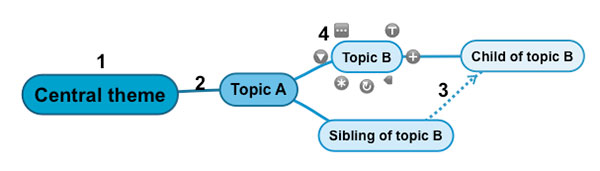
1、中心主题: 这是思维导图的开始。它是标题,主题,问题或想法。从中心主题开始,添加主题。这将创建主题层次结构,并以最终主题为中心主题。
2、关系: 关系是将父主题连接到子主题的线。它使两个主题之间的层次关系可视化。
3、交叉链接: 可以连接未分层连接的任意两个主题的
4、工具类
折叠或展开 折叠/展开工具:折叠或展开分支。
点击工具栏查看命令 主题工具栏工具:单击以显示主题工具栏。该工具栏包含您最常使用的命令,例如添加图像,复制或粘贴。
添加笔记 注释工具:为主题添加注释。
添加主题或交叉链接 节点井:添加新主题或交叉链接。
扭曲文字 自动换行工具:添加和删除换行符。
旋转分支 旋转工具:旋转主题的分支。
添加同级工具 同级工具:这将添加同级主题,该父主题与所选主题具有相同的父主题。
注意!并非免费版提供所有功能。请参阅本页上Free和Pro之间的主要区别。
SimpleMind使用教程
一、如何导入文件
1、我们点击左上角的选项,然后选择导入功能。
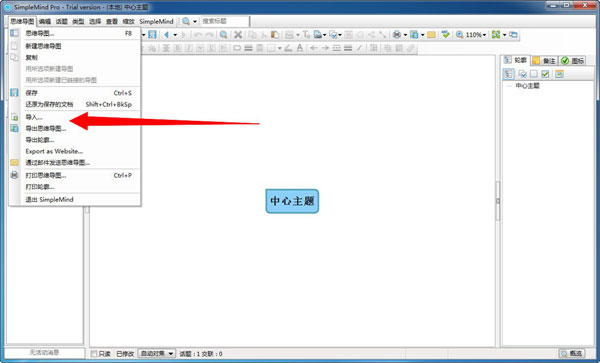
2、我们可以选择不同样式的文件导入,例如pdf、txt、书签等格式,找到满足自己条件的即可。
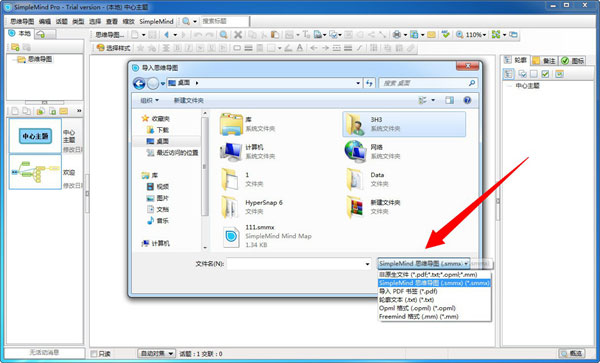
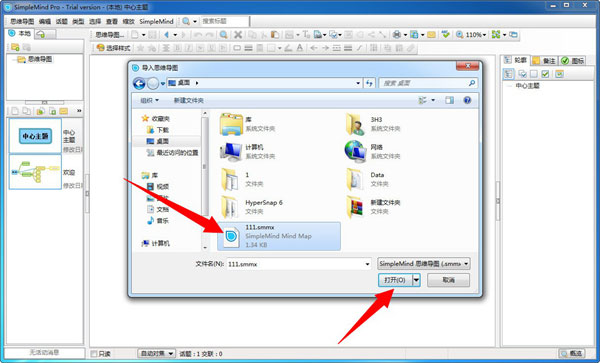
3、这里就以之前保存的111.smmx格式为例进行演示。
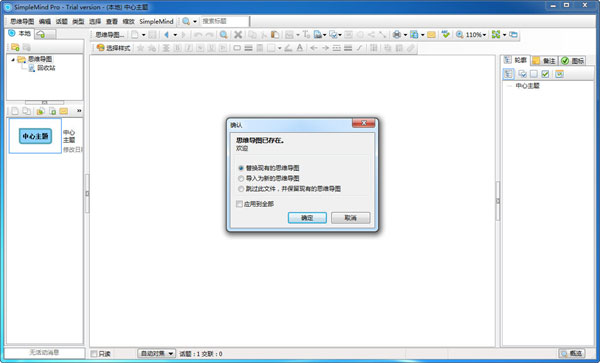
4、用户在导入之后会显示思维导入已存在,这个时候可将原来的思维导图进行替换,或者打开新页面,还可以在打开新页面的同时保存老页面。
二、怎么折叠子级
1、方法一:
我们可以首先选择需要折叠的子级,此时软件会在周围显示出一些快捷功能栏,我们点击最左侧的向下箭头即可完成折叠操作。
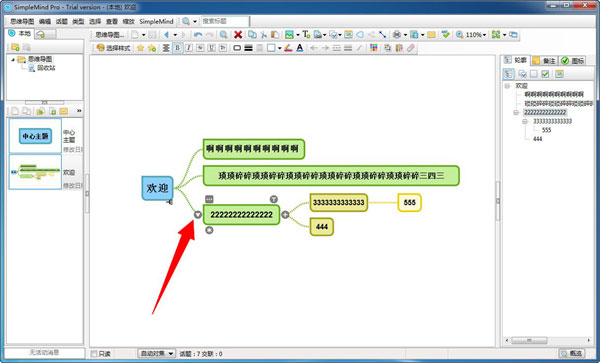
2、方法二:
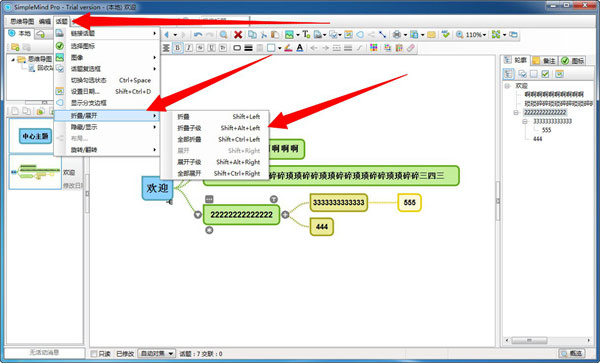
我们也可以在上方的话题属性中找到折叠/展开功能,可以看到其中有许多快捷键及满足不同要求的折叠选项,用户根据需求使用即可。
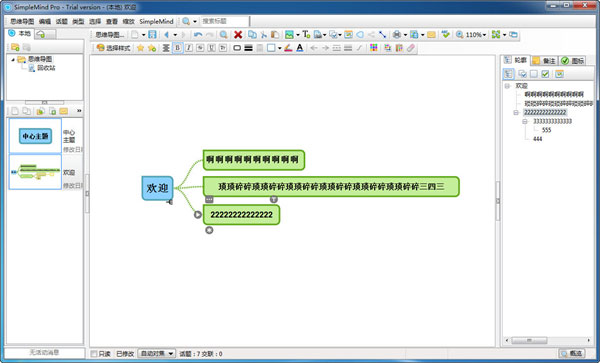
最终效果图就是这样的,所有的子级都被隐藏起来了。
三、如何画箭头
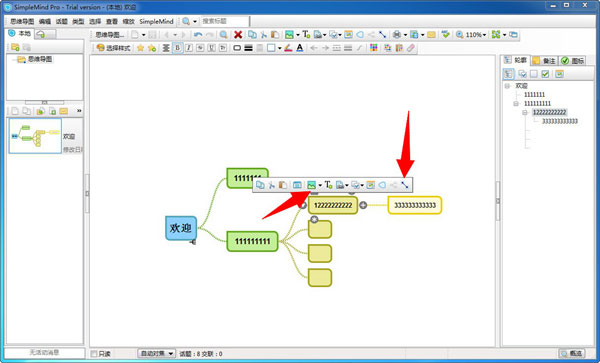
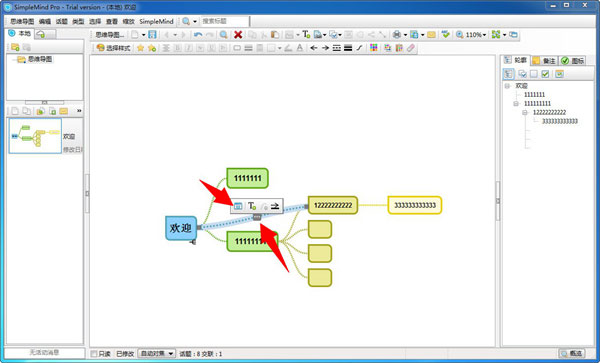
1、我们首先点击需要画箭头的节点,然后在出现的功能中有个省略号的选项,点击之后就能看到一个箭头标识,这就是关联功能。
2、然后我们选中需要关联的目标,就会出现一个箭头将其联系起来。
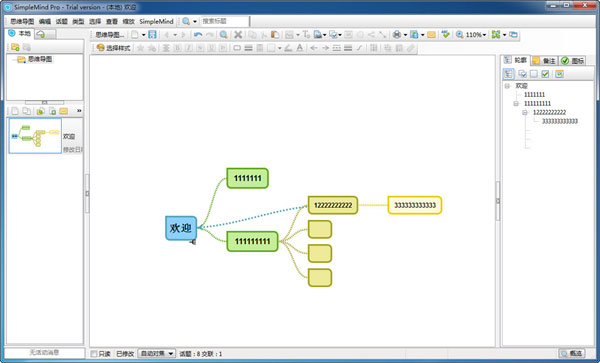
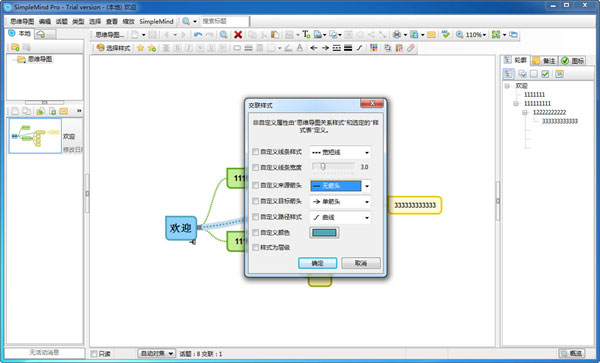
3、用户还能点击箭头中间的属性,然后将其设置样式。
4、我们可以自定义来源箭头及目标箭头的不同样式,完成之后点击确定即可。
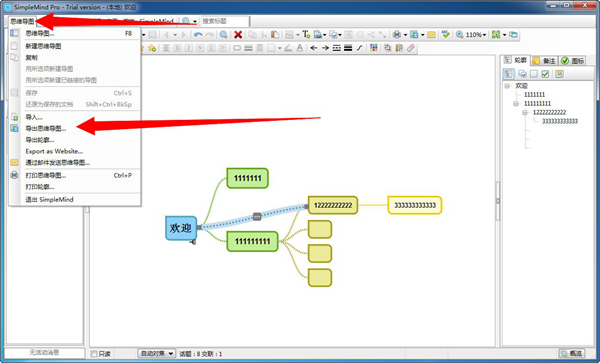
四、怎么导出思维导图
1、我们在完成思维导图的制作之后,可以将其导出保存,这里点击思维导图选项,然后找到导出思维导图功能。
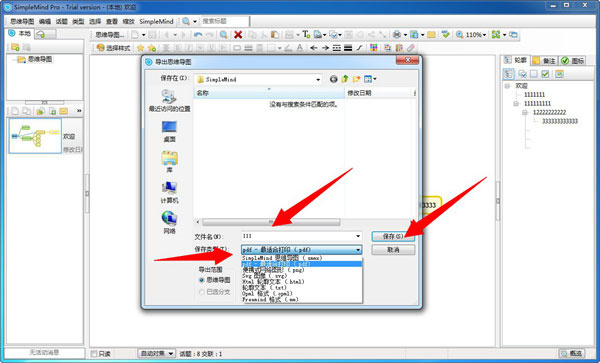
2、这个时候就会弹出具体的保存界面,我们根据自己的要求设置文件名及保存格式,最后点击保存即可,其中软件的思维导图格式是smmx。
3、这个时候就能在相关路径上看到具体的文件。