AVS Audio Converter官方版是一款非常优质的音频转换软件,该软件简洁,操作简单,新手小白也可以轻松上手使用,也受到了一致的好评与青睐。此外,用户能够将多个音频文件进行合并,十分方便。并且,AVS Audio Converter电脑版能够MP3、FLAC、OGG、AAC、M4A、M4B、M4R、AMR、WMA、VOX等等音频格式进行相互转换。同时,用户可以自定义采样率、声道、样本大小、码率等参数,想怎么设置就怎么设置,满足你的所有需求。不仅如此,用户可以一键添加声音特效,让你的音频独一无二。除此之外,这款软件还内置了分析工具,用于信号的频谱分量和包络。对这款软件感兴趣的小伙伴们还在等什么,心动不如行动,快来下载体验吧!
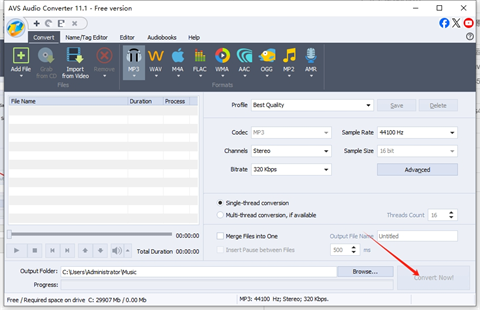
软件功能
1、创建有声读物
使用该工具将您的音轨转换为M4B格式。将它们分成章节并添加书签。音频转换前设置音质级别。为您的iPod / iPhone准备音频文件。
2、从视频导出音频
选择并转换视频文件中的音频,查看支持的视频格式的完整列表。
3、为iPhone创建铃声
编辑音频文件并将其保存为iPhone的M4R格式。使用AVS Audio Converter制作个人铃声。
4、编辑音频文件
使用修剪,删除部件,合并文件,应用效果。修改音频文件中的额外文本信息。
5 、将文件转换
转换为M4B使用该工具将音轨转换为M4B格式。将它们分成章节并添加书签。在音频转换之前设置质量级别。准备iPod / iPhone的音频文件。
软件亮点
1、将音频文件从一种格式转换到另一种格式;
2、以MP3和M4B格式创建和编辑音频书籍;
3、当您转换音频时,可以对MP3和OGG格式的参数进行微调;
4、在转换前指定输出音频文件的位置;
5、视觉上判断音频转换过程的进度;
6、转换后,播放已转换的音频文件,确保质量足够;
软件优势
1、设置输出音频格式
通过按AVS Audio Converter主窗口顶部的命令栏上的相应按钮,选择输出音频格式:
2、配置输出格式参数
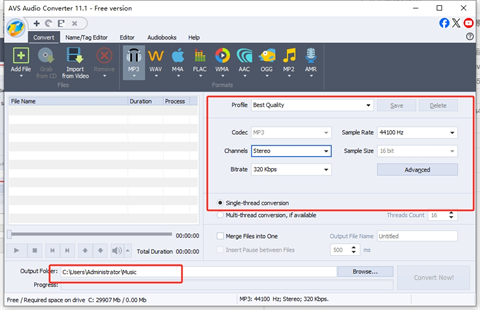
在配置文件字段的下拉列表中选择默认的转换配置文件之一。配置文件是一种预先设计的参数配置,旨在满足特定目的(例如,创建某种质量的文件或在特定设备上播放的文件)。如果您不熟悉音频转换,建议您使用默认配置文件。
如果没有任何默认配置文件可以满足您的需要,则可以调整输出格式设置。“ 配置文件”字段下方列出了所有可用于编辑的音频格式参数。要设置自定义值,请在相应参数字段的下拉列表中选择它:
3、修改音频标签(可选)
标签是有关音频文件的内置文本信息,例如曲目名称和编号,其作者和发行日期等。填写标签字段可能很有用,因为许多音频播放器在播放音频文件时使用标签而不是文件名。
切换到“ 名称/标签编辑器”选项卡,然后按“ 标签信息”按钮以显示可用于编辑的音频标签:
4、选择输出目录
现在指定转换文件的保存位置。为此,请单击“ 输出文件夹”字段右侧的“ 浏览”按钮:
安装教程
1、在本站下载解压,得到原程序;

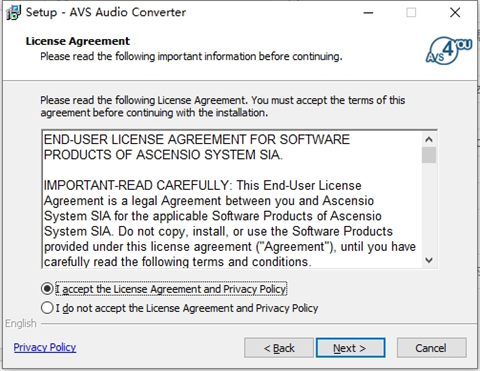
2、同意安装该软件,进行下一步;
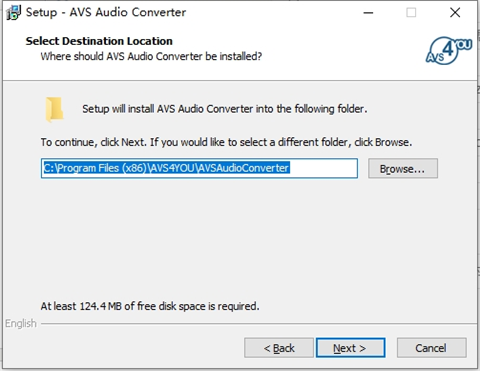
3、选择软件的安装路径,我们选择默认路径;
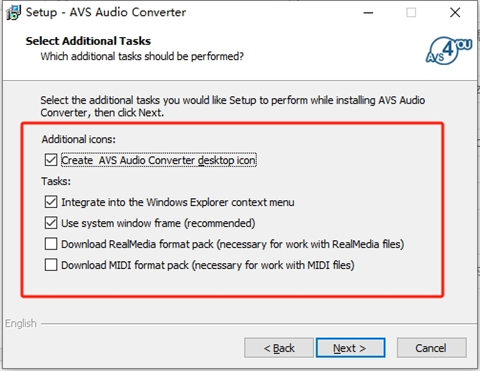
4、这里我们可以选择在桌面创建该软件,之后方便打开该软件;
5、软件安装完成之后,可以选择直接运行;
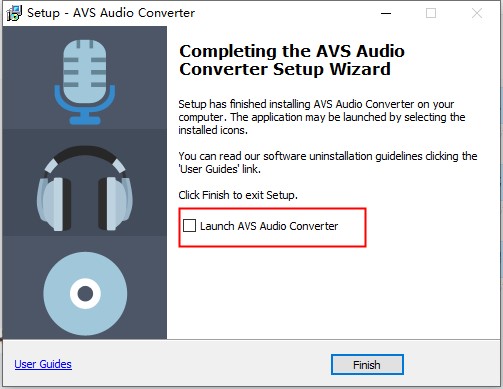
AVS Audio Converter免费版使用教程
1、下载并安装文件,双击运行;
2、导入音频文件;
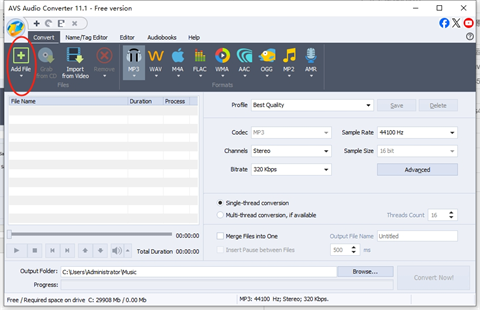
3、设置转换格式和路径;
4、点击【转换】即可;