
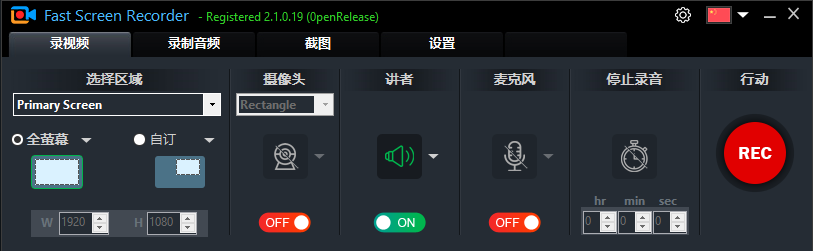
Fast Screen Recorder官方版是一款非常好用的屏幕录制软件,很多的用户都在使用它录制电脑屏幕中的活动范围,录制功能很全面,能够适用于游戏录制、教学演示、会议视频、操作记录等各种场景,满足用户的不同呢需要。软件的整体操作简单,选择录制模式后即可快速开始录制,在录制时用户可以选择录制整个屏幕、多个屏幕或者自定义录制区域,还可以选择有无任务栏,录制完成后视频会自动保存,你还可以提前设置好保存位置和格式。软件非常适合需要经常录制屏幕的用户,无需复杂设置即可完成日常录屏任务,可以录制麦克风声音、系统音频,当然你也能选择录制无声音的视频,后面再进行配音也是可以的。软件能够无限时长录制,你也能设置一个录制时长,这样到时间就会自动停止了,录制的时候就不会手忙脚乱,非常有需的录屏神器,有需要的朋友欢迎前来下载!
软件特征
1、全屏或自定义区域
可以选择录制整个屏幕、多个屏幕,或自定义矩形区域。有任务栏或无任务栏都可以。
2、麦克风与系统音频
可以录制麦克风语音、系统音频(你听到的内容),两者一起录制,或者录制无声音的视频。
3、自动停止定时器
设置一个录音时长计时器。该工具在时间到时会自动停止——非常适合长时间的预定录音。
4、 随时截图
只需按下一个键,即可在录制过程中或录音之外即时截屏。
5、快捷键控制
完全可自定义的键盘快捷键,可以开始、暂停、继续和停止录制——保持流程畅通。
6、游戏玩法与直播
通过优化的捕捉模式录制游戏过程、攻略和精彩集锦。
7、在线课程录制
直接在电脑上录制在线课程、会议和网络研讨会,并配有音频。
8、轻松保存与转换
先用MKV录制,然后转换成MP4、MOV、AVI、WMV或MP3。准备好播放YouTube、Google Drive或任何视频播放器。
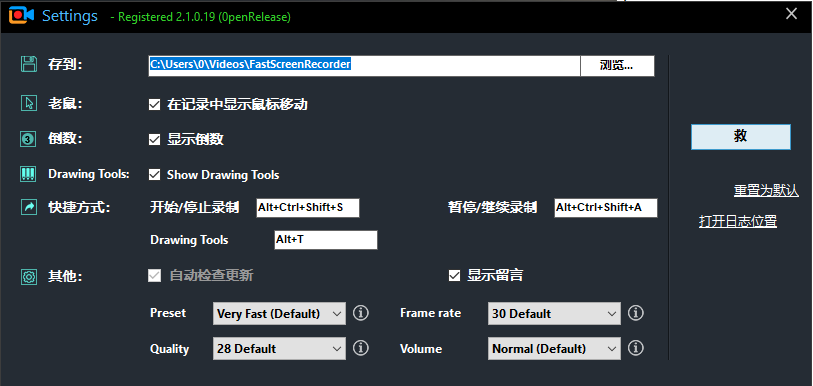
Fast Screen Recorder如何自定义保存目录
1、进入程序界面,点击进入设置选项;
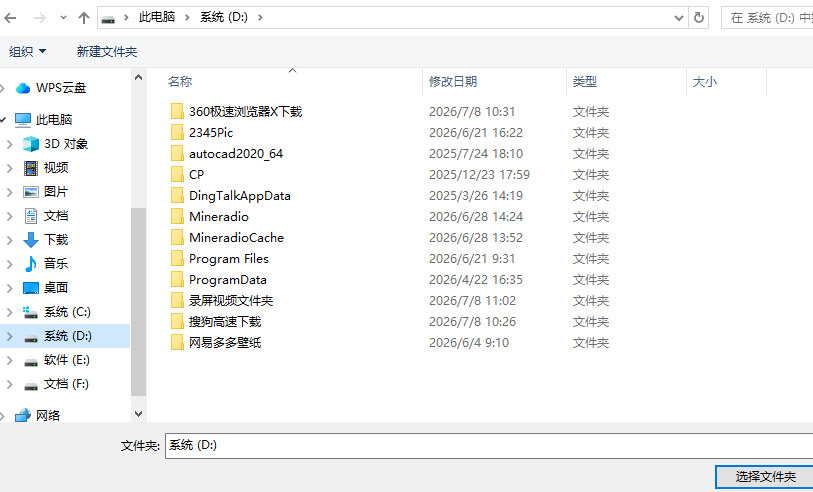
2、点击预览,选择你需要修改的录屏视频的文件夹目录;
3、设置完成后,录屏的视频资源即可在相应文件夹中查看!
常见问题
1、我可以录音会议吗?
是的。打开快速屏幕录制器,选择全屏或会议应用区域,然后点击REC。您的会议将直接保存到您的电脑。
2、它能同时录制麦克风和系统音频吗?
是的。你可以同时录制麦克风音频、系统音频(通过扬声器播放的音频),或者不录制音频——由你选择。
3、输出保存的视频格式是什么?
录制的视频保存为MKV,并转换为AVI或MP4文件,兼容所有主流视频播放器和社交媒体平台。
4、我可以录制游戏过程吗?
是的。快速屏幕录制器支持任何屏幕内容,包括游戏。选择游戏窗囗区域或全屏模式,开始录制。