
万彩录屏大师官方版是一款丰富的录屏软件,该软件内置了大量的素材,用户可以一键进行应用,方便又快捷。此外,界面简洁,广泛的应用于微课教学录制,网络课程录制,软件操作教程录制,商务演示录制、游戏等场景中,也受到了一致好评与青睐。此外,能够兼容MP4、WMV、AVI、FLV、MOV、MKV等等格式,无需为转码而忧愁了。并且,万彩录屏大师中文版提供了576P、720P HD、1080P HD等多种分辨率,满足不同平台需求。不仅如此,也可以一键添加字幕,这样就可以让别人更加理解视频内容了,十分方便。除此之外,这款软件还内置了多种炫酷模板,用户都可以一键进行应用,方便又快捷哦。有需求的小伙伴们还在等什么,心动不如行动,快来下载体验吧!
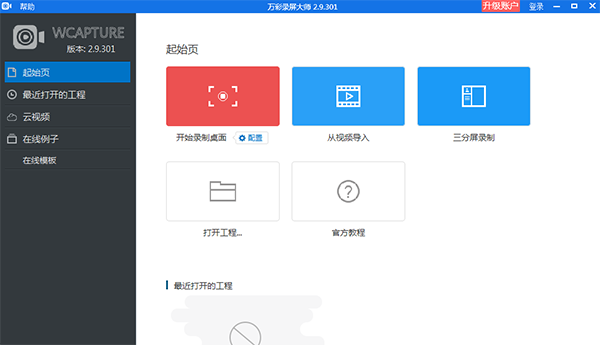
软件功能
1、简单好用的操作体验
简洁的界面,傻瓜式的操作,轻松录制及编辑个性化动画录像视频。
2、灵活流畅超清录屏
超清、无卡顿、不限时,灵活控制录制区域,随时随地随心录。
3、全能后期动画视频编辑
同步配音字幕,炫酷动画特效,内置片头片尾,动画人物等可随意编辑。
4、免费输出视频
免费支持输出多种视频格式(.mp4,.wmv等),无限录制,无限输出。
软件亮点
1、一键录屏,流畅不限时
界面简洁,操作简单,新手也可以轻松录制出标清,高清,超高清视频,流畅不卡顿且不限制录制时长。
2、全屏录制/自定义录制区域
您既可以录制整个电脑屏幕的活动,也可以自定义录制区域的具体尺寸;同时灵活控制整个录制过程即开始/暂停/结束录制。
3、麦克风/扬声器消音
录音过程中既能保持画面声音同步录制,也能启动麦克风和扬声器消音设置,仅仅录制屏幕活动。
4、光标/鼠标运动
可自由选择内置多种鼠标指针图形,鼠标底部图形,鼠标点击动态图形。鼠标指针运动能有效引导观众视线,完美呈现录屏效果。
万彩录屏大师最新版使用教程
一、添加视频片头片尾
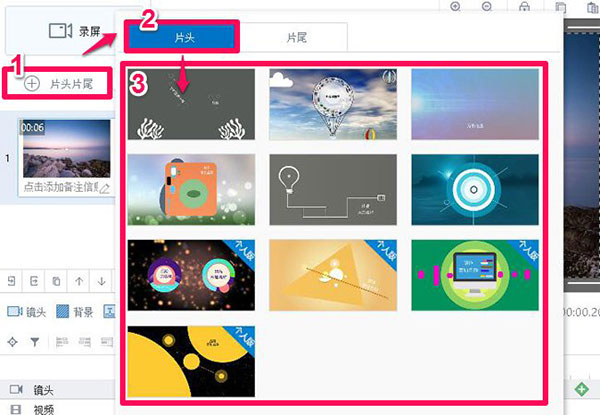
1、添加片头
点击“片头片尾”——单击“片头”——单击选择“片头”中的模板。
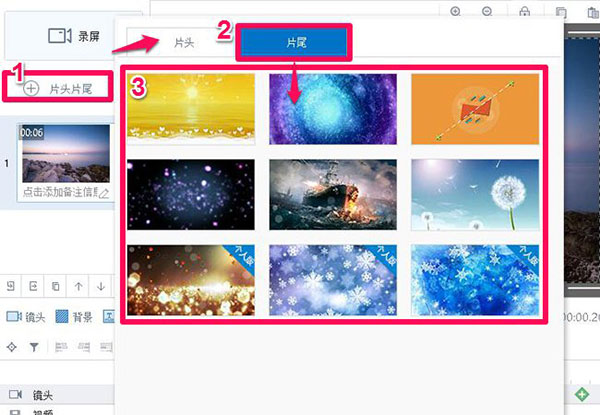
2、添加片尾
点击“片头片尾”——单击“片尾”——单击选择“片尾”中的模板。
二、添加字幕
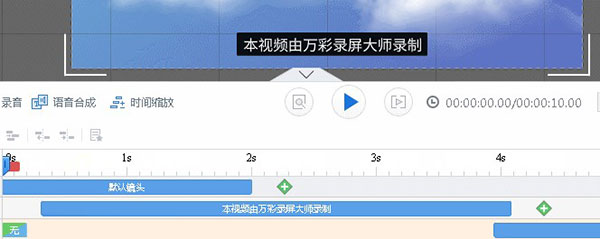
1、字幕-“+”添加字幕-字体设置(设置字体, 大小,颜色)-外观设置(阴影预设, 背景预设,调整位置)-保存
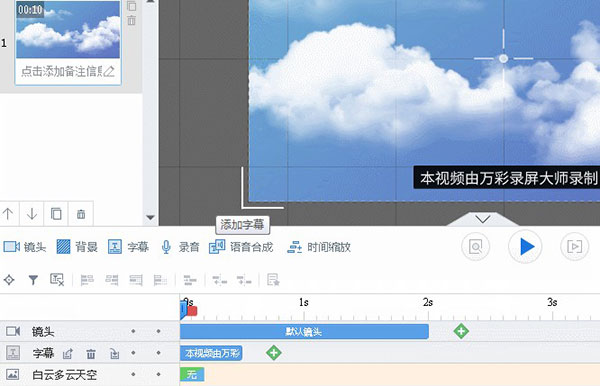
2、设置字幕显示时长
移动鼠标到字幕条处,可左右拖动字幕条改变它的长短来实现字幕显示时长的设置
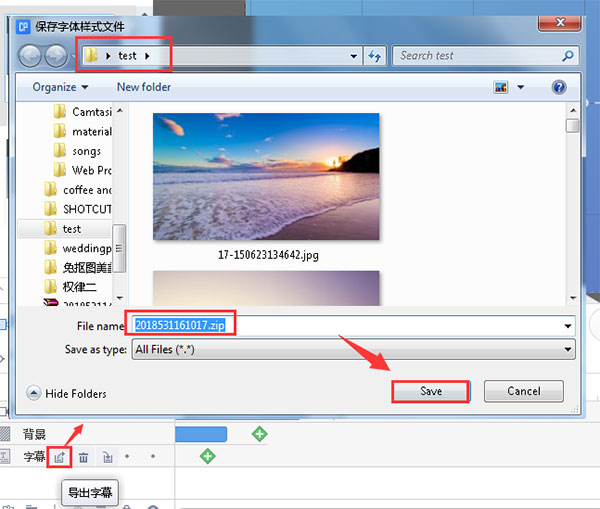
3、导出字幕(导出字幕可以方便以后重复使用该字幕)
导出字幕——选择字幕文件——保存
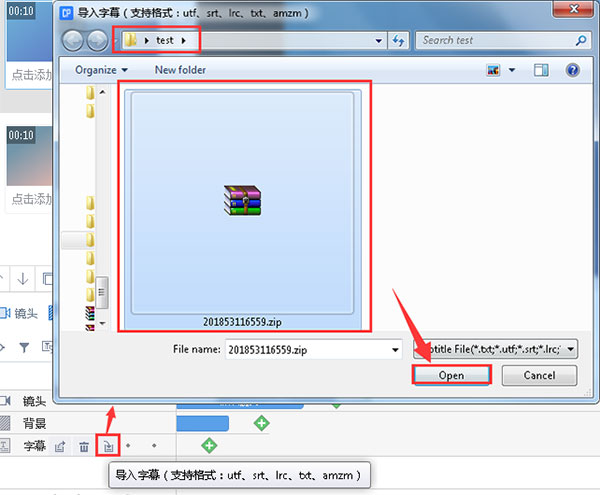
4、导入字幕(导入后的字幕, 位置,字幕播放时长,时间点将与导出前保留一致)
导入字幕——选择一个字幕文件——打开
更新日志
新增
添加微信扫码登录与手机号登录功能
修复
修复播放头seek画面不正确问题