
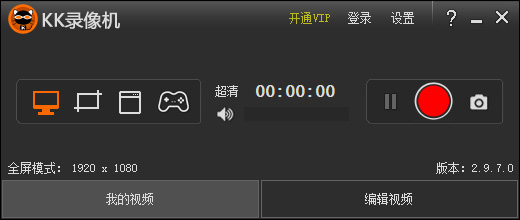
kk录像机电脑版是一款特别经典实用的电脑屏幕录像软件,是很多人计算机中必备的工具,以兼容性强、操作便捷等优势受到了很多用户的推荐,它的功能也十分全面,具备屏幕录制、游戏捕捉、视频剪辑等功能,可以为用户提供从录制到编辑的一体式操作流程哦!软件有着清爽直观的界面,进入点击红色按钮即可开始录制,它可以录制屏幕当中的一切,支持全屏、区域、帧率三种录制模式,用户可以根据需要自由选择。软件可用于录制电脑屏幕上的操作过程、网络教学、软件操作、课件制作等,还能录制各种大新游戏视频,并且录制过程非常流畅,也不限制录制时长哦!软件录制完成的视频可以直接在里面进行编辑处理,用户可以随意剪切视频中多余的片段,能够快速合并多个视频,还可以为视频添加字幕、音乐、水印图片,让你制作的视频更完美,喜欢这款屏幕录像工具的朋友快来下载吧!
应用特色
1、屏幕录像录制电脑屏幕上的操作过程、网络教学、软件操作、课件制作等,是学校、企业、单位必备的录屏软件;
2、游戏录像支持英雄联盟、穿越火线、炉石传说、魔兽世界、DNF、Dota/Dota2、坦克世界等各类游戏视频录制;
3、视频录制支持爱奇艺、优酷等网络在线视频,直播视频、播放器播放的视频和QQ视频、YY视频等聊天视频录制;
4、剪切合并随意剪切视频中多余的片段,快速合并多个视频,让你制作的视频更完美;
5、视频特效为视频添加字幕、音乐、水印图片,令你的视频更酷炫、更生动;
6、压缩上传智能压缩,快速上传至各类视频网站,轻松获取超清标识,分享你的精彩瞬间!
kk录像机使用教程
1、首先在本站下载软件包,之后直接打开运行。
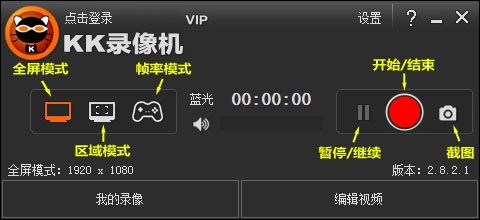
2、选择录制模式,如果在线视频是全屏播放的,则选择全屏模式,如果不是全屏播放,则选择区域模式,并将录制范围调整到播放窗口大小,然后是录制电脑播放声设置
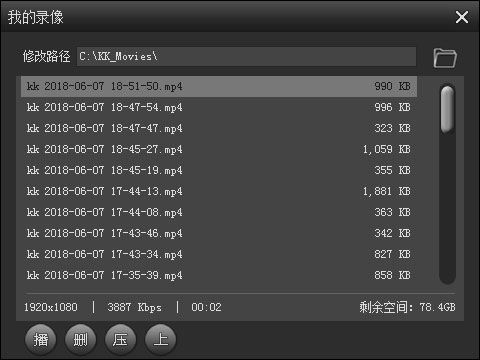
3、设置完毕,按快捷键Alt+F9或点录像按钮开始在线视频录制,再按Alt+F10或点结束按钮结束录制。如果在播放过程中出现广告或想暂停播放离开一会,可以按Alt+F9或点暂停按钮暂停录制。录制结束后,到KK录像机-我的录像,就能看到刚录制的视频文件,双击文件可直接预览播放
软件功能
1、视频修复
录屏过程中异常中断,修复后可正常播放。
2、硬件加速
录屏时电脑太卡,影响操作,开启硬件加速后录制更顺畅。
3、后期编辑
将录制的文件进行剪切、合并、添加字幕、背景音乐等操作。
4、嵌入摄像头
将个人头像同步嵌入到录制的画面中。
5、超清录屏
超高清录制电脑屏幕,留住一切精彩!
6、同步录音
录屏的同时录制麦克风和电脑声音。
7、自动化录屏
电脑开机自动录屏、定时录屏、分段录制等。
8、添加水印
在录制的画面中添加文字、图片水印,打造专属创作。
常见问题
一、如何录制视频?
针对不同的录制对象分为3种录制模式,准备录制前必须选择合适的录制模式
全屏模式 / 区域模式:
录制优酷、土豆等网络视频和聊天视频
录制电脑桌面、屏幕操作等
录制网页游戏和部分游戏
帧率模式:
录制DirectX、OpenGL等3D类游戏(选择该模式后,必须进入游戏,等待左上角出现黄色帧率才可以录制)
录制Windows Media Player等播放器播放的视频
二、如何录制声音?
开始录制后,界面上的声音波形条会上下波动,如果没有波动,则修改录音选项重新开始录制
录音选择立体声混音 / Stereo Mix:录制所有声音,包括电脑声音和麦克风声音
录音选择麦克风:录制麦克风声音
增加麦克风音量:勾选‘麦克风加强
去除噪音:勾选‘麦克风静音,降低录音音量
三、没有声音?
1、没有声音可能是在录音时设置的选项不正确,用户可以返回到录音前的设置进行修改
2、可能是电脑声卡有问题,导致录制没有声音,建议用户下载360驱动大师检测或安装新的声卡驱动后再重新尝试
3、软件版本过低,出现录制无声音的bug,用户可以先卸载后在本站下载最新版的软件,应该就可以解决没有声音的问题