
浆果录屏官方版是一款非常给力的录制软件,该软件广泛的应用于商业办公、教育学习、游戏娱乐等等各种场景中,也受到了好评与青睐。此外,用户可以进行自定义区域录制,想录制那部分就录制那部分,没有任何拘束。并且,用户可以自由调整画面位置大小,满足不同人群的需求。同时,还有着蓝光、高清、标清等等多种清晰度,无需担心出现模糊的情况发生了。值得一提的是,今天我给大家带来的是“浆果录屏中文版”,该版本就不用为看不懂而忧愁了。不仅如此,用户也可以添加音乐,给你带来不一样的体验感!除此之外,这款软件还有编辑视频功能,一键裁剪视频长度,去除你不想要的部分,非常方便。觉得这款软件不错的朋友还在等什么,心动不如行动,快来下载体验吧!
软件功能
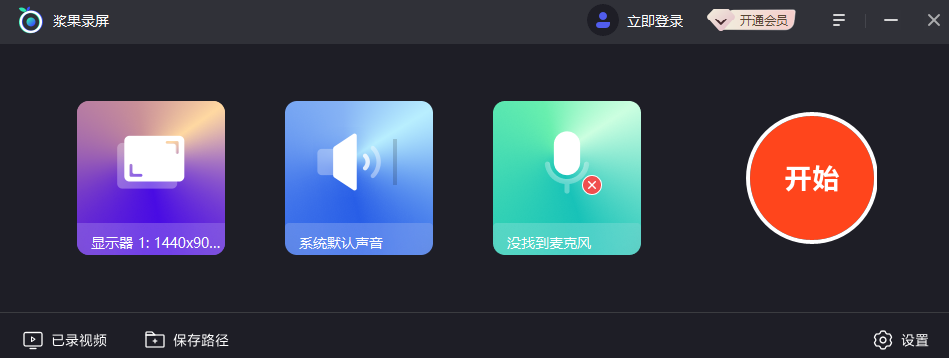
1、支持区域录制,可以使用鼠标划取任意范围录制
2、支持全屏操作,点击开始按钮就可以将电脑屏幕录制
3、支持窗口设置,可以选择一个打开的软件窗口执行录制
4、支持保存路径设置,可以修改保存地址,可以打开保存文件夹
5、支持录制列表查看,在已录制界面就可以显示浆果录屏软件录制的全部视频
6、支持支持快捷键设置,进入设置界面就可以修改浆果录屏默认的开始停止快捷键
软件亮点
1、使用简单,选择录制的方式,点击开始按钮进入录制界面
2、可以显示当前录制的视频时长和大小
3、可以录制60GB的长视频,轻松录制几个小时的电影
4、录制的文件都是MP4,方便用户将视频添加到其他软件剪辑
5、开始录制时使用倒计时、开始录制后隐藏主界面、录制时开启悬浮框
软件优势
全屏/区域录制
自选需要录屏的范围
窗口录制
录制前台两不误
多种音频录制模式
系统音频录制/麦克风音频录制/不录音频
软件特色
1、系统音频录制,麦克风音频录制,不录音频。
2、捕捉电脑桌面图像,应用窗口等,录制产品制作演示视频。
3、录制网络通话,录制在线网络会议,录制在线教学视频。
4、让您的教学演示更加生动,一键分享、花样互动。
应用场景
1、商业办公:捕捉电脑桌面图像,应用窗口等,录制产品制作演示视频,录制网络通话,录制在线网络会议;
2、教育学习:录制在线教学视频,让您的教学演示更加生动;
3、游戏娱乐:支持高清录制游戏实况,录制画外音进行游戏解说,原画记录游戏精彩画面
浆果录屏最新版使用教程
1、将该软件直接安装到电脑,点击立即安装
2、打开该软件就可以显示屏幕设置,显示音频设置界面
3、登录软件以后购买VIP就可以录制视频,也可以预先试用软件
4、鼠标点击显示器就可以弹出录制的方式,可以选择全屏录制,可以选择区域和窗口录制
5、小编选择区域录制,点击右侧的开始按钮就可以自己在屏幕上选择一个范围录制
6、在录制之前建议查看快捷键,开始/暂停:Ctrl + F11、停止录制:Ctrl +F10
7、视频的清晰度设置界面,可以直接设置1080P,保证高清录制内容
8、点击开始按钮软件就会提示你选择区域,鼠标划取一个区域录制,如果是全屏就不需要设置区域
9、区域设置完毕点击开始按钮,这样就会显示三秒钟倒计时
10、弹出倒数计时界面,提示试用版本可以录制2分钟
11、录制完毕点击Ctrl + F11就可以立即停止,在已录制界面就可以显示视频,可以播放,可以打开文件夹
12、界面都是非常简单的,可以选择同步系统声音,可以同步麦克风声音