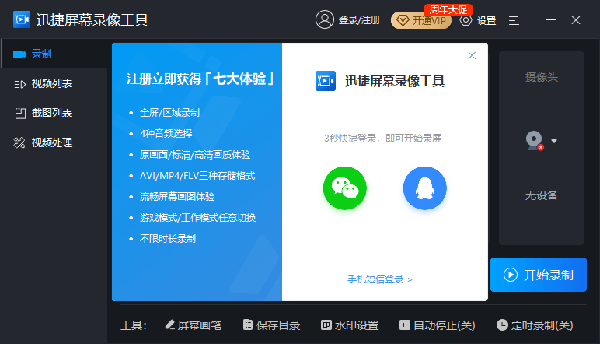
迅捷屏幕录像工具官方版是一款非常强大的录制类软件,该软件界面简洁,操作简单,广泛的应用于教学讲解、游戏录制、影视录制、视频会议等等各种场景中,也受到了一致的好评与青睐。此外,还提供了丰富的视频编辑功能,其中包括:剪辑、合并、特效等等功能,可以轻松处理各种视频问题。并且,迅捷屏幕录像工具中文版还设有标清、原画、高清三种清晰度选择,用户可以随意进行切换,满足不同人群的需求。同时,也可以一键给视频添加字幕,让你的视频变得与众不同哦。不仅如此,可以设置录制格式为AVI、MP4、FLV等等格式,无需担心不兼容的情况发生。除此之外,可以对屏幕进行涂鸦、添加文字等等,没有任何拘束哦。感兴趣的小伙伴们还在等什么,心动不如行动,快来下载体验!
软件功能
1、不限录制时长
不限录制时间长度,可自由录制视频
2、声音画面同步录制
确保录制过程中,画面、声音同步录制
3、提供全屏、区域录制
可选择录制屏幕部分区域也可选择全屏录制
软件亮点
1、满足所有主流视频画质要求,满足用户的各种网络状态需求
2、可以录制高清的教学视频,支持多级别的音频采集
3、录制电影的原声,能够取出高清音频数据
4、没有外部噪音,并且支持各大主流游戏
5、操作非常简单,上手是很快的,无需等待时间
迅捷屏幕录像工具最新版使用教程
主界面
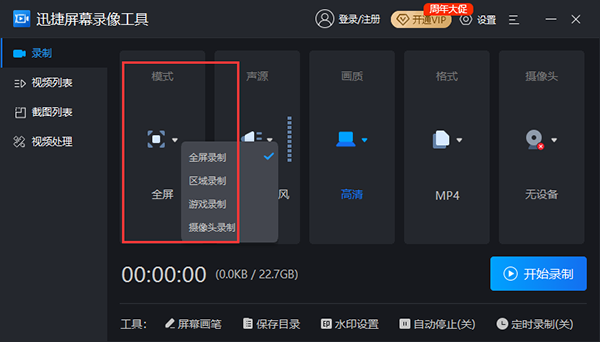
1、录制模式
这里可以设置屏幕的录制范围,有「全屏录制」、「区域录制」、「游戏录制」、「摄像头录制」四种选项。
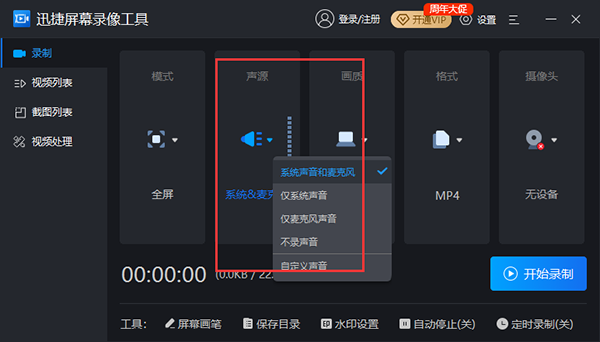
2、录制声源
这里可以设置音频的录制形式,有「系统声音和麦克风」、「仅系统声音」、「仅麦克风声音」、「不录声音」、「自定义声音」五种选项。
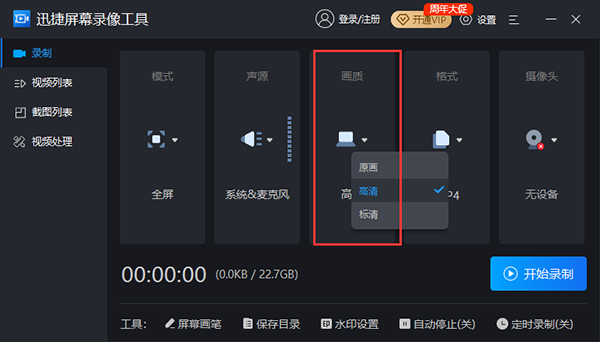
3、录制画质
这里可以设置视频的录制画质
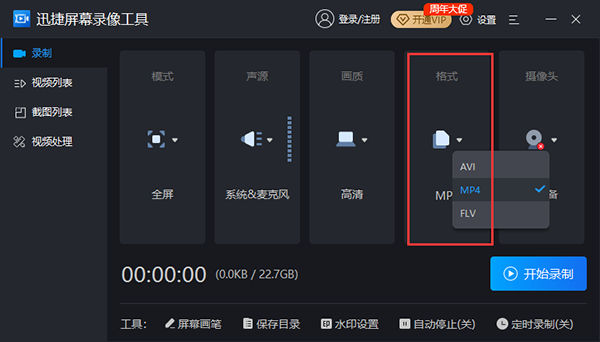
4、录制格式
这里可以设置视频的导出格式
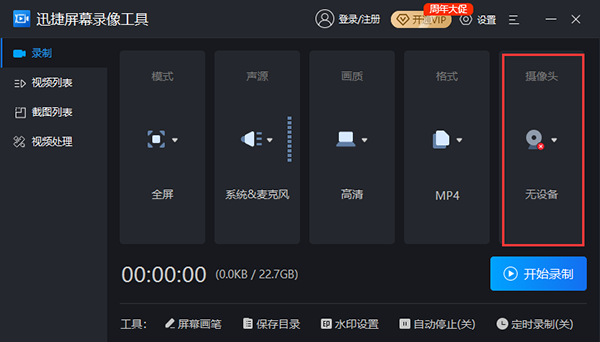
5、摄像头设置
这里可以设置开启摄像头录制,并选择启用摄像头设备。请提前确认您的电脑是否有相应的设备。
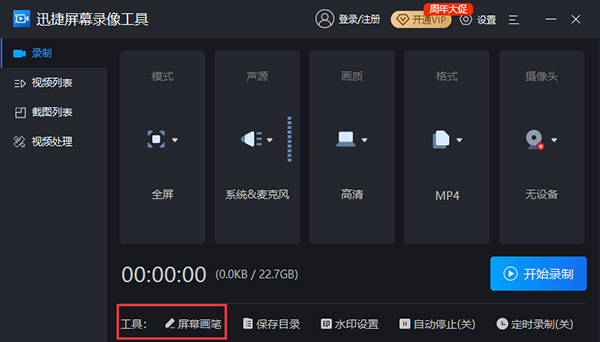
6、屏幕画笔
这里可以开启屏幕画笔工具
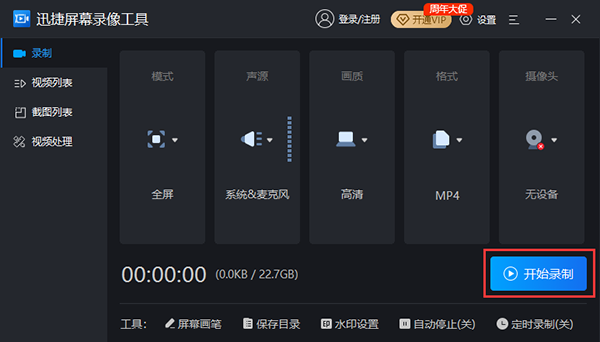
7、开始录制
点击「开始录制」按钮,软件就会根据上方所设参数对电脑屏幕内容进行录制。
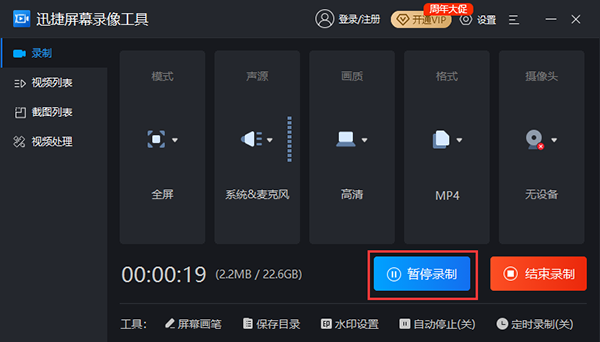
8、暂停录制
开始录制后,点击「暂停录制」按钮,就会暂停当前的屏幕录制。
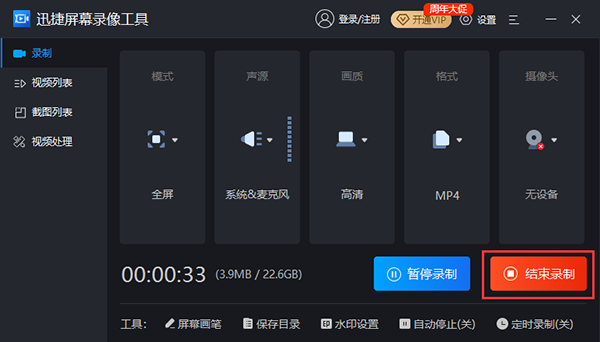
9、结束录制
点击「结束录制」按钮,会终止软件对屏幕的录制,并存储当前录制的视频。
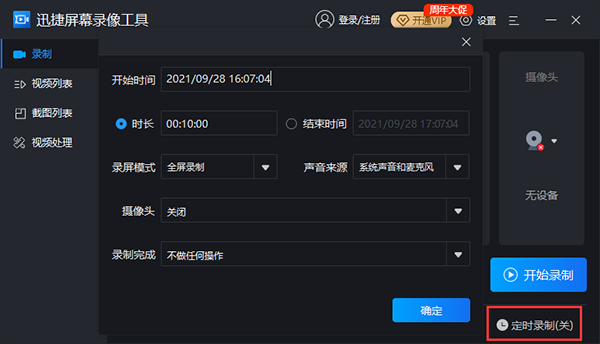
10、定时录制
点击「定时录制」按钮,可根据「开始时间」、「结束时间」、「录屏模式」、「声音来源」、「摄像头」、「录制完成时」定时录屏。
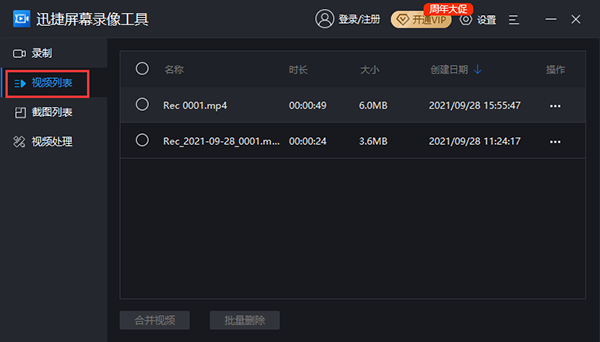
11、视频列表
点击「视频列表」按钮,录制的视频会依次显示,可播放、重命名、打开文件所在位置和删除视频。
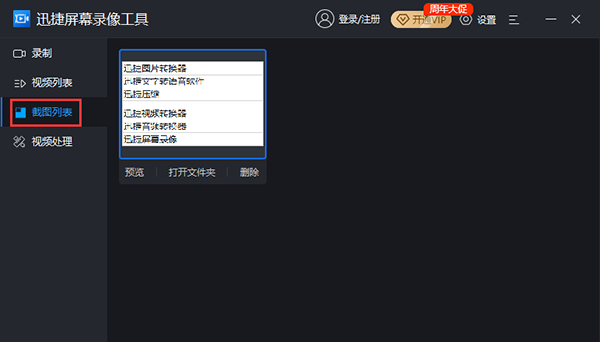
12、截图列表
点击「截图列表」按钮,录屏过程中截取的图片会依次显示,打开文件夹、删除图片。
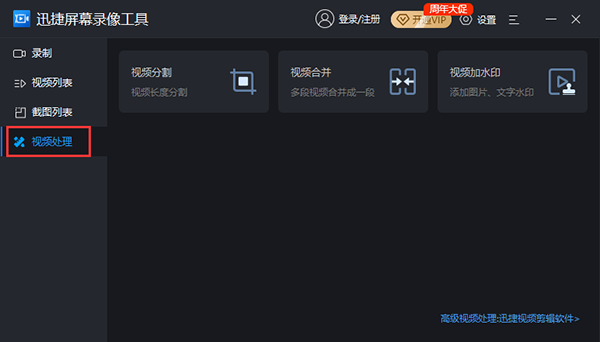
13、视频处理
点击「视频处理」按钮,可以进行「视频分割」、、「视频加水印」处理。