
小熊录屏软件官方版是一款非常不错的视频录制软件,该软件设有视频编辑功能,比如:视频剪切、拼接、添加音乐、合并、截图等等多种功能,可以处理各种视频方面的问题了。此外,有着多种视频分辨率,支持录制1080P,12Mbps,60FPS的视频,十分方便哦。并且,还添加了画笔功能,可在屏幕上进行绘制哦。值得一提的是,今天我给大家带来的是“小熊录屏软件中文版”,该版本就不用为看不懂而忧愁了。不仅如此,里面的码率、帧率都是可以进行自定义调整的,想怎么设置就怎么设置,没有任何拘束哦。除此之外,这款软件还有分享功能,可以将视频分享到朋友圈或其他软件平台上,让更多朋友看到你录制的视频!有需要这款软件的小伙伴们还在等什么,快来下载体验吧!
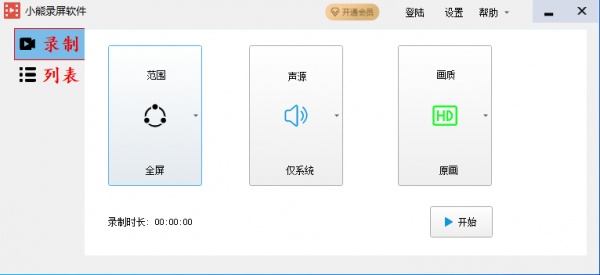
软件功能
★ 屏幕录制 ★
提供以下免费功能:
可启用前置摄像头
可录制外部声音
可通过悬浮窗或通知栏控制录制,录制中可隐藏悬浮窗
可显示录制过程中的点击操作
可将视频保存至SD卡
★ 截屏与图片编辑 ★
轻点截屏键,即可轻松截取屏幕图片,单手即可操作,快速又简单!你还可以分享你的截图,或使用应用内提供的图片编辑工具对图片进行模糊、裁切等操作。
★ 查看并分享视频 ★
★ RTMP直播 ★
支持RTMP推流直播,可以将你的屏幕直播到各大直播平台!
支持直播分辨率设置,支持高清直播
可开启前置摄像头
软件亮点
1、录屏一键开启和结束,操作就是这么简单。
2、界面清新简洁,参数设置一目了然。
3、多款机型深度适配,录屏流畅不卡顿。
4、支持视频直接发送或上传云端,让分享更高效。
软件优势
录屏一键开启和结束,操作就是这么简单。
界面清新简洁,参数设置一目了然。
多款机型深度适配,录屏流畅不卡顿。
支持视频直接发送或上传云端,让分享更高效。
无需root,无录制时长限制;
小熊录屏软件电脑版使用教程
首先,点击桌面图标,启动小熊录屏
启动该软件以后,点击图案为四个方格的菜单项。
这时,将会打开主界面。在主界面中点击右上角的设置图标。
打开设置页面以后,点击“录制模式”。
然后,在弹出的对话框中,选择一种需要的录制模式。
点击之后,我们的录制模式就设置成功了。
常见问题
录制视频如何添加水印?
首先,点击桌面图标,启动该软件
启动该软件以后,点击图案为四个方格的菜单项。
这时,将会打开录屏的主界面。在主界面中点击右上角的设置图标。
打开设置页面以后,向下面找到“水印”一 项,点击。
点击之后,将会弹出一个对话框。在这个对话框中打开“启用水印”的开关
然后,再点击对话框右上角的小叉关闭就可以了。
更新日志
-你可以在添加自定义直播水印时选择预置的直播模板。