
金舟录屏大师官方版是一款非常优秀的录屏软件,该软件设有全屏、区域选择、电脑摄像头、分屏等等4大模式进行高清录制,满足不同人群的需求。此外,支持MP4、Wav、Webm、Mkv、Mpeg、M4v等视频格式,无需担心不兼容的情况发生。并且,也可以自定义区域录制,想录制哪里就录制哪里,没有任何拘束哦。同时,金舟录屏大师中文版还有原画、高清、超清等等多种品质,给用户带来高清录制画面。不仅如此,这里的声源、水印、悬浮窗等等参数都是可以进行调整的,没有任何拘束。除此之外,这款软件还有合并功能,可以将多个视频合并在一起,十分方便哦。对这款软件感兴趣的朋友还在等什么,心动不如行动,快来下载体验吧!
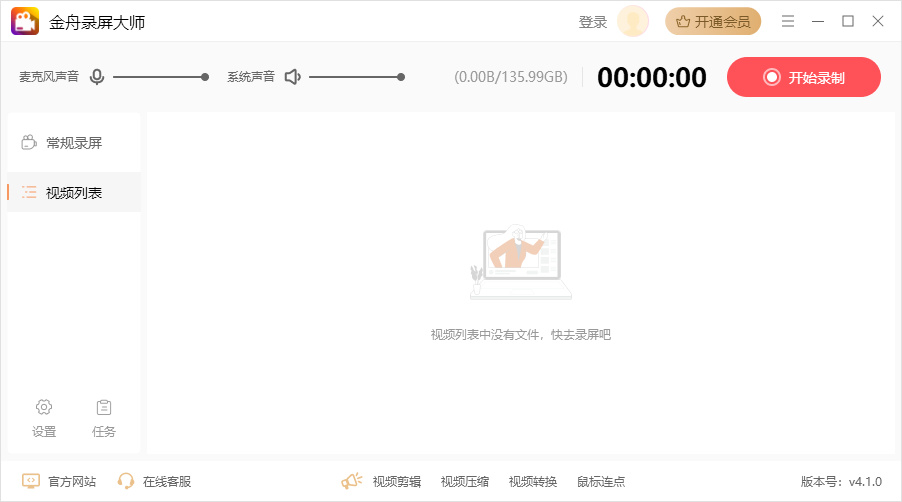
软件功能
1、全屏录制
一键点击全屏录制,画质可自行设置,录制过程还能编辑,使用画笔、选框等操作。
2、高品质录制
可只录制画面,不录制声音,高品质录制。
3、摄像头录制
摄像头录制功能,可自由调节录制区域。
4、多屏录制
多种录制画面,可以同时开启桌面跟摄像头录制,满足多屏、多视角录制。
软件亮点
1、高效无损
高度还原录制场景,录制效果好,视频质量有保证。
3、高清录制
录制画面高清,录制区域灵活,录制时还能使用画笔、选框等功能。
4、操作简单
界面简洁,上手就会,操作方便,录制无烦恼。
5、音画同步
录制不卡顿,通畅流利,音画同步,保证视频内容质量。
金舟录屏大师最新版如何同时录制桌面和摄像头
日常工作生活中,我们经常会需要录制一些真人视频教学或者视频会议纪要,如果想录制电脑桌面和人脸音画同步的视频,可以使用金舟录屏大师软件,具体可参考以下方法实现。
操作步骤:
步骤一、双击打开录屏工具,然后选择“全屏”模式;
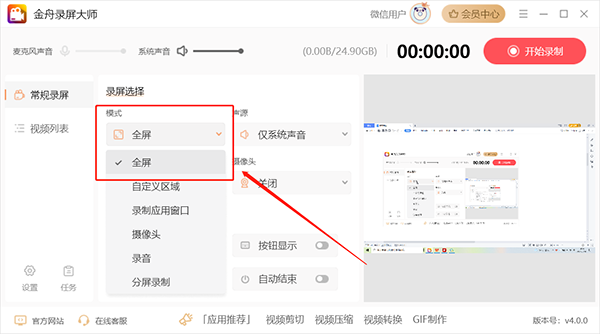
步骤二、如图,然后在摄像头中选择设备,右侧是摄像头内容,可以稍作调整;

步骤三、接着,再来设置其他参数;
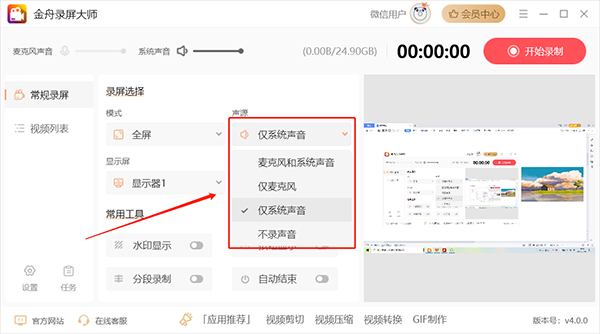
步骤四、各项设置完成后,点击右上方的“开始录制”即可;
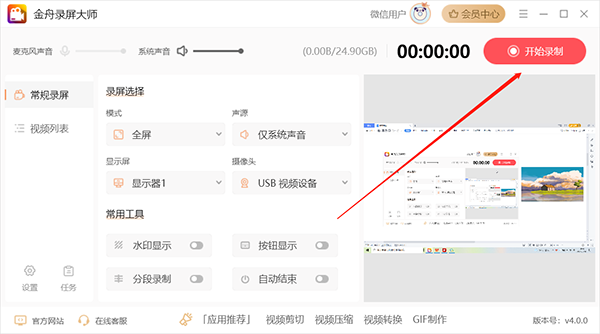
步骤五、倒计时结束后正式录制内容,其中,摄像头窗口是可以任意调整的,包括大小、旋转、位置、镜像等;
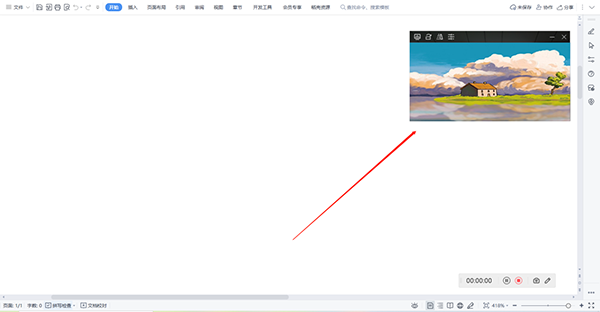
步骤六、桌面右下角的悬浮窗中,点击红色方块可结束录制;

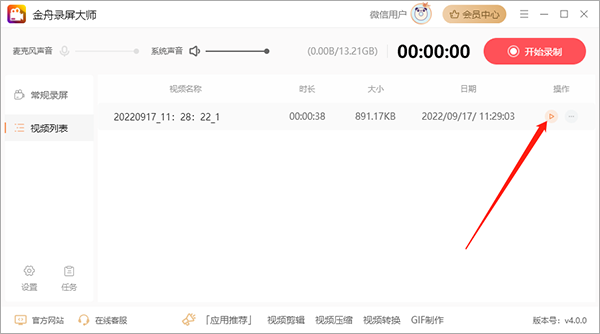
步骤七、录制完成后,在视频列表中可以找到录制好的视频文件。
软件优势
【免费录屏】完全免费无需ROOT,不限时长手机屏幕录制;
【便捷录制】悬浮窗、通知栏、摇一摇多种方式控制结束录屏;
【智能管理】录制视频独立存储,查找更便捷;
【横竖屏选择】在录制开始前根据画面选择内容是横屏还是竖屏显示;
使用方法
Step 1
在“录屏设置”中 选择录制模式
Step 2
在“录屏设置”中选择音频输入模式
Step 3
点击界面的“开始”录制按钮,启动录制
Step 4
录制完成后,可点击文件位置查看录制视频