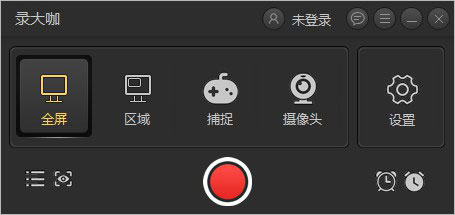
录大咖官方版是一款非常优秀的录制屏幕软件,该软件设有全屏录制、区域录制、摄像头录制等等多种录制方式,用户可以随意进行选择,满足不同人群的需求。此外,用户可以对视频格式、清晰度、帧率、系统声音、麦克风开关等等各种参数进行自定义调整,满足不同人群的观看需求。并且,多种光标样式选择,有效引导用户视线。同时,录大咖中文版还具有预览功能,这样就可以提前查看是不是你想要的效果了,如果不是的话,就可以重新进行录制了。不仅如此,支持mkv、flv、gif、mp4等多种常见的文件格式,无需担心不兼容的情况发生。除此之外,还有画笔功能,在录制教程视频的时候可以在画面上添加文字。觉得这款软件不错的朋友还在等什么,欢迎前来下载试一试!
软件功能
1、可选全屏或区域录制区域
2、支持游戏录制
3、支持摄像头录制
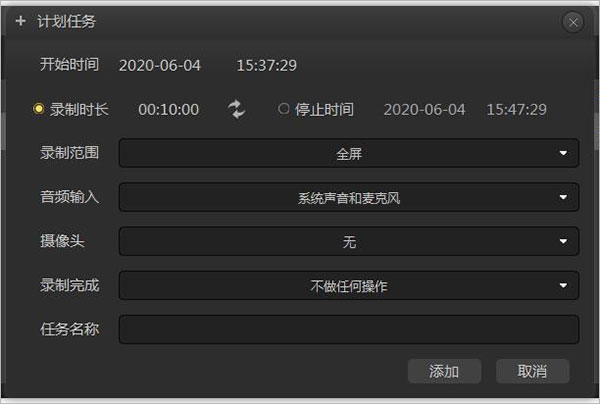
4、可设置定时录制
5、音画同步
6、多种视频格式输出
7、鼠标轨迹(鼠标光标)
软件亮点
1、游戏录制
支持全屏和窗口录制,捕捉每秒60帧视频
2、区域录制
对桌面任意区进行录制
3、摄像头录制
随意调节摄像头画面大小
4、鼠标轨迹
多种光标样式选择,有效引导用户视线
录大咖最新版怎么用?
1、首先在本站下载解压,按默认目录安装;
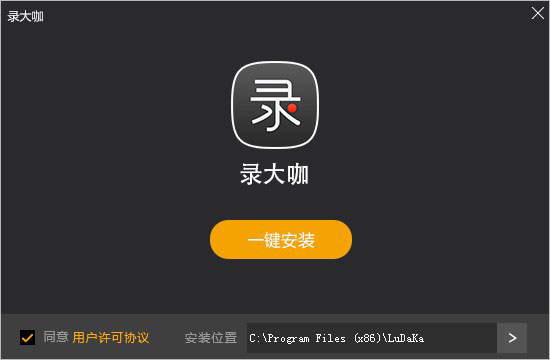
2、安装完成之后打开软件,进入软件主界面,在软件主界面上我们可以看到四种录屏模式。这里我们可以根据个人需求选择合适的录屏模式来录制视频,其中区域模式下大家可以自行选择录制范围也可以让软件找到捕捉特定软件窗口;
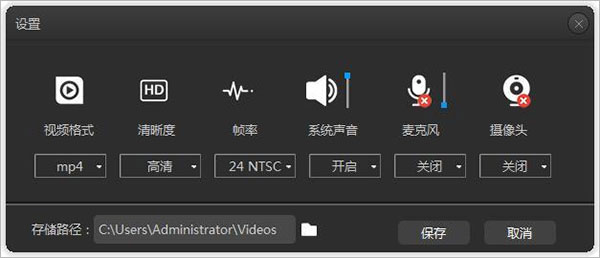
3、在软件主界面右边点击齿轮设置按钮,
4、打开需要录制视频的内容,点击软件中心的红色按钮或者按快捷键Alt+1即可开始录制视频。录制视频过程中,我们可以进行其他操作;
5、点击软件悬浮窗上的白色按钮或者按快捷键Alt+2即可结束视频录制;
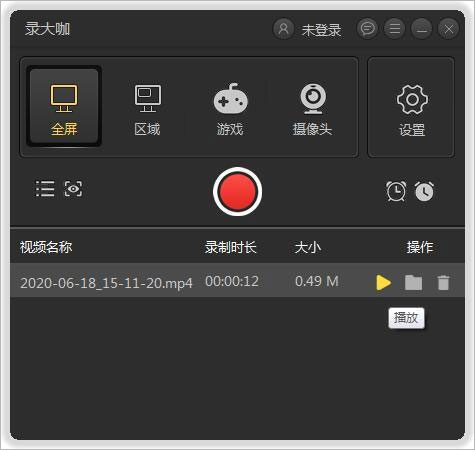
6、另外,工作比较繁忙的朋友还可以利用软件上的自动停止录制功能和设置录制计划任务的方式来进行视频录制,轻松解决时间不够的问题。当然,在软件上大家还可以自定义属于自己的快捷键哦。
常见问题
1、录制好的视频存放在哪里?
录制好的视频可以通过点击“设置”按钮,有一个“存储路径”可以看到视频存放路径。也可以通过录制好的视频列表位置的“文件夹按钮”去找到录制好的视频。
2、怎么更改软件的快捷键
在软件的右上角“更多”按钮,点击“高级设置”,选择“快捷键设置”进行设置。
3、该软件快捷键介绍
该软件默认的快捷键:
“Alt+1”:开始录制
“Alt+2”:结束录制
“Alt+3”:暂停录制