迅捷录屏大师官方版是一款非常受欢迎的录屏软件,该软件内置了视频剪辑,合并分割,快放、慢放、倒放、配乐、动态贴纸等等多种功能,可以处理各种问题。此外,设有多种模板,用户可以一键进行应用哦,方便又快捷了。并且,还有着高清、超清、标清等等多种分辨率,用户可以根据实际需求调整,满足不同人群的需求。同时,用户也可以一键去除水印或者删除水印,十分方便哦。而我今天给大家带来的是“迅捷录屏大师中文版”,该版本就不用为看不懂了。不仅如此,录音和录屏可以同时进行,没有任何拘束哦。除此之外,这款软件也可以自动进行录屏,完全解放用户的双手了。感兴趣的小伙伴们还在等什么,心动不如行动,快来下载体验!
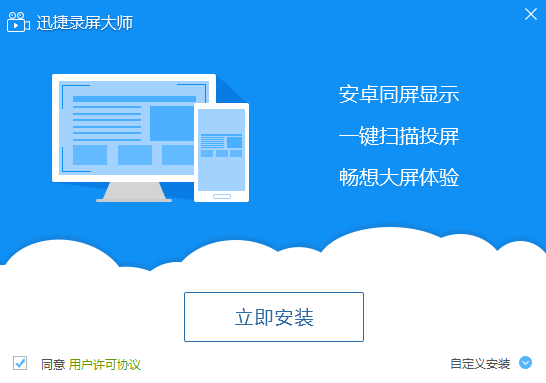
软件功能
是一款简单好用,非常方便,功能强大的安卓手机屏幕录制、快速投屏工具。
屏幕录制功能方面支持录制安卓手机屏幕内容,适用于手机游戏录屏,APP使用录屏等,无线连接享受手机电脑同步操作。
快速投屏功能方面支持手机屏幕投放到电脑显示器进行显示,一键支持投屏,无需额外线路支持。
软件亮点
体积小,速度快
占用手机内存小,运行速度飞快,无卡顿现象,不耽误用户一点时间
界面简洁,支持悬浮窗
采用简洁舒适的界面,功能显示一目了然,新用户很快上手。悬浮窗菜单,菜单功能包括开始、暂停、停止、画图、及截屏等强大功能。
横竖屏录制,一键投屏
支持随意选择横屏竖屏,一键开启和结束,录屏流畅不卡顿。扫一扫APP即可轻松手机画面投到电脑上,并自动录屏。
软件特色
原画视频高清录制
支持一般清晰度和原画质高清录制
声音画面同步录制
确保录制过程的声音、画质同步录制
提供全屏、区域录制
可选择录制屏幕的局部区域或全屏
全程不限时长录制
不限录制时间长度可自由录制视频
迅捷录屏大师最新版使用教程
如何投屏?
投屏指南:
第一步:在电脑上安装PC版迅捷录屏大师,安装完成后双击打开软件,软件窗口会给出一个二维码;
第二步:移动端运行,在投屏功能中点击“扫一扫”按钮,扫描电脑上的二维码进行连接;
第三步:扫描成功后,等待网络的缓冲完毕后即可在电脑上展现手机上的画面
录屏指南:
第一步:运行迅捷录屏大师,选择“录屏”功能;
第二步:选择“竖屏录制”与“横屏录制”的方式;
第三步:选择“标清”“高清”“超清”视频画质;
第四步:点击“竖屏录制”与“横屏录制”按钮开始录制;
第五步:视频录制完成后点击屏幕中的停止按钮完成视频录制;
第六步:点击软件右上角的“录像”图标即可查看录制完成的视频;
常见问题
好用吗?
1、支持一般清晰度和原画质高清录制
2、确保录制过程的声音、画质同步录制
3、可选择录制屏幕的局部区域或全屏
4、不限录制时间长度可自由录制视频
怎么剪辑视频?
1、打开迅捷录屏大师,点击「编辑」菜单项,选择「视频编辑」。
2、添加想要编辑的视频、照片。
3、给视频添加配乐。
4、给视频添加配音,按住按钮持续配音,松开后配音结束。
5、视频编辑完毕后,点击右上角的「发布」按钮。
6、等待视频发布成功,发布成功后,在「视频库」可查看发布的视频。