易我剪辑大师官方版是一款非常优秀的编辑软件,该软件界面简洁,操作简单,新手小白也可以轻松上使用了。此外,这里设有视频剪切、片段合成、画面旋转、音画混合等等多种功能,可以轻松处理各种视频了。此外,内置了怀旧感、抖动、眩晕等等丰富的视频滤镜,用户可以进行使用,给你带来不一样的体验感!并且,还可以自动生成字幕,这样解放用户的双手了,更好的理解内容了。而我今天给大家带来的是“易我剪辑大师中文版”,该版本就不用为看不懂而忧愁了。不仅如此,用户也可以调整视频快慢速度,想怎么设置就怎么设置,满足不同人群的需求。除此之外,支持avi、 mpeg、 wmv、 mp4、 mov等等格式,无需担心不兼容的情况发生了。觉得不错的话,可以前来试一试哦!
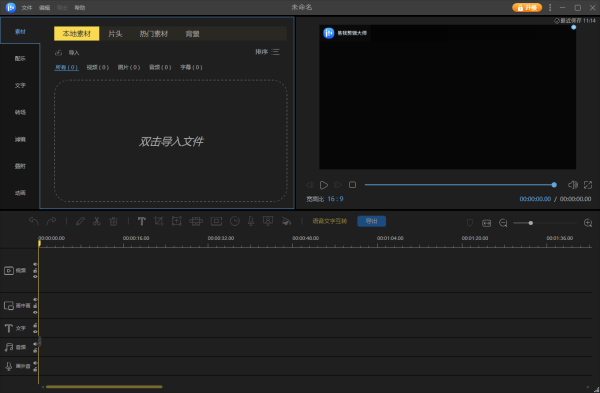
软件功能
1、【创意无限、操作简便、轻松上手】
支持视频剪辑、切割、合并、旋转、混音等多项编辑功能,可添加多种视觉效果,调整视频快慢速度,并具备更多实用特性。
1)提供超过50种视觉与转场特效。
2)支持导入背景音乐并进行混音处理。
3)一键录制画外音配音。
2、【炫酷特效,让视频更出众】
提供大量视频滤镜与叠加效果,快速提升视频视觉效果,增强观赏性。
3、【兼容多种音视频格式、文件与设备】
支持绝大多数音视频格式,可导入来自电脑、摄像机、DV、网络摄像头、手机等设备拍摄的视频素材。
4、【随时分享您的创作】
支持将编辑完成的视频导出为各类常见格式,并可在iPhone XS Max、iPhone 8 Plus、iPhone 8、iPhone XS、iPhone XR、iPad、三星 Galaxy、HTC等设备上播放。此外,还可将视频刻录成DVD光盘或直接上传至各大视频网站。
5、【多功能视频编辑工具】
涵盖修剪、分割、旋转、混音、样式调整、缩放、画中画、文字语音转换等一系列实用功能。
软件亮点
1、导入素材
启动易我剪辑大师(EaseUS Video Editor)后,可选 9:16、16:9、4:3 三种影片比例,以下以 16:9 为例演示。点击左侧首个功能「素材」下的「导入」按钮,也可直接将素材从电脑文件夹拖拽至素材区。
2、添加素材至轨道
鼠标移至目标素材,点击右下角的「+」号,素材会自动添加到轨道。也可右键点击素材选择「添加到轨道」,或直接将素材拖拽至轨道,操作方式灵活可选。
3、添加字幕
点击左侧功能栏「素材」下方的「文字」选项。内置多款素材,主要分为两类:开场白字幕和影片内嵌字幕。下载所需字幕素材后,点击右下角「+」号,即可将字幕添加到影片中。轨道上的字幕可自由移动,也支持裁剪调整。
若影片包含对话或旁白,点击工具栏「文本语音互转」按钮,就能自动生成字幕,操作更省心。
4、修改字幕文字、字体和字形
双击文字轨道上需调整的字幕,会弹出设置界面,可进行以下操作:
左侧有「样式」和「动效」选项,「样式」可让文字呈现立体效果,「动效」可设置字幕的呈现特效,比如从右侧滑入、缩放显示等。
右侧可修改字体、字号(字体大小)、字形(粗体、斜体、下划线)及颜色等参数。
预览窗口中点击字幕框可直接修改文字内容,完成后点击确定即可。
5、导出文件
确认所有字幕调整完毕,即可导出带字幕的影片。
软件优势
1、兼容绝大多数视频、音频及图像格式,几乎不存在兼容性问题。
2、提供多种滤镜、叠加效果以及文字、元素样式可供选用,并持续更新更多资源。
3、支持导出多种格式,或直接剪辑Vimeo平台中的视频。
4、添加滤镜及其他效果轻松便捷,操作流畅。
易我剪辑大师最新版使用教程
步骤1:导入素材
启动该软件后,选择左侧第一个功能「素材」按下「导入」,或是直接将素材从计算机的资料夹拖移至素材区。
步骤2:添加字幕
点击左侧功能列「素材」下方的「文字」。使用者只要下载字幕素材,并点选右下角的加号,即可将字幕加进影片中。
步骤3:导出文件
确认所有的字幕都调整好后,就可以导出带有字幕的影片了。