lrtimelapse pro 7.0中文特别版是一款很专业的延时摄影制作软件,可以帮助用户高效的处理摄影延时视频,它提供了一整套完整的工作流程,可以支持各种不同格式视频的导入,并且可以随时在里面进行编辑和渲染,功能特别强大。软件能够处理你视频作品的各种问题,提供视觉去闪烁功能,可以通过强有力的技术来减少延时摄影中的闪烁问题,大大提升了视频的观看体验,还有色彩管理功能可以提高视频的质量和视觉效果,它可以对用户长期摄影工作流畅的支持,在优化和处理视频细节问题上非常可靠。不仅如此,软件的批量处理功能可以帮助用户更快的编辑和渲染多个延时摄影,大大提高工作效率,最重要的是它还能搭配Adobe旗下的Lightroom、Camera RAW、After Effects等软件使用,发挥出更强大的功能哦!另外软件本次的新版本性能也得到了提升,现在去闪烁的速度更快,还有更加细致的视频编辑器,可以更细致地调整视频,还有新增的预览功能可以在你编辑处理视频时可以随时开启预览查看哦!
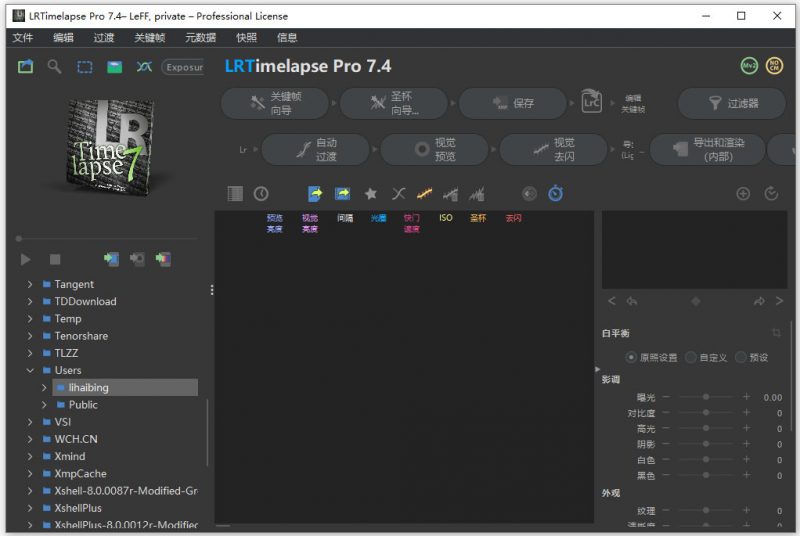
软件功能
1、全面的延时摄影解决方案
支持从导入照片到最终的渲染输出,提供了一整套的工作流程,使得用户可以更加高效地处理延时摄影项目。
2、高效的工作流程
直接在LRTimelapse中进行编辑和渲染,显著提高了多序列编辑的效率。
3、视觉去闪烁
通过有效的技术减少延时摄影中的闪烁问题,提升了视频的观看体验。
4、色彩管理
提供了轻松配置和使用色彩管理的功能,有助于提高作品的质量和视觉效果。
5、长期工作流程支持
支持长期的延时编辑,提供了一个稳定的工作流程,适合需要长时间处理的项目。
6、关键帧和分级处理
用户可以灵活设置关键帧,进行专业级的分级处理,这对于精细调整和优化延时摄影作品非常有帮助。
7、支持与Lightroom的集成
支持与Lightroom的集成,允许用户导出关键帧到Lightroom进行详细的编辑,如色彩校正和曝光调整等,然后再同步这些编辑到所有的关键帧。完成编辑后,用户可以将序列导出到Lightroom或使用其他视频编辑软件(如Adobe Premiere Pro、Final Cut Pro等)将导出的图片序列合成为视频。
lrtimelapse pro 7.0中文特别版安装激活教程
1、下载解压,得到软件源程序以及Fix激活文件夹;
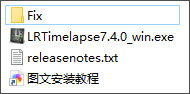
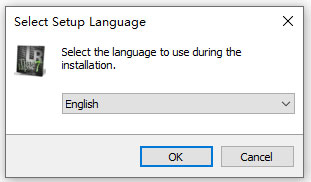
2、双击文件LRTimelapse7.4.0_win.exe安装软件,按默认语言安装;
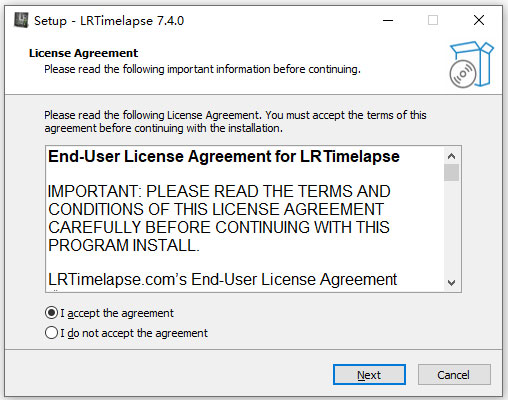
3、接受软件协议;
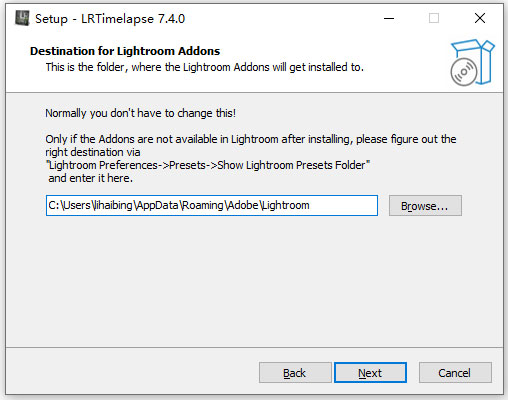
4、按默认目录安装;
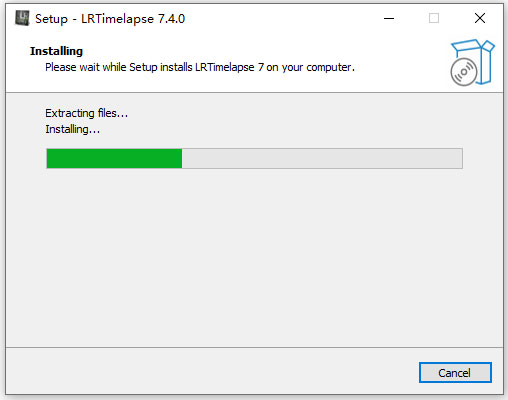
5、耐心等待软件安装完成;
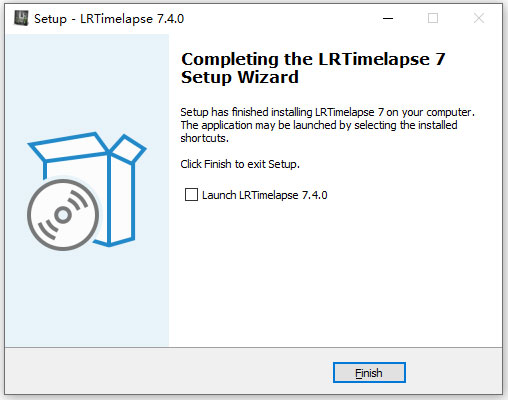
6、成功安装,先不要运行软件;
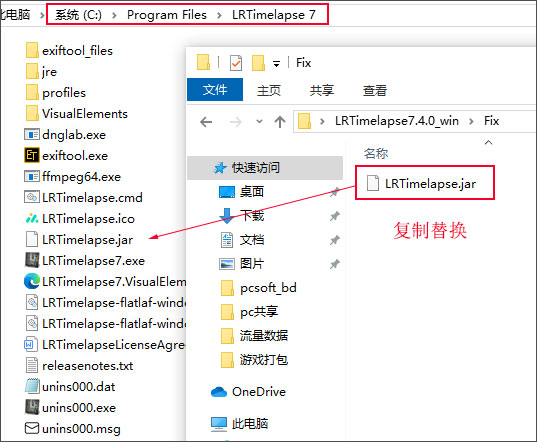
7、将Fix激活文件夹下的LRTimelapse.jar文件复制到软件安装目录替换即可;
一般默认目录【C:Program FilesLRTimelapse 7】
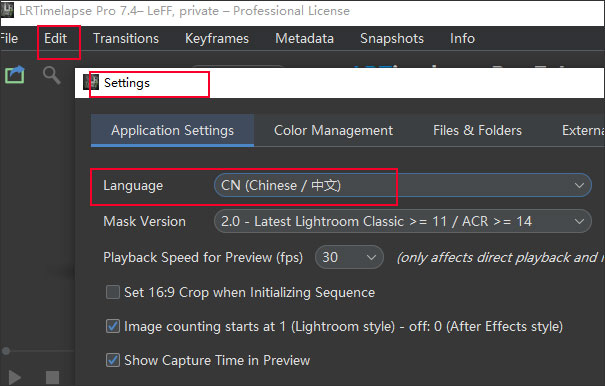
8、切换中文:Edit——>Settings——>Language——>中文,重新打开软件即为中文界面;
9、好了,软件成功激活,可以免费使用;
lrtimelapse pro 7.0新亮点
一、性能
1、用于视觉预览的代理缓冲>——第一代后,去闪烁和VP更新速度可提升最多50%。
2、加载序列时的性能提升
3、内部编辑器的性能提升
4、现在,按“播放”或空格键时,默认位置播放是默认的。Shift Play会从一开始播放。添加了设置来切换默认播放行为(从光标播放)。
5、设置对话框中不再需要重启的所有更改设置。
二、JPG 视觉编辑
1、现在,软件将以与 Raw 文件相同的方式支持 JPG,包括 JPG 序列的视觉预览和视觉去色器。
三、HDR
1、LRTExport 插件中的 HDR 支持
2、HDR序列将在文件夹树中可视化预览工作流程指示器周围以黄色圆圈显示
四、圣杯巫师
1、圣杯向导的滑块“优化”功能。它会尝试为“旋转”和“拉伸”滑块设置最佳值。优化也会在首次激活HG向导时自动运行。
五、剪辑
1、LRTimelapse中的视觉裁剪:在预览中拖拽Shift会设置裁剪。Shift+双击会重置它。
2、内部编辑器:在控制键上增加了+/-按钮,以便更细致地调整。单击移动1步,Shift点击10步。快速点击后滑块移动,但不会重新生成预览。
六、用户界面
1、重新设计了界面,让它看起来更现代。所有图标重新设计,现在是可自由缩放的SVG图标,在高分辨率显示器上看起来应该更干净。
七、目录选择器
1、彻底重写所有目录选择器。加载速度会更快,而且完全在后台完成。网络硬盘变慢也不会再阻碍界面创建。
2、实现了监控服务,监控文件系统并反映目录树中的任何变更。
3、在任何 DirChooser 的右键菜单中,将任何新文件夹添加到受限文件夹列表
八、进口商
1、导入器现在会在总数量旁边显示不同文件类型的图片数量。
九、工作流程
1、按按钮保存默认值到去色面板。
2、重新制作了各个过渡面板。
3、按文件名选择——例如,在全景照片中通过搜索_LEFT和/或 _RIGHT 来区分两台相机的图像非常方便。
十、受限文件夹
1、在设置中更改受限文件夹后,现在会自动重新加载文件夹树,无需重启。
2、限制文件夹可以通过右键菜单添加
十一、渲染
1、渲染对话框打开时可以切换序列。如果处于导出和渲染模式,新序列会自动加载到渲染对话框中。
2、在“导出和渲染”模式的渲染对话框中,使用JPG直接渲染选项。如果选择了,JPG文件只会被组装(类似LRT 6),不会进行任何编辑。如果未被选中(默认),图像会先冲洗然后渲染(类似RAW文件)。
3、只在导出和渲染模式下渲染选区。这也可以与直接JPG渲染选项结合使用。