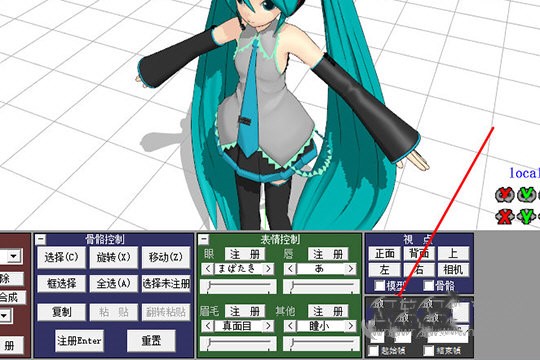
MikuMikuDance中文版是一款为所有动漫爱好者打造的免费3D动画软件,可以用来创建和编辑3D模型,里面有各种各样的模型,用户可以制作自己需要的动画人物时直接套用,包含有初音未来、镜音铃等多位动漫人物的模型,可以满足所有人的需要。软件有着直观清爽的用户界面,操作简单,用户可以自己制作不同的3D人物,同时还可以为这些人物进行渲染,让人物变得更加真实。在你编辑人物模型时,还可以设置人物的各种动作,可以手动操作哦,可以对其进行骨骼操作和表情进行独特的操作,方法也简单。不仅如此,用户还可以导入在其他地方找的模型,然后更改模型的表情,用户可以轻松设置它是笑还是哭等表情,只需要往模型中添加动作数据,就能够让模型活灵活现的动起来哦,想要自己制作模型的话,快来下载试试看吧!
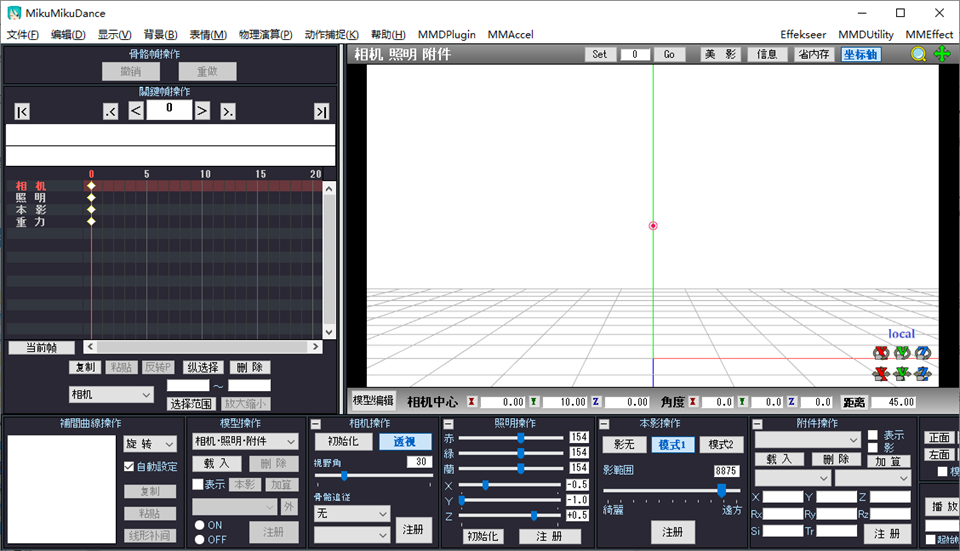
软件特色
1、用于人物模型的动作及其他设置
2、用户在这里对人物的动作设置完成之后,就可以将其进行播放
3、用户在进行人物模型的设置的时候,可以对其进行骨骼操作和表情上的操作
4、也可以这么说mikumikudance就是动画制作软件
5、可以对模型进行快速的编辑
6、支持对当前帧进行设置查看
7、也可对选择的范围进行快速的选择
8、也支持对旋转、复制、粘贴等功能设置
9、并且可以对照明进行快速的操作
10、也支持对本影像的制作
11、还可对附件进行快速的操作
Mikumikudance怎么导入模型?怎么导入动作?具体方法如下:
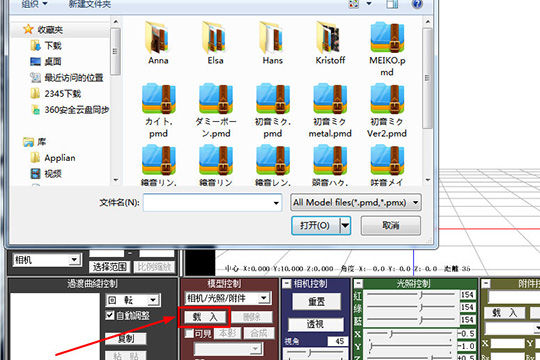
1、进入软件中,若想导入自定义的模型,只需下载各种精美的动画模型即可,下载完成后,点击下方“模型控制”菜单中的“载入”选项,出现打开文件的窗口界面,在其中选择之前下载的模板即可,还可以使用软件中已经拥有的模板类型
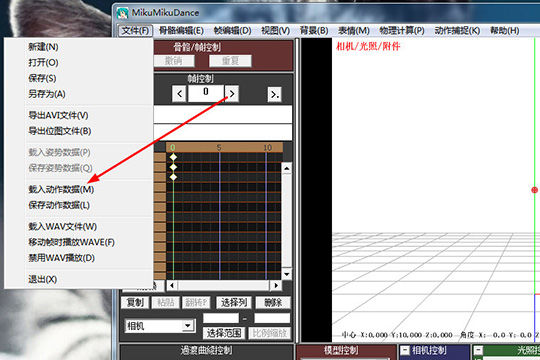
2、以上就是导入模型的操作方法,若只是导入模型还是远远不够的,大家还需要往模型中添加动作数据,才能够让模型活灵活现的动起来,在上方的栏目中找到“文件”中的“载入动作数据”选项即可开始导入。
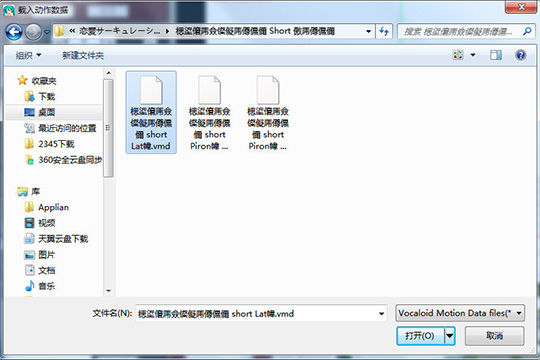
3、出现载入动作数据的界面,由于软件中并没有自带的动作数据,所以大家也是需要下载后缀名为VMD的动作数据文件才行。
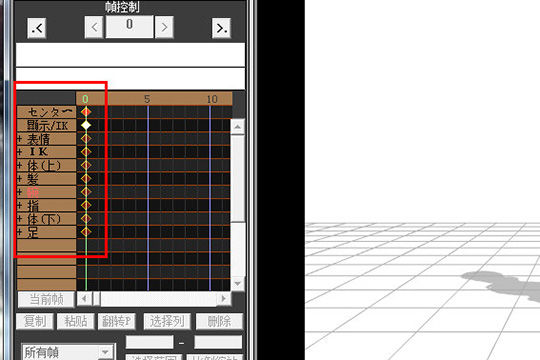
4、成功导入动作数据后,可以在左边看到动画的具体动作与帧数,其中就包含表情、上肢、头发、手腕、手指、下肢与脚踝等动作,还可以针对其中的动作进行选择并查看。
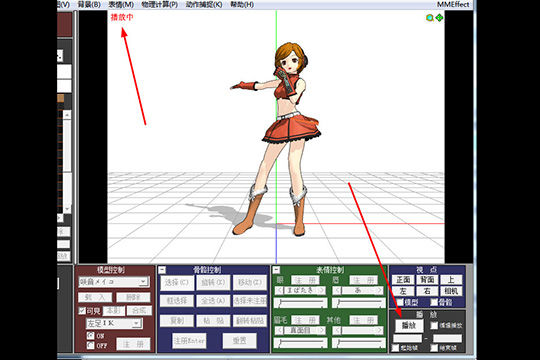
5、若想要查看模型与动作数据之间的契合度,只需点击“播放”菜单中“播放”功能选项即可开始播放,当左上角出现“播放中”的提示时,图中的模型也将随之舞动。
MikuMikuDance怎么移动模型位置
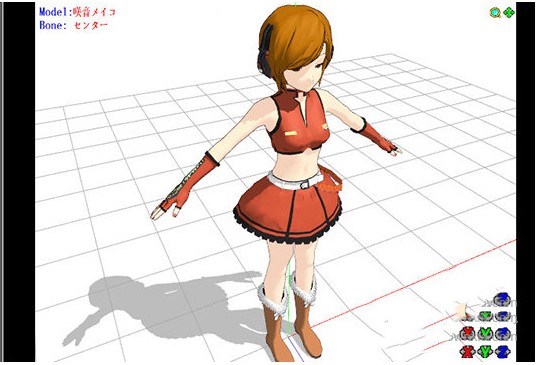
1、首先需要先进入到软件中,用户在进入软件后只需点击“载入”即可导入模型,如下图所示:
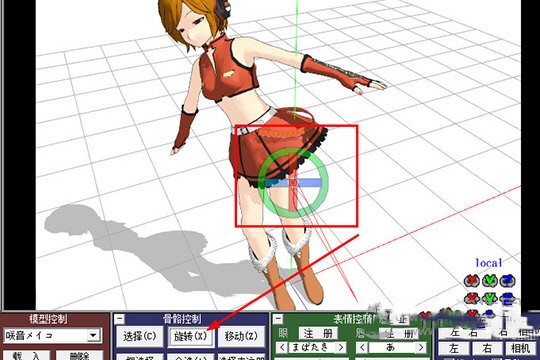
2、移动模型位置有不同的方法,如果你想要旋转软件中的模型,只需在骨骼控制中点击其中的“旋转”选项,接着在上方将会出现可调节的上下左右旋转按钮,模型将会随着你的操作进行旋转,根据自己的需要进行调整,如下图所示:
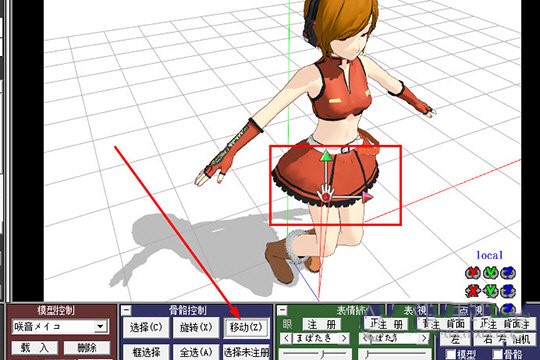
3、如果你想要移动整个模型,骨骼控制中的移动就可以满足你的需求,其操作方法和“旋转”是大同小异的,如下图所示:
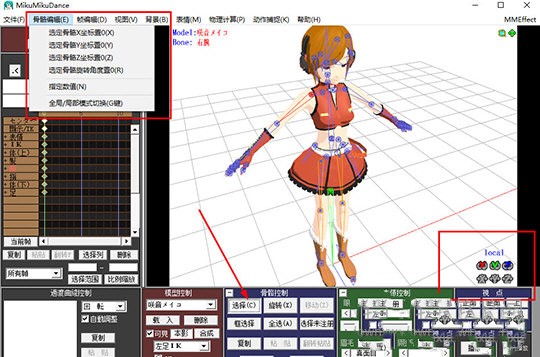
4、如果你想要调整模型中各个骨骼的XYZ左边位置,只需点击骨骼控制中的“选择”选项,模型将会出现可选择的骨骼,点击想要移动的位置后,在骨骼编辑中选择对应的X、Y、Z坐标位置,当然你还可以在右下方进行选择,如下图所示:
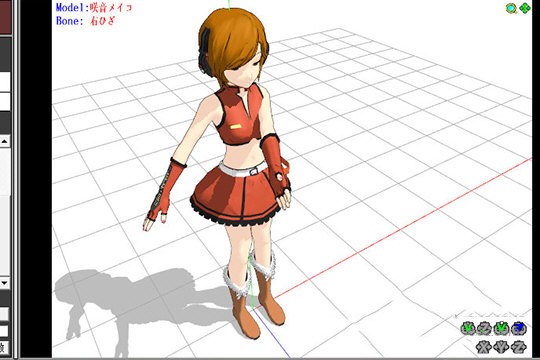
5、小编想要调整的是模型的左手臂,大家可以在图中看到此处的骨骼已经移动成功了,如下图所示:
MikuMikuDance怎么导入背景音乐
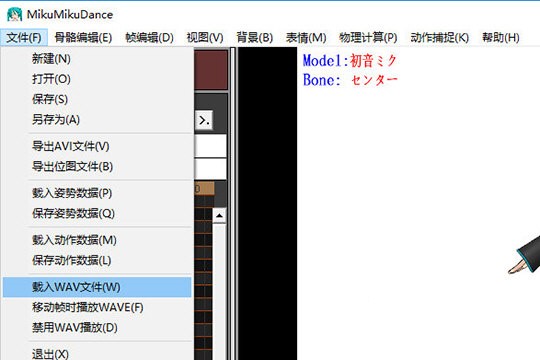
1、如果你想要设置背景音乐,当然是要先导入音频文件啦,在上方的的功能栏找到“文件”,点击其中的“载入WAV文件”选项开始操作,如下图所示:
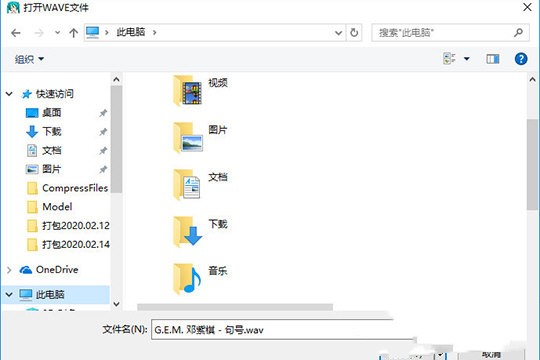
2、弹出打开WAVE文件的窗口界面,选择你之前已经转换好的WAV文件进行打开,如果在你电脑中的并不是WAV文件,是不能够正常导入的,如下图所示:
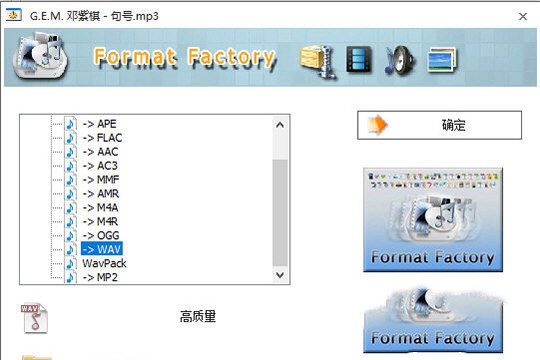
3、如果你手中拥有MP3、WMA等文件,不知道怎么将其转换为WAV文件,其实只需下载一个格式工厂即可,在格式工厂中导入想要转换的音频文件后,在输入格式中选择WAV即可,如下图所示:
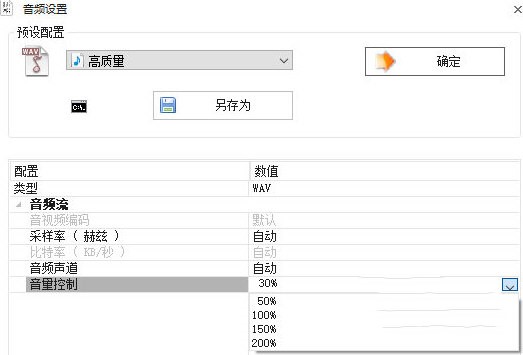
4、如果你还想要设置背景音乐的音量大小,也可以点击配置选项,在音频设置的音量控制中进行调整,如下图所示:
5、成功导入WAV音频文件后,在软件的下方找到播放界面,点击其中的“播放”选项即可开始播放,用户可以在播放时听到刚刚导入的音乐声音,如下图所示: