IceCream Screen Recorder官方版是一款非常优秀的录屏软件,该软件广泛的应用于网络研讨会、教程、直播等等多种场景中,也受到了一致的好评。此外,提供了全屏录制、特定区域录制、指定窗口录制等等多种录制方式,用户可以随意进行切换,满足你的所有需求。并且,也可以添加音效和配音,十分强大。同时,用户也可以调整播放速度,想用什么速度就用什么速度,没有任何拘束。而我今天给大家带来的是“IceCream Screen Recorder中文版”,该版本就不用担心看不懂而忧愁了。不仅如此,用户也可以一键给视频添加水印,这样就不会再被白嫖了。除此之外,这款软件还具有文件管理功能,可以对录制的视频和截图进行管理,非常方便。觉得不错的话,一定要前来试一试了!
软件功能
录屏
无论您想录制整个屏幕还是仅录制特定区域,我们的屏幕录制软件都可以轻松实现。您可以灵活地捕获 PC 上的任何监视器,而且从未如此简单!
注释和编辑录音
通过绘图、添加文本、箭头和项目符号注释来增强屏幕截图。我们的屏幕录像机还提供简单的视频编辑功能,例如修剪、静音等等。
即时分享
只需单击一下即可录制您的屏幕,并将视频无缝上传到我们的服务器。立即与同事或客户分享。另外,还可以在应用程序内跟踪您的录制视图。
Windows 10 支持
我们的软件完美支持包括 Windows 11 在内的所有主要 Windows 操作系统。然而,最新的重建和优化使其成为最好的 Windows 10 屏幕录像机。
免费屏幕录像机
有很多免费的屏幕录制功能。您也可以上传所有录制的视频以免费共享,无需注册。
软件亮点
录制网络摄像头
将网络摄像头窗口添加到您的屏幕录制中,以对视频进行个人旁白和评论。设置网络摄像头窗口的形状和大小。
显示热键
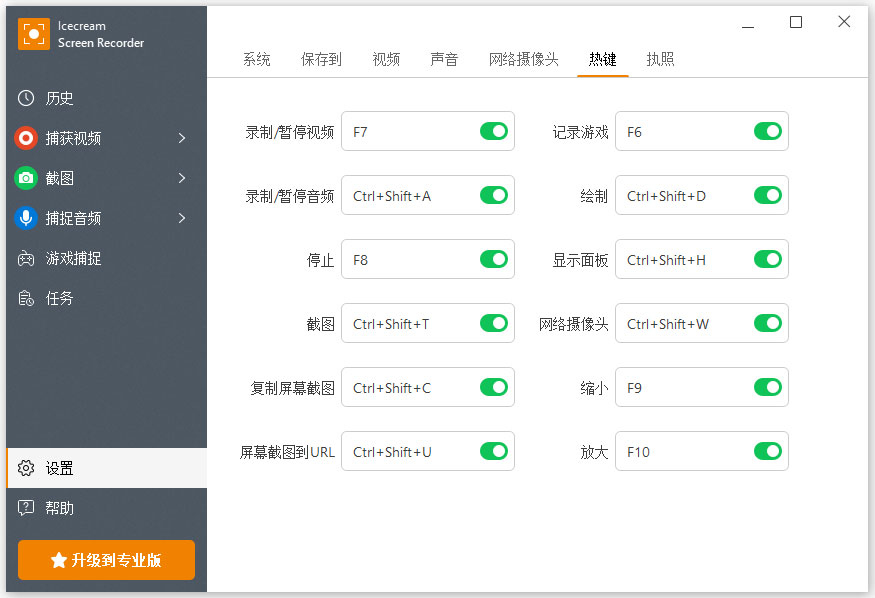
启用此功能可显示 Windows 屏幕录制期间使用的热键组合。
截图
在 Windows 上进行屏幕截图的 3 种方法:将屏幕截图保存为 JPG 或 PNG 文件、复制到剪贴板或上传到我们的服务器。
预定屏幕录制
设置全屏或其区域屏幕录制的开始和停止日期和时间。捕获过程将按照时间表自动启动。
录制音频
这款 PC 屏幕录像机支持录制计算机音频和麦克风。在录制屏幕活动时以背景音乐进行旁白。
IceCream Screen Recorder最新版怎么用?
1、进入软件首页,我们先点击设置,自定义设置视频保存位置、截屏位置等;;
2、然后点击视频,选择你要的视频格式,水印、记录鼠标动作、高亮显示鼠标、热键等等设置;
3、点击声音,选择好麦克风设备、音频设备等等;
4、全部设置好后,点击捕获视频,选择好全屏区域、自动检测区域、鼠标周围区域、定制区域等,我们点击定制区域;
5、选择好录制范围后,点击录制即可;
6、录制倒计时结束后即可开始视频录制;
7、最后点击停止,选择编辑或是保存,我们点击编辑;
8、输入文件名,设置好大小、声音、格式、速度等,点击保存即可。

更新日志
添加繁体中文
全球翻译更新