
wise registry cleaner中文专业版是一款非常友好的电脑注册表清理软件,它的主要作用就是帮助用户清理系统中无用或者已经损坏的注册表项,有效提高计算机运行速度和性能。我们都知道注册表是电脑系统中非常重要的存在,里面的信息内容关乎着计算机运行的稳定性,单长此以往的使用也会导致电脑里存在着很多没用的注册表以及过时的条目,这些内容会导致系统运行缓慢,因此你需要专门的清理工具去清理它们,今日小编带来的这款软件就非常值得推荐,有着明了直观的用户界面,用户操作的时候可以更加方便,使用也简单,任何人都能上手操作。软件提供快速扫描和深度扫描两种方式来扫描计算机,不管你选择哪一种,都可以快速为你扫描检测出无用注册表项,还有一些过时的启动程序条目、无效的软件路径、图像文件执行等等,可以为你彻底清清除它们,有效改善系统运行效率,非常实用的清理软件,有需要的朋友欢迎来本站下载!
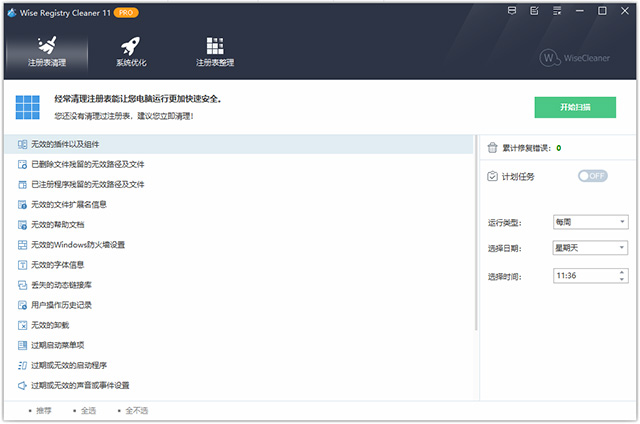
wise registry cleaner pro使用教程
我们先解压下载的文件,双击WiseRegCleaner.exe文件就可以运行了。
进入软件后我们可以根据自己的需求进行清理
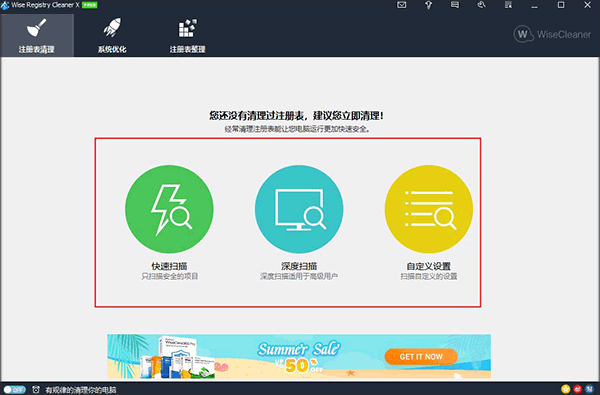
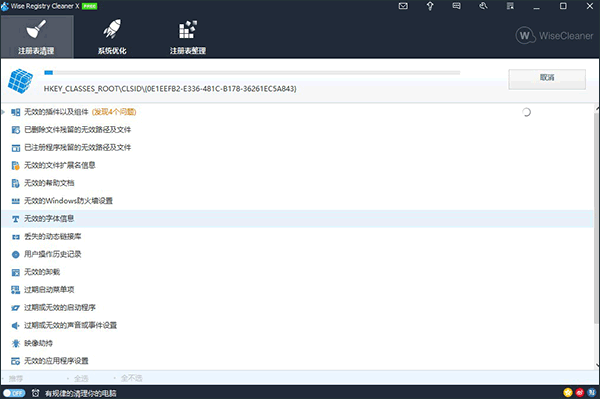
这个是我们清理时的样式
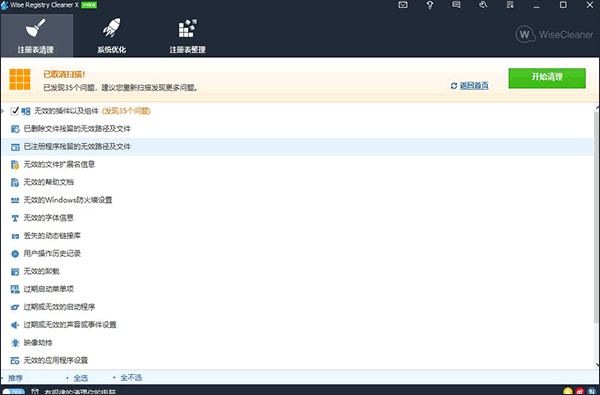
清理完成后发现电脑是有问题的,我们只需要点击开始清理就可以了。
软件功能
1、多用户清洁PRO
这一新功能非常适合多人使用的计算机,例如家庭共享的家用计算机和公共场所的公共计算机。拥有管理权限的人可以轻松地一次扫描和清理所有用户的注册表。您无需在每个单独的帐户下登录即可扫描和修复注册表问题。
2、修复注册表问题并提升您的 PC 性能
使用 Windows 时,注册表会不断增长,注册表中的过时项也会不断增长,最终会导致性能下降甚至系统崩溃。软件会扫描 Windows 注册表并查找注册表中的错误和残留项目,然后对其进行清理或碎片整理。通过修复 Windows 注册表中这些残留和损坏的项目,您的系统将运行得更快、更稳定。
3、备份和恢复系统
Wise Registry Cleaner 是最安全的 Windows 注册表清理程序和注册表碎片整理程序之一。它会在执行任何清洁之前自动备份系统。您可以使用备份将系统恢复到较早的状态。
在执行清理之前,自动备份将被删除的 Windows 注册表项。
在对 Windows 注册表进行碎片整理之前自动创建系统还原点。
在您的 PC 上进行任何主要系统或网络配置更改之前, 您还可以随时使用软件创建完整的注册表备份或手动创建系统还原点。
4、预定的自动注册表清理
在主界面中,您可以根据自己的需要设置每天、每周或每月清理注册表。当预定时间到时,软件会在后台自动清理注册表。在设置中,您还可以创建一个“一键清理”图标并将其放置在桌面上。使用此功能,您只需单击图标即可清理注册表,而无需打开软件。
5、优化系统设置以获得更好的性能
Wise Registry Cleaner 可以优化相关的 Windows 注册表设置以提高系统性能,包括加快系统启动和关闭速度、提高系统稳定性、系统运行速度和上网速度,以及延长 SSD 的使用寿命。一键优化后,您会看到 PC 的性能有所提高。
这些优化是可逆的,您可以轻松地将注册表设置恢复为系统默认值。
6、高级用户的可定制清理选项
软件提供 2 种扫描模式:快速扫描和深度扫描。无论您选择哪一种,您都可以:
在自定义区域自定义扫描项目,选择全部或仅一个,例如无效的 ActiveX 和 COM 组件、过时的启动程序条目、无效的软件路径、图像文件执行等等。
常见问题
1、如何在软件中创建或恢复系统还原点?
答:请打开软件,单击“ 菜单” - “备份”,然后可以创建系统还原点或完整注册表备份。或单击“还原”,可以选择还原注册表或系统还原点。
2、使用Wise Registry Cleaner来清理注册表是否安全?
答:是的。
软件具有自动备份功能。当您单击“清除”按钮时,软件将自动备份那些被删除的注册表,然后将其删除。如果一个程序在清理后无法正常工作,您可以恢复注册表以修复它。
3、单击备份按钮时,为什么备份注册表需要这么长时间?
答:单击“备份”按钮 - >单击“创建完整注册表备份”时,将创建注册表的完整备份文件。由于这是整个注册表的备份,因此系统中安装的使用时间和过程越长,备份注册表所需的时间就越长。
4、我该如何更改语言?
答:Wise Registry清洁器支持44种语言的英语,法语,德语等。首次打开软件时,它将自动匹配您的系统语言。
您可以通过单击右上角的菜单图标手动更改语言 - >单击语言 - >在下拉列表中选择您的语言。
更新日志
v11.3.1.733版本
1.改进了清理“已注册程序残留的无效路径及文件”的规则。
2.改进了优化项“关闭粘滞键,防止误触激活。”
3.处理了上个版本存在的发现的问题。