HyperSnap官方版是一款非常专业的屏幕截图软件,该软件提供了全屏、窗口、滚动、按钮等多种截图方式,用户可以随意进行切换,没有任何拘束。此外,也可以自由定义截图区域的形状大小,十分方便。并且,支持BMP、GIF、JPEG、TIFF、PCX等等格式,无需为转码而忧愁了。同时,水印也是可以进行添加的,这样就是你的专属了。而我今天给大家带来的是“HyperSnap中文版”,该版本是中文的,这样就不用为语言不通而忧愁了。不仅如此,也可以批量编辑功能,多个图片同时进行处理,大大的提高了效率还可以节省不必要的麻烦。除此之外,这款软件还新增了分割功能,能够将截图按照不同的比例分隔开来。有需求的朋友还在等什么,快来下载体验吧!
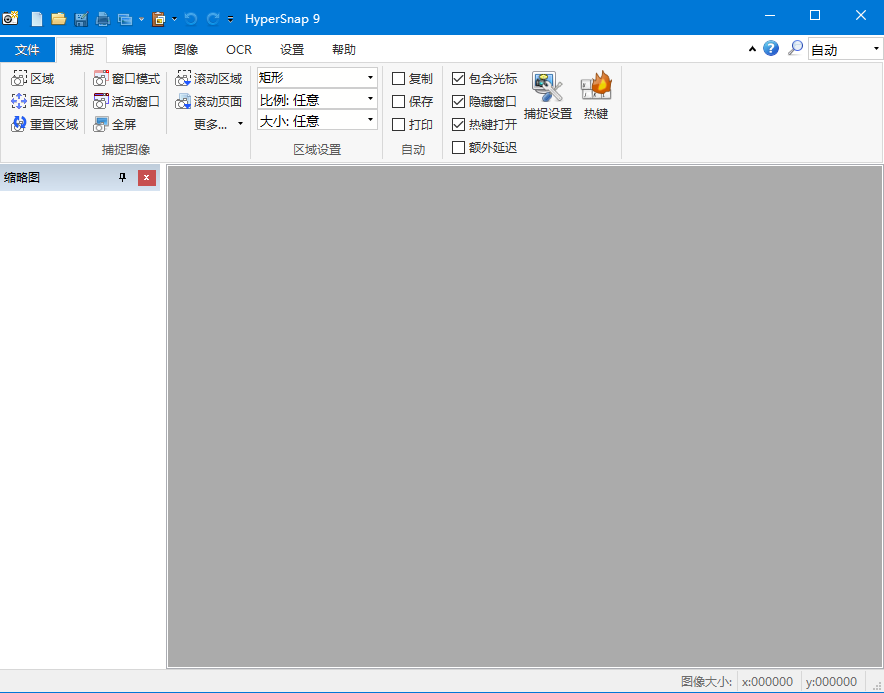
软件功能
1、图像编辑功能
强大的图像编辑功能
编辑器:全新大的图像捕获、编辑、注释和处理工具。对于图像绘制的对象,可以随时选择、编辑、显示和隐藏、移动和删除。无限撤消/重做。保存一个新的本地文件格式进一步编辑后得到的对象,或者永久保存一个标准图像和一个有对象的标记。
2、更人性化的设置
FTP上传服务器,上传截取的图片FTP等待其他位置。
重复任务的自动执行MS Windows剪贴板紧密结合 - 甚至可以在需要的地方自动粘贴捕获的图像!设置热键,使用自动计时器定期捕捉屏幕;设置是否显示鼠标轨迹,支持扫描仪相机等设备捕捉!完全可定制的用户界面。重新排列菜单和工具栏,以任何你想要的方式设置任何你喜欢的键盘快捷键分配方式,创建即时工具栏,甚至用语音命令控制!
3、多种图像特效
修改:图像裁剪,修改比例,分辨率,还可添加镜像效果,水印等;
旋转:任意旋转,固定左旋转,右旋转,还可以设置旋转角度;
特效:可以切换,锐化,模糊效果,马赛克,阴影,边框,浮雕效果;
就图像颜色而言:可编辑分辨率,修正颜色,更可一键替换颜色,可制作黑白效果,可反色等;
用户工具:配置和启动用于编辑图像和其他任务的外部程序。
4、文本捕捉功能
功能,几乎可以在屏幕上的任何地方捕捉可编辑的文本。也可以捕捉粘贴MS Excel分隔制表符的数据。在Windows XP?运行时扩展窗口捕获功能。在捕捉之前,可以调整大小的窗口大于屏幕,只需一步,无需滚动窗口即可完成操作。
5、超强捕捉屏幕和截图功能
截取任何区域、窗口和按钮
可在任何桌面上捕捉图像,包括虚拟机桌面, 同时支持捕捉区域与上次捕捉区域一致。
可捕捉活动窗口、扩展活动窗口、捕捉无边框窗口等窗口截图。
按钮捕捉--专业技术作家的理想选择适合那些需要大量捕捉记录按钮的专业技术文档。
支持视频截图和连续截图
支持抓取视频,DVD 屏幕图像 、DirectX, 3Dfx Glide全屏游戏截图等。
支持图像的连续截取,截取后的图像显示在窗口工作区域,可以通过窗口缩略图逐一查看。
多种截图方式,非矩形窗口截图
截取编辑的图像可以以20多种图形格式保存并阅读,同时可以将图像格式转换成其他所需格式。
软件亮点
1、多种截图方式,非矩形窗口截图
2、支持将图像保存为多种格式,并支持图像格式转换
3、支持抓取视频,DVD 屏幕图像 、DirectX, 3Dfx Glide全屏游戏截图等
4、可自由定义截图区域的形状大小,可为椭圆形、圆形或徒手圈出截图区域的形状大小,
5、可以在任何桌面上捕捉图像,包括虚拟机桌面, 同时支持捕捉区域与上次捕捉区域一致。
6、支持视频截图和连续截图
7、可以捕捉活动窗口,扩展活动窗口,捕捉无边框窗口等窗口截图。
8、支持图像的连续截取。截取后的图像显示在窗口工作区域,可以通过窗口缩略图逐一查看。
9、按钮捕捉--专业技术作家的理想选择适合那些需要大量捕捉记录按钮的专业技术文档。
10、截取任何区域、窗口和按钮
HyperSnap最新版怎么截长图?滚动截图方法:
1、我们平时截图的时候经常需要截长图,那么使用该软件进行滚动截图方法很简单,在软件的首页我们点击滚动区域。
2、点击软件的滚动区域以后屏幕会出现一个根据鼠标移动的大十字,在我们需要截图区域的左上角点击一下鼠标左键。
3、接着滚动截屏功能需要我们在想要截图区域的右下角点击一下鼠标左键,也就是说定义一下我们截图的横向长度。
4、接着我们直接在当前界面双击鼠标的左键,滚动截图功能就自动开始了截长图用两次就会了。
5、用美食经验界面截图给大家演示一下,最后截长图完成后给大家看一下,图片是多截了很多,但是不全。别急,教大家另外一个方法。
6、我们在软件的主界面点击选择更多,然后在里面找到扩展活动窗口功能。
7、此时我们在软件设置活动窗口的宽和高就可以了,点击确定以后就会自动截长图,想要更长高的值就设置的大一点。
8、最后到这里方法已经交给大家了,以后我们就可以轻松的发长图给朋友了。
更新日志
修复:打开“文件”菜单时,有时甚至触摸功能区时,会出现罕见的冻结现象