视频剪切合并大师官方版是一款非常强大的剪切视频软件,该软件界面简洁,操作简单,可以说是新手小白也可以轻松上手使用哦。此外,这里的视频质量,视频大小,视频帧率等等参数都是可以进行自定义调整的,满足不同人群的需求。并且,还有合并功能,可以将多个视频合并在一起,十分方便。同时,支持AVI, MP4, FLV, MOV, RMVB,3GP,WMV等等,无需为转码而忧愁了。当然,视频剪切合并大师中文版提供了剪切、拼接、转场效果等等,可以更好的处理视频,让你的视频变得与众不同哦。不仅如此,这款软件还可以批量进行处理,大大的提供了工作效率还可以节省不必要的麻烦哦。感兴趣的小伙伴们还在等什么,心动不如行动,快来下载体验吧!
软件功能
是一款专为Windows用户打造的轻量级、高效率视频剪辑工具。分割合并视频快,准,无损,获取视频片段信手拈来,无需等待!它集三大核心优势于一身
极速无损:采用智能无损技术,剪切1GB高清视频最快仅需10秒,是目前最快的视频剪辑工具,合并视频时也保证画质零损耗
智能编码:采用先进的编码方案,在合理控制文件大小的同时保持高质量
小巧轻量:软件安装包体积小巧,不占系统资源,启动迅速,即使在老旧电脑上也能流畅运行
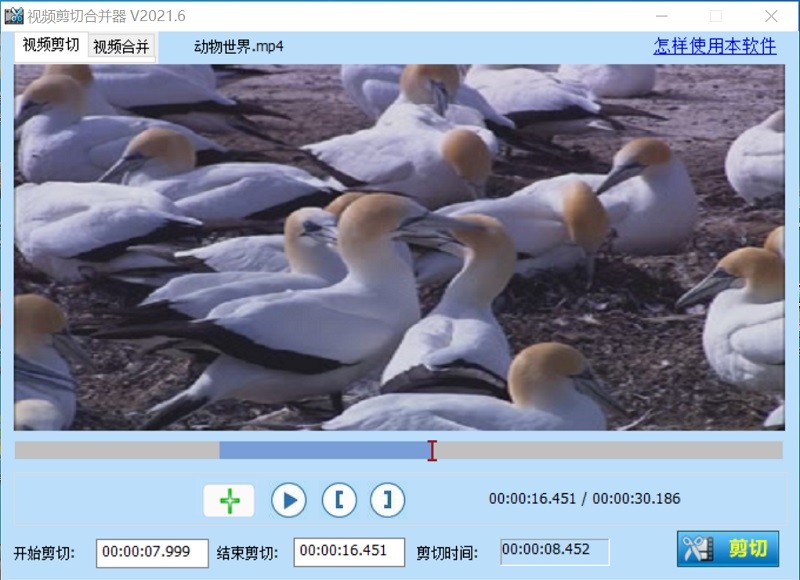
简洁易用:界面直观明了,所有功能一目了然。拖拽文件、滑动选取、一键处理,三步即可完成剪辑,无需学习成本
无论是合并家庭录像、裁剪网课重点,还是快速处理自媒体素材,它都是您得力的桌面剪辑助手
软件亮点
4K超高清视频编辑与无损输出
简洁直观的用户界面设计
强大的多轨道编辑能力
实时预览功能提升剪辑效率
内置海量滤镜与特效模板
支持GPU加速渲染,处理速度更快
跨平台兼容Windows与Mac系统
定期更新,持续优化用户体验
视频剪切合并大师最新版使用教程
第一部分:如何剪切视频文件
-
添加视频文件
点击“添加视频文件”按钮,选择需要剪切的视频。如果视频文件没有出现在默认文件夹内,可以选择“所有文件”类型或直接拖放文件到软件界面。 -
设置剪切位置
拖动进度条到开始剪切的位置,点击设置“开始剪切点”。然后拖动进度条至结束位置,点击设置“结束剪切点”。剪切区域将被标记为蓝色。你也可以手动输入剪切的起始和结束时间。 -
选择剪切模式
点击“开始剪切”按钮,选择剪切模式。默认的“高速模式”可以快速处理视频,但如果遇到剪切失败或音视频不同步等问题,可切换至“编码模式”进行处理。 -
保存剪切结果
选择保存路径后,点击“开始剪切”按钮,软件将自动进行剪切并保存结果。
第二部分:如何合并视频文件
-
进入合并界面
选择“视频合并”界面,点击“添加视频文件”按钮,选择需要合并的视频文件。确保视频文件的顺序是正确的,文件会按添加的顺序合并。 -
选择合并模式
点击“开始合并”按钮,选择合并模式。如果视频文件参数不一致,建议使用“编码模式”进行合并。 -
调整视频参数
如果合并后视频画面不清晰或音视频不同步,尝试调整视频的质量和大小参数。 -
保存合并文件
选择保存目录,点击“开始合并”按钮,软件将自动完成视频合并并保存至指定位置。
软件优势
-
视频合并:支持不同视频格式的合并,例如FLV与MP4视频的无缝合并。
-
高速分割合并:剪切与合并过程快速且精确,无需长时间等待。
-
简洁界面:操作简单,界面清爽直观,让剪辑变得更加轻松。
-
多文件合并:支持多个视频文件的合并操作,满足复杂编辑需求。
更新内容
新增AI智能剪辑辅助功能
优化了4K视频的渲染速度
增加了20种全新转场特效
改进了音频同步的精准度
新增支持更多视频格式的导入
修复了部分用户反馈的界面显示问题
提升了软件启动与运行稳定性
优化了导出设置,提供更多自定义选项