
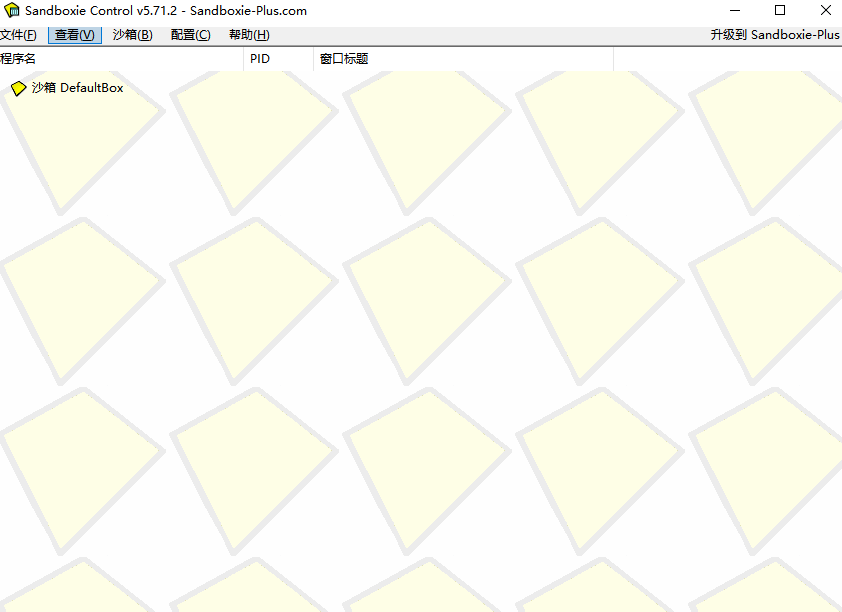
Sandboxie中文版是一款很理想的电脑沙盒软件,可以帮助用户随时给电脑创建一个虚拟的空间,在里面你可以进行任何操作,完全不会影响真实系统的运行,功能强大到让你直呼过瘾!如果你经常要测试软件,又担心有些软件有病毒,就可以创建沙盒在里面进行测试,有病毒也完全不用担心哦!不管你怎么折腾,真实系统的文件和注册表都毫发无损。软件的体积小巧,有着直观清爽的用户界面,支持英文、中文等多种语言,可以在设置用直接切换使用,它的使用方法也很简单,进入以后可以随时安装或者下载你需要的程序,甚至可以直接在主系统中拖动你需要的应用进来使用,完全是一个独立的空间,你还可以在里面运行大型游戏哦,简直太实用啦,有需要的朋友快来本站下载吧!
软件功能
1、收藏夹、主页、注册表等信息;
2、上网、运行程序的痕迹;
3、在沙盘进程中下载的文件;
4、安装的内容。
Sandboxie中文版安装教程
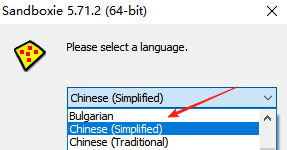
1、双击打开安装程序,进入安装语言选择,我们切换为简体中文即可。
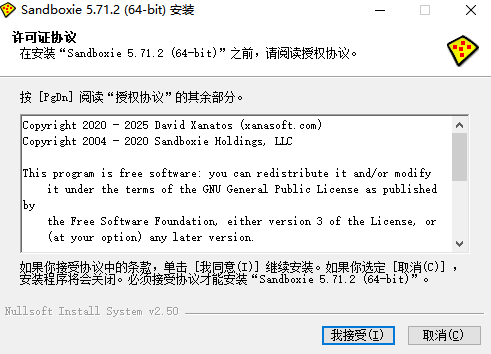
2、点击【我接受】许可协议
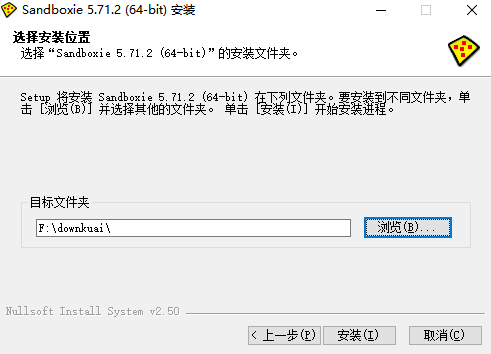
3、选择软件安装位置
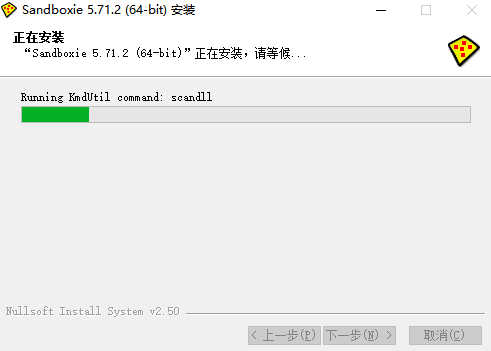
4、软件安装中
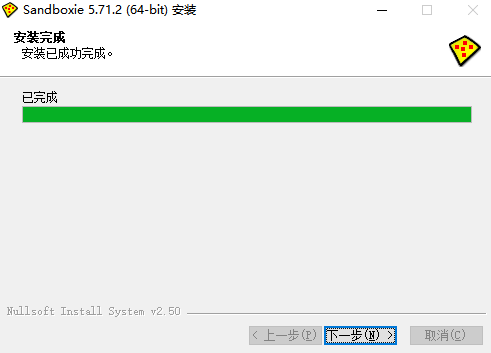
5、安装完成,点击【完成】
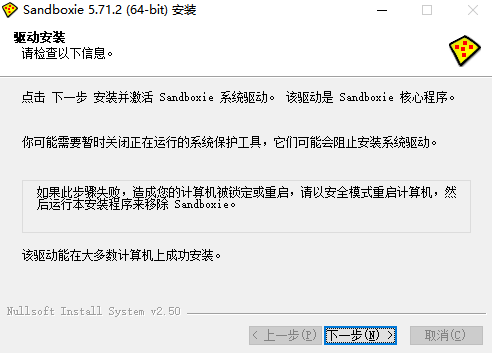
6、进入驱动安装界面,点击【下一步】
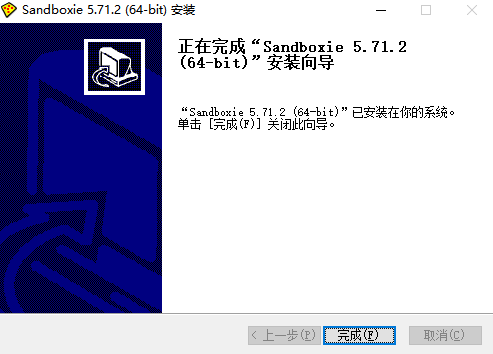
7、安装完成
Sandboxie中文版使用教程
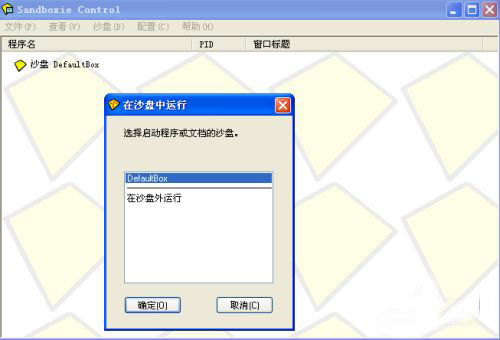
1、浏览器在沙盒sandbox中运行的方法:先打开软件主程序,然后鼠标选中并拖动要打开的桌面上的浏览器,拖动到软件界面内时,弹出对话框,选择默认的选项,点确定,然后即可在沙盘中打开浏览器,进行安全上网
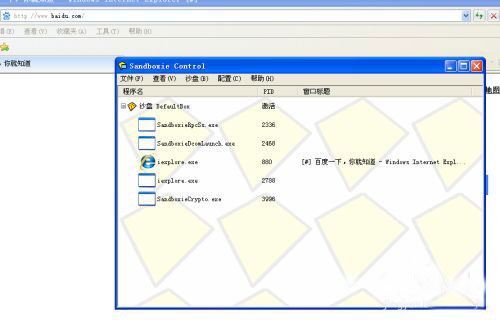
2、需要安装的软件在软件中运行的方法:同样先打开主程序,然后鼠标选中并拖动要运行的软件,拖动到界面内后,看沙盘主界面中显示的软件进程有没有和所运行的软件不相关的进程,这里以hash软件为例
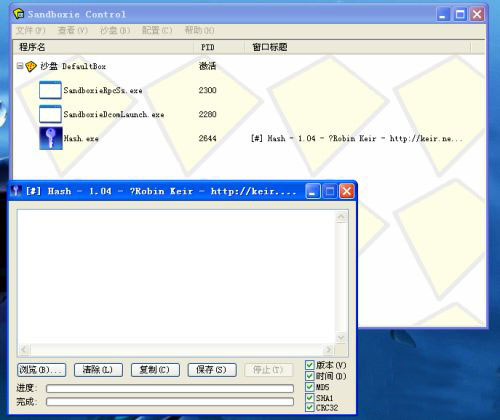
3、配置沙盘退出时自动删除保存的内容,以节省硬盘空间:1,找到沙盘工具栏中沙盘标签下的DefaultBox子标签,然后在DefaultBox子标签点击沙盘设置;
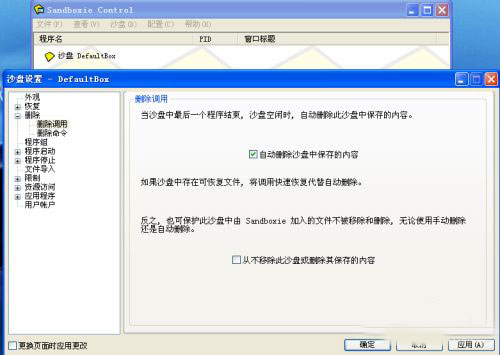
4、在沙盘设置对话框中,点击删除调用标签,然后在自动删除此沙盘中保存的内容选项前面打对号。
常见问题
1、为什么要使用Win7 测试模式? 测试模式是什么?
因为激活Sandboxie 64bit 需要更改系统文件,所以要使用Windows 测试模式。windows7 测试模式是微软不确定性的软件运行是否会造成系统不稳定而设计的模式,比如32位系统开启了4G以上大内存支持、TCP链接数修改等需要改变系统文件的操作都会需要Win7的测试模式,它与激活无关!
2、如何关闭 Win7 测试模式?
以管理员身份运行以下命令:
bcdedit -set testsigning off
在开启测试模式的情况下,如何去除测试模式水印?
运行激活文件中“64bit/RemoveWatermark”文件夹下的去水印补丁即可!
更新日志
v5.72.5版本
解决了最近版本中引入的多个回归问题,并提高了与某些桌面和外壳交互的兼容性。
此更新为请求默认桌面对象的应用程序添加了解决方案,这些应用程序以前会触发 SBIE2205 OpenDesktop 警告,从而提高了与期望直接访问默认桌面环境的软件的兼容性。