
清爽图片编辑官方版是一款非常不错的图片编辑软件,该软件内置了智能图片编辑、抠图、消除笔、照片修复、抠图换背景等等多种功能,可以轻松处理各种图片问题。此外,还采用了先进的图像处理技术和算法,使得图片编辑和照片处理更加高效。并且,里面的亮度、对比度、饱和度等等都是可以进行自定义调整的,想怎么调整就怎么调整,满足不同人群的需求。同时,也可以上传自定义背景图,十分方便。而我今天给大家带来的是“清爽图片编辑中文版”,该版本就不用为语言不通而忧愁了。不仅如此,也可以给图片加水印,这样就是你的专属了。除此之外,这款软件还有批量进行功能,多张图片同时进行处理,大大的提高了效率还可以节省不必要的麻烦。有需求的朋友还在等什么,心动不如行动,快来下载体验吧!
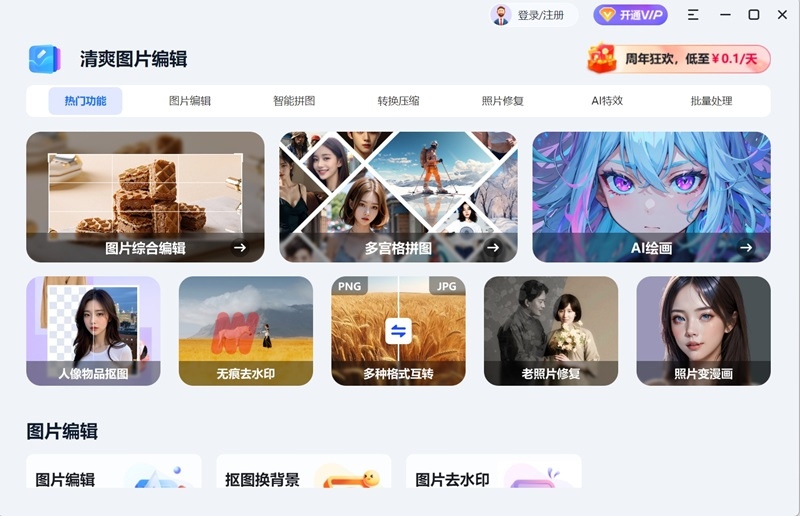
软件功能
高效便捷
软件界面设计简洁,操作流程人性化,即使是没有图片编辑经验的朋友也能快速上手。
功能全面
提供了丰富的图片编辑工具和照片处理功能,这些功能可以满足用户在图片编辑和照片处理方面的各种需求。
技术先进
同时,软件不断更新升级,以适应新的技术和用户需求。
绿色安全
经过严格测试和审核,确保无病毒、无广告、无插件,用户可以放心使用。
软件亮点
1、操作简单:软件界面简洁明了,每个功能都有详细的操作说明,用户可以轻松上手。
2、图片编辑:支持基本操作,满足用户日常编辑需求。
3、照片修复:先进的图像处理技术可以帮助用户修复照片的缺陷,如模糊、噪点、色差等,让老照片焕发青春。
4、抠图换背景:智能识别图像中的主体,实现快速抠图,支持换背景。用户可以选择系统提供的背景模板,也可以上传自定义背景图。
5、老照片修复:利用人工智能算法,对老照片进行智能修复,去除划痕、污渍等问题,使照片更清晰、更美观。
6、图片加水印:支持给图片添加文字或图片水印,方便用户宣传或标记。
安装步骤
1、在本站下载最新安装包,按提示安装;
2、安装进行中,完成即可使用。
清爽图片编辑最新版使用方法
怎么多宫格拼图
找到【多宫格拼图功能】,将图片拖拽进操作区域
调整图片格式,【保存】即可
怎么使用智能消除笔功能
1、点击【智能消除笔】功能,使用画笔工具,选中要消除的区域
2、点击【保存】即可获得消除后图片
常见问题
1. 如何给图片添加水印
使用软件时,点击“水印”功能,选择文本或图片水印,然后调整位置、透明度等设置,最后保存即可。
2. 如何使用智能抠图换背景
打开图片后,选择“智能抠图”工具,软件会自动识别并分离前景和背景,您可以根据需要调整细节,完成后选择新背景,保存修改即可。
3. 我的图片编辑后保存不成功怎么办
请检查图片格式和文件路径,确保目标保存路径没有特殊字符,并且文件格式支持。如果问题依旧,尝试更新软件至最新版本或重启软件进行操作。
4. 如何修复受损的照片
进入“照片修复”工具,选择需要修复的区域,软件会自动进行修复。对于较为严重的损坏,您可以手动调整细节或尝试多次修复。
更新日志
1、优化了性能;
2、解决bug问题我们是认真的。