闪电图片无损放大器官方版是一款非常优秀的图片放大软件,该软件可以渲染出完美的放大图片,呈现无与伦比的画质效果。此外,支持jpg、jpeg、bmp、png等文件格式,无需担心不兼容的情况发生。并且,还有一键预览功能,这样就可以提前查看效果了。值得一提的是,今天我给大家带来的是“闪电图片无损放大器中文版”,该版本就不用为看不懂而苦恼了。同时,用户可以自定义设置图片放大倍数,用户可根据实际需求灵活调整处理参数,满足不同人群的需求。不仅如此,这款软件可以批量处理大量图片,多种图像同时进行处理,大大的提高了效率还可以节省不必要的麻烦哦。对这款软件感兴趣的小伙伴们还在等什么,心动不如行动,快来下载体验吧!
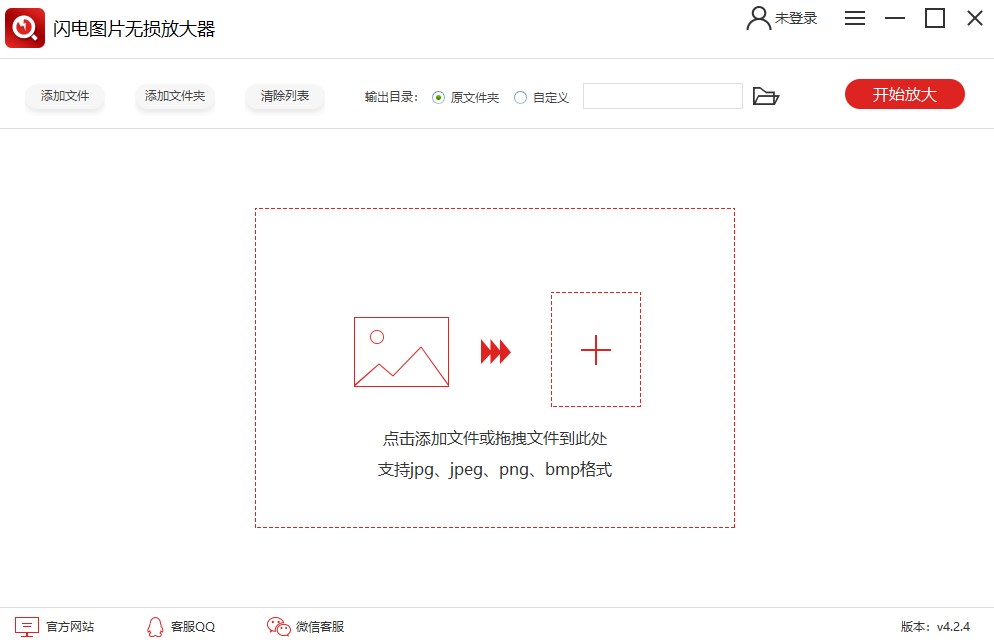
软件功能
1、可以保证无损放大,帮助用户在电脑上保持原来的画质。
2、每个像素都不发生失真,适合需要手动放大图片的朋友使用。
3、软件分析技术高,采用优秀的差值算法分析图片。
4、采用人工智能技术识别图片像素。
5、为用户处理多图放大提供方便。
6、支持参数设置,对当前图片的放大倍数设置,可以选择200%、可以选择300%。
软件亮点
1、支持AI人工智能,自动调节、领先的差值算法等技术及亮点,
2、采用更为领先的优化算法,对不断放大的图片保持了极佳的品质
3、放大之后图片依然保持清晰,不失真。
软件优势
1、强大的兼容性
兼容全新Windows系统
2、批量处理大量图片
多处理器支持和GPU加速器大大减少了它的处理时间
3、可自定义的设置
根据自己的需要,可自定义设置放大倍数
闪电图片无损放大器最新版怎么用?
1、打开该软件后,选择软件左上方的“添加文件”,然后将需要放大的图片上传到软件上。
2、上传图片之后,软件的右下方中的设置,我们可以任意调整图片的风格、降噪程度以及放大倍数,用户可自由发挥。
3、该软件所默认的文件保存位置为原文件夹,如果需要更换,勾选“输出目录”中的“自定义”按钮就可以修改路径。
4、最后,点击软件右上方的“开始放大”。
5、放大后,软件将会自动跳转到所在位置中,此时需要耐心等候。
常见问题
1、软件放大后图片保存到哪里去了,哪里找?
答:打开本软件后,在软件界面的上方有一个“输出目录”,是在我们添加图片之后,放大图片之前需要设置的文件保存位置,而本软件默认的位置为“原文件夹”。
2、如何更改放大后图片保存的位置?
答:如果需要更改文件保存位置,那么在打开软件之后,在软件界面上方的“输出目录”中勾选“自定义”按钮,同时再给放大后的图片选择一个新的保存位置就可以了。
3、放大后的图片为什么会有软件的水印?
答:是一款可以免费试用的软件,但如果还没有成为本软件的VIP会员,那么放大后的图片都会带有本软件的水印。